Giải phóng tài nguyên hệ thống bằng cách tắt ứng dụng không cần thiết
Một trong những nguyên nhân chính khiến game bị lag, giật hình là vì Windows chạy quá nhiều ứng dụng nền tiêu tốn tài nguyên. Những ứng dụng như Skype, Spotify, Antivirus, hay các dịch vụ đám mây sẽ liên tục tiêu tốn CPU, RAM, và I/O ổ đĩa. Bằng cách tắt những ứng dụng không cần thiết trước khi chơi game, bạn sẽ giải phóng tài nguyên quý giá cho trò chơi.
Nhấn Ctrl + Shift + Esc để mở Task Manager, chọn tab Startup, rồi click phải vào ứng dụng bạn muốn tắt và chọn Disable. Bạn cũng có thể chọn ứng dụng và nhấn nút Disable ở góc dưới bên phải. Trạng thái sẽ thay đổi thành "Disabled" ngay lập tức, và thay đổi sẽ có hiệu lực từ lần khởi động Windows tiếp theo mà không cần khởi động lại máy.
Lưu ý: Nếu bạn muốn bật lại một ứng dụng khởi động sau này, hãy quay lại tab Startup, chọn ứng dụng, và nhấn Enable.
Tắt các ứng dụng tốn nhiều tài nguyên phần cứng (Disable Resource-intensive Applications)
Ngoài các ứng dụng khởi động, còn có nhiều ứng dụng đang chạy tại thời điểm hiện tại tiêu tốn CPU, RAM, hoặc I/O rất cao. Dừng những ứng dụng này trước khi chơi game sẽ cải thiện hiệu suất đáng kể.
Mở Task Manager (Ctrl + Shift + Esc), chọn tab Processes, rồi nhấn vào cột CPU/Memory để sắp xếp theo mức sử dụng (ứng dụng tiêu tốn cao nhất ở đầu). Những ứng dụng có CPU > 20%, Memory > 500MB, hoặc Disk > 10% nên được tắt.
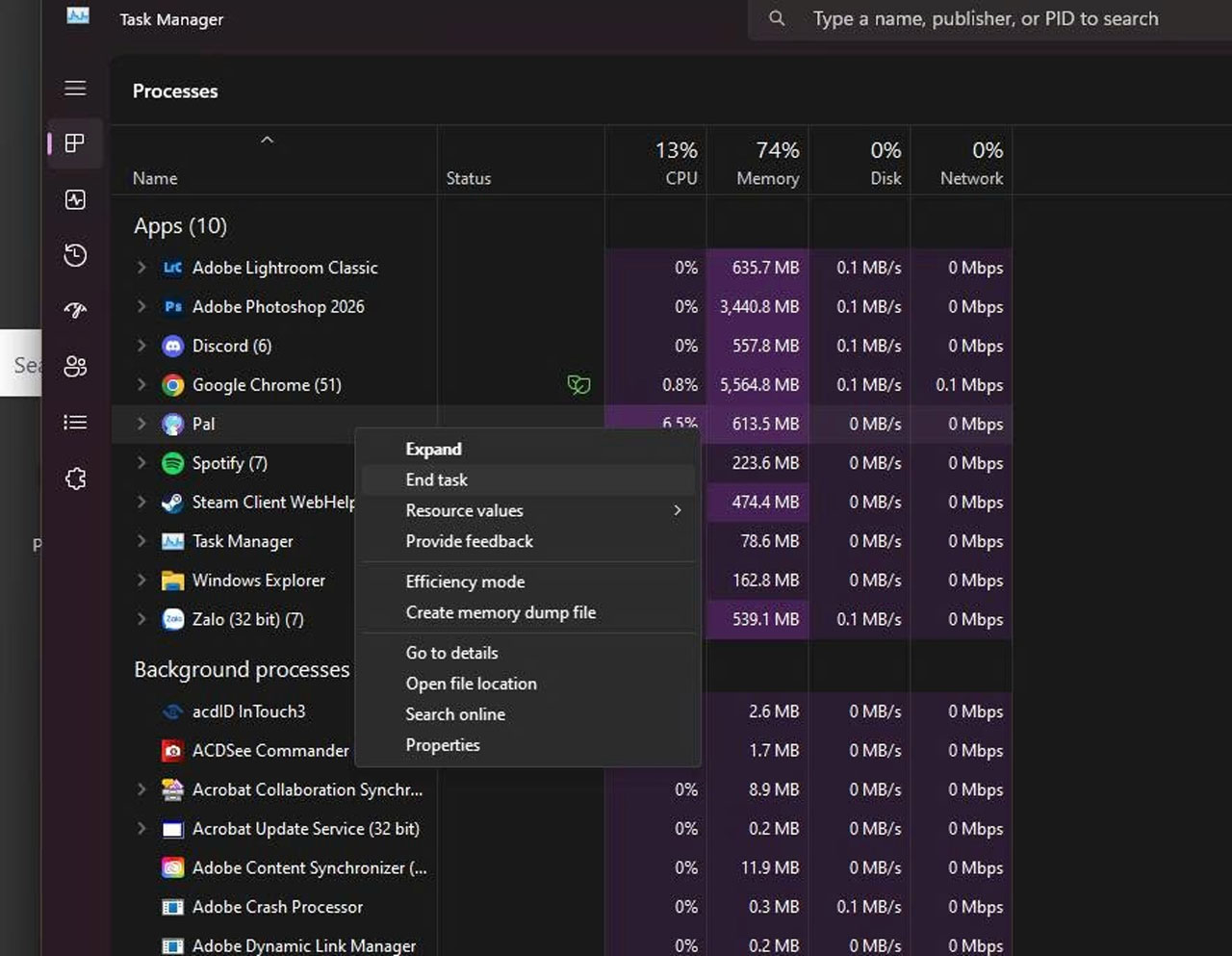
Để dừng ứng dụng, click phải vào nó, chọn End Task hoặc chọn rồi nhấn nút End Task ở góc dưới bên phải, nhưng tuyệt đối không tắt các tiến trình hệ thống như explorer.exe, dwm.exe, hay svchost.exe.
Đơn giản hóa giao diện để máy dồn toàn bộ sức mạnh cho game.
Windows 11 có rất nhiều hiệu ứng hình ảnh đẹp mắt như transparency effects, window animations, shadow effects, v.v. Những hiệu ứng này tạo ra giao diện đẹp nhưng tiêu tốn GPU và CPU đáng kể. Bằng cách tắt những hiệu ứng này, bạn sẽ giải phóng GPU/CPU cho game.
Nhấn Windows + R (hoặc RUN), gõ sysdm.cpl rồi nhấn Enter để mở cửa sổ System Properties.
Chọn tab Advanced → Settings ở phần Performance để mở cửa sổ Performance Options. Tại đây, chọn "Adjust for best performance" để tắt tất cả hiệu ứng hình ảnh, giúp máy tính đạt hiệu suất tối đa. Nhấn Apply rồi OK để lưu thay đổi.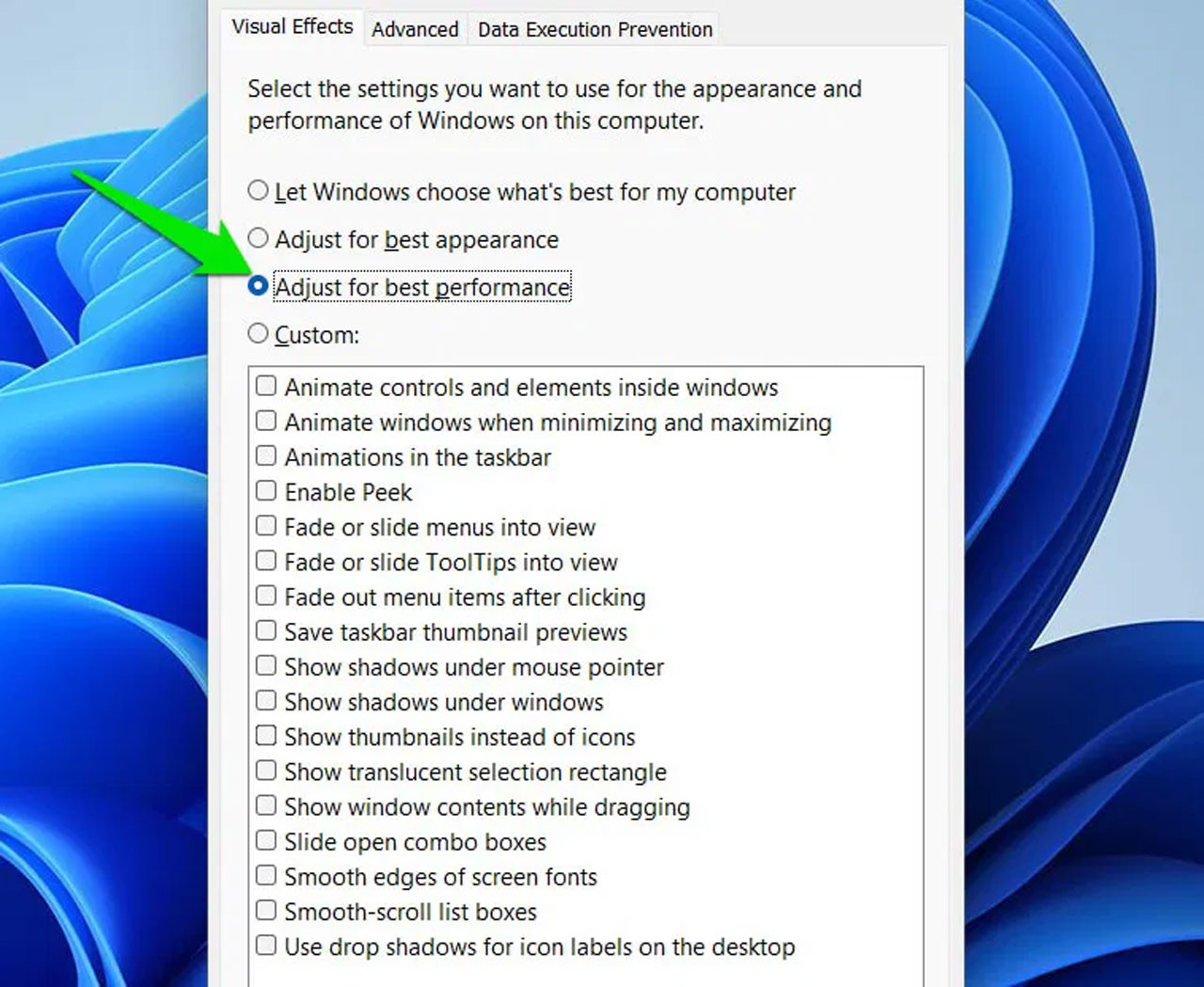
Kích hoạt chế độ Ultimate Performance trong Power Plan (đối với laptop nói chung)
Power Plan (trong laptop) cho phép cách Windows quản lý CPU và GPU. Mặc định, Windows 11 sử dụng "Balanced" mode (hiệu suất cân bằng), điều này có nghĩa là CPU sẽ giảm tốc độ khi không cần tất cả sức mạnh, để tiết kiệm năng lượng. Tuy nhiên, để chơi game với hiệu suất tối đa, bạn cần chuyển sang "Ultimate Performance" mode (hiệu suất tối đa), trong đó CPU và GPU luôn chạy ở tốc độ cao nhất.
Cách Mở Khóa Ultimate Performance Bằng Command Prompt (trong cmd)
Ultimate Performance Power Plan được ẩn trong Windows 11 mặc định, bạn cần "mở khóa" nó bằng Command Prompt.
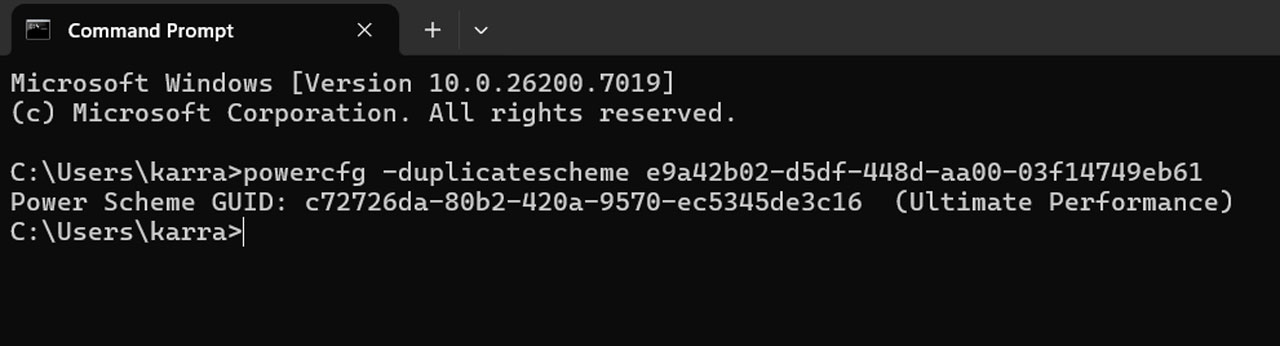
Vào RUN, gõ cmd rồi nhấn Ctrl + Shift + Enter để mở Command Prompt với quyền Admin. Dán lệnh
powercfg -duplicatescheme e9a42b02-d5df-448d-aa00-03f14749eb61
vào và nhấn Enter. Nếu thành công, bạn sẽ thấy thông báo "Power Scheme GUID : [GUID] ([Scheme Name])", điều này có nghĩa là Ultimate Performance đã được kích hoạt và có thể sử dụng được.
Chú ý: Lệnh này chỉ cần chạy một lần duy nhất. Sau đó, Ultimate Performance sẽ luôn có sẵn trong danh sách Power Plans.
Hướng Dẫn Chọn Ultimate Performance Trong Power Plan
Mở Settings (Windows + I), vào System → Power & battery, nhấn vào dropdown Power mode để xem các tùy chọn có sẵn.
Chọn "Ultimate Performance" từ danh sách (nếu đã chạy lệnh mở khóa ở bước trước).
Windows sẽ áp dụng ngay lập tức mà không cần khởi động lại. Để xác nhận, bạn có thể mở Control Panel → Power Options để kiểm tra xem Power Plan hiện tại có hiển thị "Ultimate Performance" không.
Lưu Ý Về Tiêu Thụ Điện Năng Và Nhiệt Độ
Ultimate Performance sẽ:
- Tăng tiêu thụ điện 20-30%: Nếu bạn sử dụng Ultimate Performance suốt ngày, hóa đơn điện sẽ tăng. Khuyến cáo chỉ sử dụng khi gaming hoặc làm công việc nặng.
- Phát sinh nhiệt độ cao: CPU và GPU sẽ chạy ở tốc độ tối đa, phát sinh nhiệt độ cao. Bạn cần có hệ thống tản nhiệt tốt (CPU cooler mạnh, case có quạt tốt, v.v.).
- Giảm tuổi thọ phần cứng: Hoạt động ở tốc độ cao suốt lúc sẽ làm giảm tuổi thọ CPU và GPU. Chỉ sử dụng khi cần.
Tối ưu tùy chỉnh và cập nhật driver của card đồ họa
Cập nhật Driver GPU thường xuyên
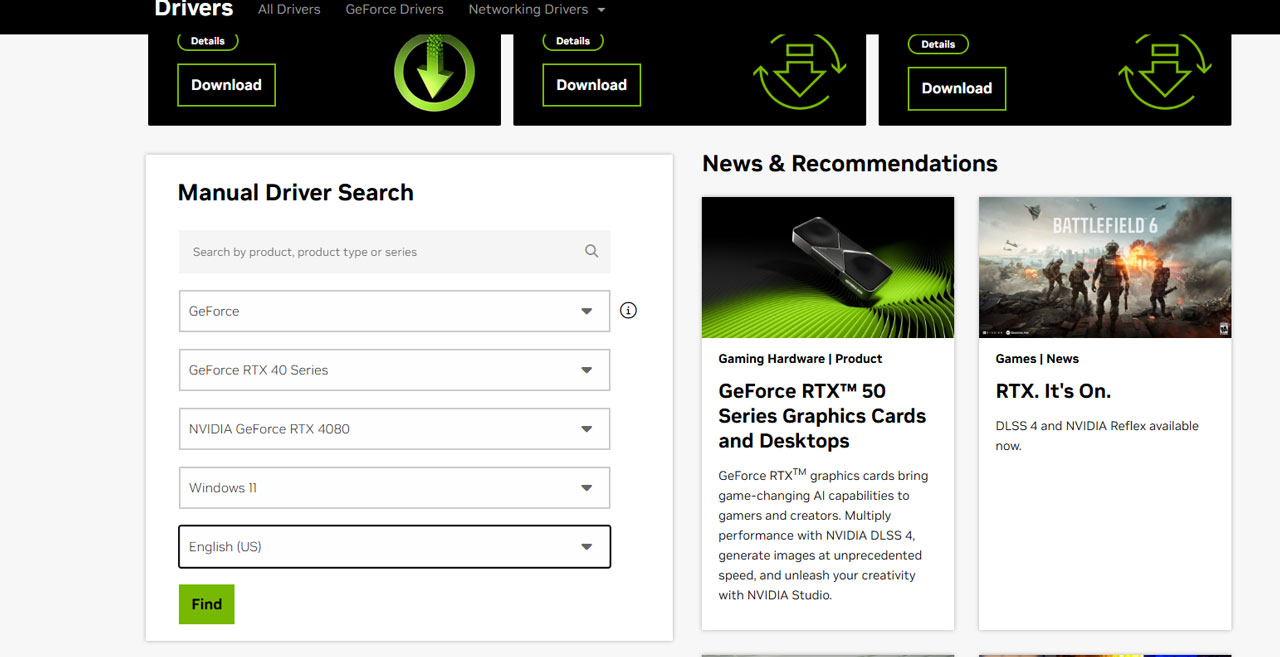
Driver GPU là phần mềm điều khiển GPU, cho phép Windows giao tiếp với GPU. Driver cũ có thể gây lỗi hiệu suất, không hỗ trợ tính năng mới, hoặc gặp vấn đề tương thích với game mới. Bạn có thể cập nhật driver NVIDIA/AMD thông qua ứng dụng chính thức (GeForce Experience hoặc AMD Radeon Software) hay tải thủ công từ trang web nhà sản xuất (nvidia.com hoặc amd.com). Sau đó là cài đặt driver mới tải và khởi động lại máy.
Chúng ta có thể truy cập vào trang chủ NVIDIA/AMD Radeon, hoặc sử dụng Device Manager (Windows + R → devmgmt.msc → Display adapters) để kiểm tra phiên bản driver mà máy đang dùng.
Tối ưu sức mạnh cho GPU laptop (Laptop Gaming)
Những laptop gaming thường có hai GPU: GPU tích hợp (tiết kiệm năng lượng nhưng hiệu suất thấp) và GPU rời (mạnh mẽ hơn nhưng tiêu tốn nhiều điện).
Để đạt hiệu suất gaming tối đa, bạn cần chỉ định GPU rời cho game. Bạn có thể cấu hình thông qua NVIDIA Control Panel hoặc AMD Radeon Software (chọn High Performance), hoặc sử dụng Windows Settings → System → Display → Graphics settings → thêm game .exe và chọn High Performance.
Loại trừ thư mục Game khỏi tính năng quét virus Microsoft Defender
Windows Defender là ứng dụng antivirus tích hợp sẵn trong Windows 11. Nó sẽ liên tục quét các tệp để tìm kiếm virus và phần mềm độc hại. Tuy nhiên, việc quét này có thể tiêu tốn CPU và I/O ổ đĩa rất cao, làm giảm FPS trong game.
Bạn cần mở Settings (Windows + I) → System → Virus & threat protection → Manage settings. Kéo xuống tìm phần "Exclusions", nhấn "Add or remove exclusions" → "Add an exclusion" → chọn "Add a folder". Tìm và chọn thư mục game, rồi nhấn "Select Folder" để thêm vào danh sách exclusions. Windows Defender sẽ không quét các file trong thư mục này nữa.
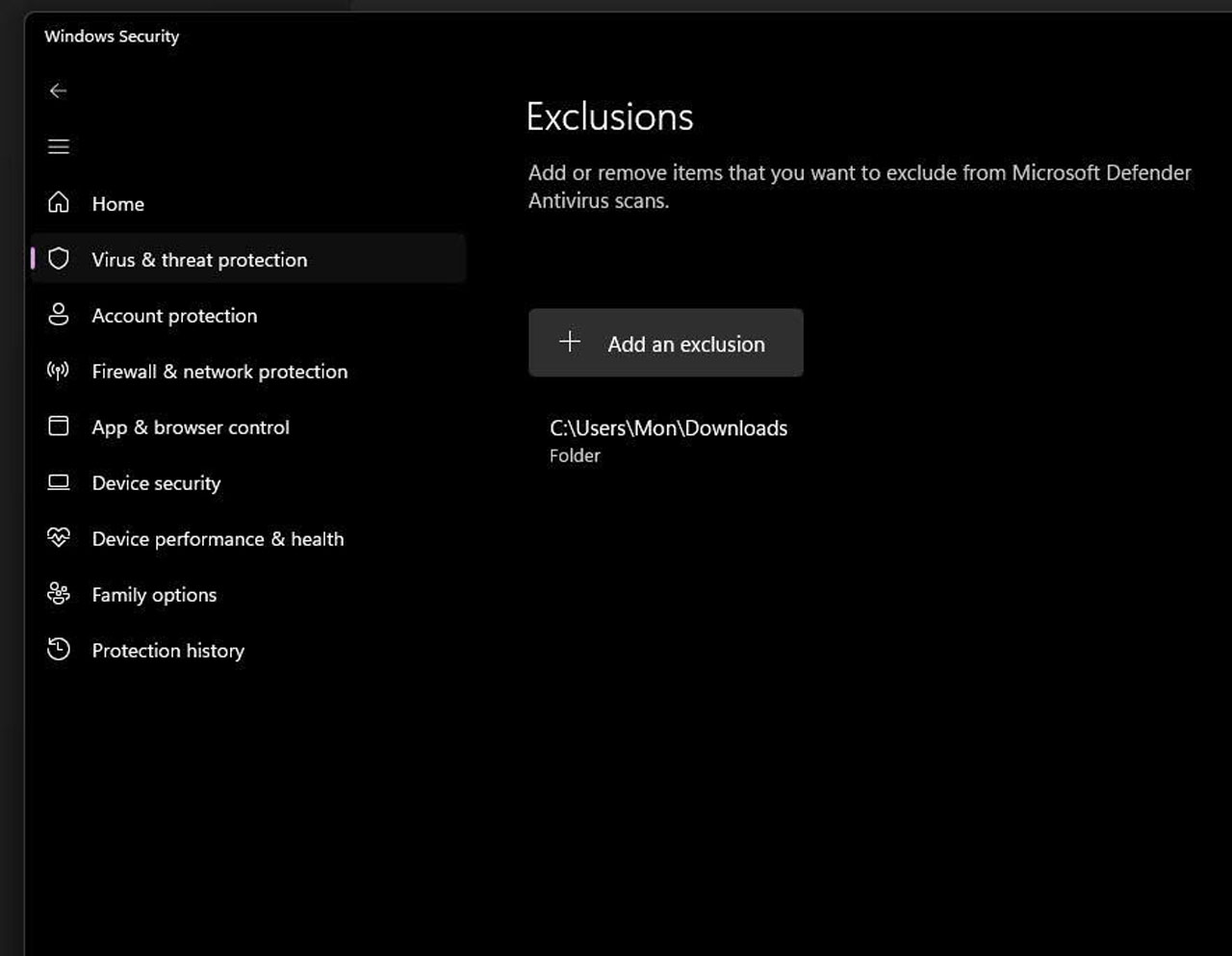
Dưới đây là danh sách những thư mục nên thêm vào exclusions:
Steam:
C:\Program Files (x86)\Steam\steamapps\common\ (tất cả game Steam)
Hoặc nếu Steam cài trên ổ khác: D:\SteamLibrary\steamapps\common\Epic Games Launcher:
C:\Program Files\Epic Games\ (tất cả game Epic)Hoặc nếu cài trên ổ khác
GOG:
C:\GOG Games\ (tất cả game GOG)Hoặc nếu cài trên ổ khác
Battle.net:
C:\Program Files (x86)\Battle.net\ (tất cả game Battle.net)Game Pass:
C:\Program Files\WindowsApps\ (tất cả game Game Pass)
Bật tính năng Hardware-Accelerated GPU Scheduling
Hardware-Accelerated GPU Scheduling (HAGS) là tính năng tối ưu hóa cách Windows quản lý tác vụ GPU. Thay vì CPU phải quản lý toàn bộ các tác vụ GPU và chờ GPU hoàn thành mỗi tác vụ trước khi gửi tác vụ tiếp theo, HAGS cho phép GPU tự quản lý hàng đợi tác vụ (task queue). Điều này giúp giảm độ trễ (latency) và tăng xuất lượng (throughput) của GPU.
Bật HAGS bằng cách mở Settings → Gaming → Graphics → bật "Hardware-accelerated GPU scheduling" → khởi động lại máy.
HAGS yêu cầu Windows 11, GPU NVIDIA/AMD hỗ trợ (Geforce RTX 2000 + hoặc RDNA+), và driver GPU mới nhất.
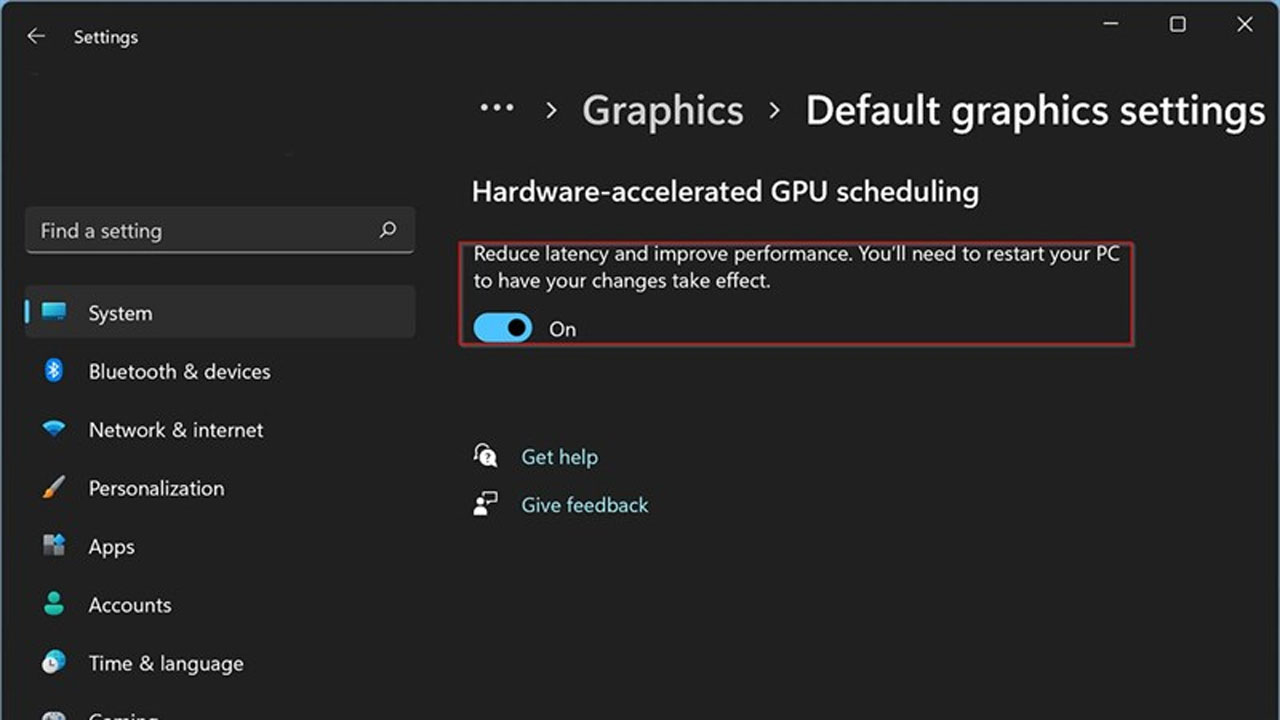
Cần lưu ý rằng một số game cũ hoặc driver cũ có thể gặp sự cố với HAGS. Nếu bạn thấy hiệu năng giảm hoặc crash, hãy tắt HAGS.
Tắt tối ưu hóa toàn màn hình (Disable Fullscreen Optimizations)
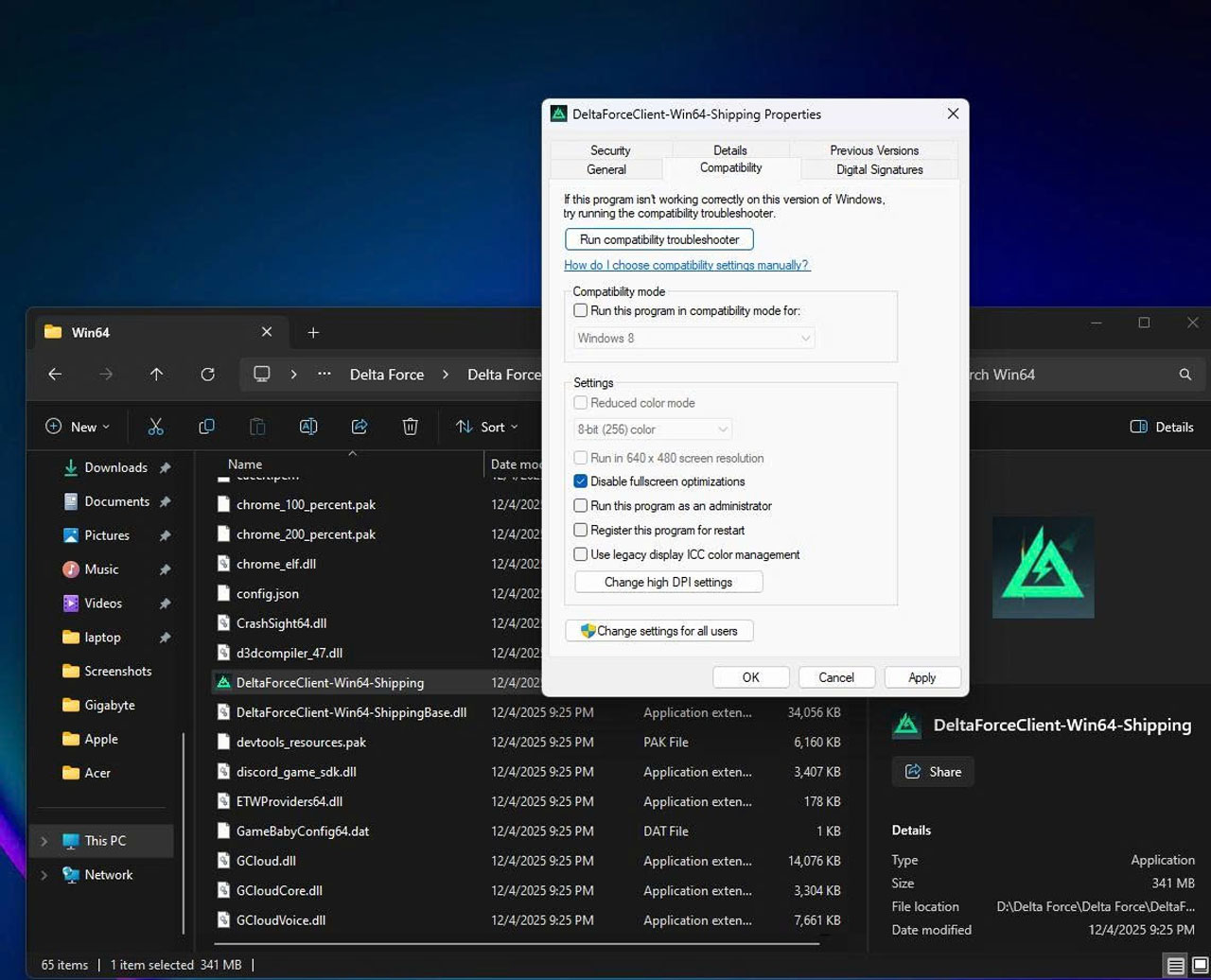
Fullscreen Optimizations (Tối ưu hóa toàn màn hình) là một tính năng của Windows 11 nhằm cải thiện hiệu suất khi chạy ứng dụng toàn màn hình. Tuy nhiên, trong một số trường hợp, tính năng này lại gây ra các vấn đề như lag, khiếp hình, hoặc tương thích game kém.
Tìm file có đuôi .exe của game, click phải → Properties → tab Compatibility → check vào "Disable fullscreen optimizations" → Apply → OK. Nên tắt tính năng này khi game cũ hoặc gặp vấn đề hiệu suất, nhưng không nên tắt nếu game chạy ổn định. Bạn có thể thử tắt và chơi một lúc để kiểm tra xem có cải thiện hay không, sau đó quyết định giữ hay bật lại.
Tổng kết lại
Áp dụng những bước hướng dẫn này sẽ cải thiện hiệu suất gaming đáng kể, tăng FPS ổn định, giảm input lag, và mang lại trải nghiệm chơi game mượt mà hơn. Tuy nhiên, kết quả tùy thuộc vào cấu hình phần cứng của máy bạn - nếu PC cấu hình thấp, tối ưu hóa có thể không đủ để chơi game AAA ở cài đặt cao, lúc đó cân nhắc nâng cấp phần cứng. HACOM cung cấp các PC gaming và laptop gaming mạnh mẽ từ các thương hiệu uy tín (ASUS ROG, MSI, Alienware, Razer, Acer Predator..) cùng với tư vấn kỹ thuật chuyên nghiệp, bảo hành chính hãng, và ưu đãi tốt nhất trên thị trường.