










1. Sử dụng trình quản lí tác vụ Microsoft Edge để đóng các tab
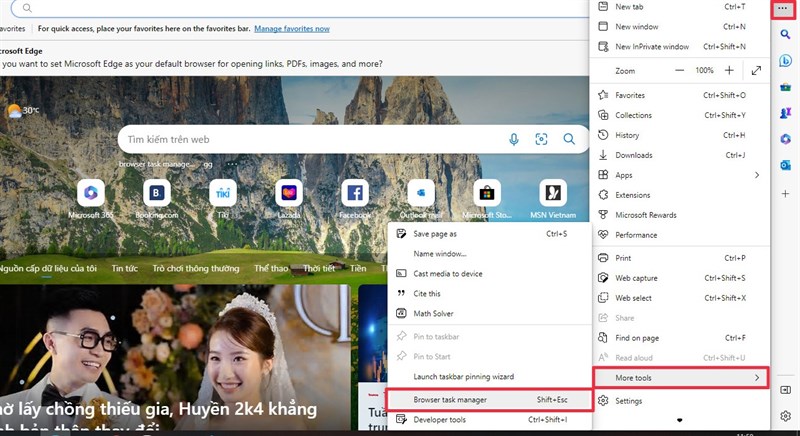
Bước 1: Mở trình duyệt Edge trên máy tính nhấn chuột phải và chọn vào mục Browser task manager hoặc nhấn vào nút 3 chấm và chọn More tools > Browser task manager
Bước 2: Sau đó bạn hãy tìm và chọn vào mục Tab Google > tiếp theo bạn hãy nhấn vào nút End Process.
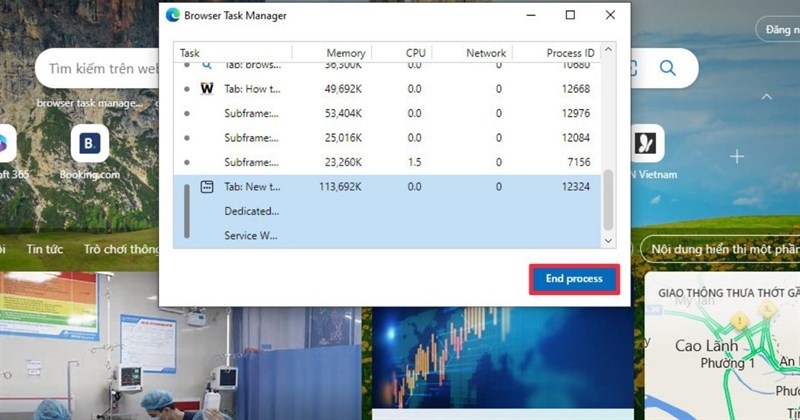
Đây là cách phù hợp khi Edge đột nhiên ngốn nhiều RAM do một hoặc vài tab hoạt động bất thường. Thay vì đóng toàn bộ trình duyệt, bạn chỉ cần xác định đúng tab hoặc tiến trình đang chiếm nhiều tài nguyên rồi tắt riêng tiến trình đó để tiết kiệm RAM nhanh hơn.
2. Bật chế độ hiệu quả trong Microsoft Edge
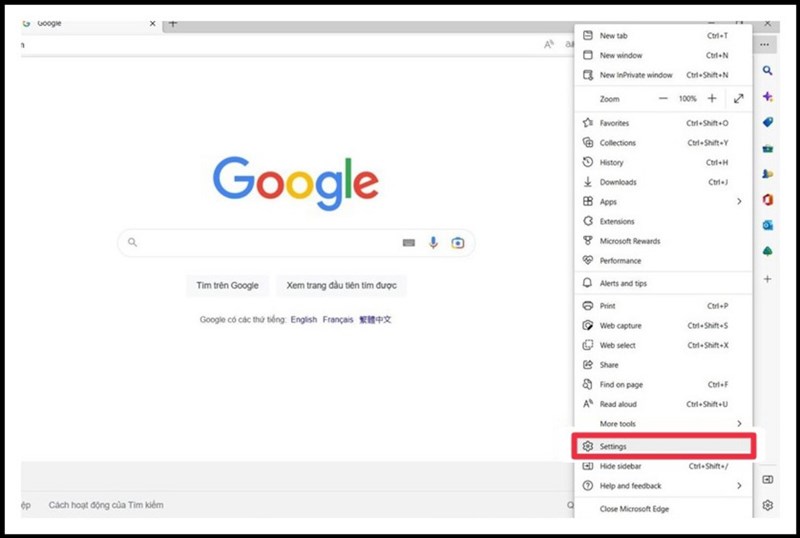
Bước 1: Mở Microsoft Edge, nhấp vào biểu tượng menu ba chấm ở góc trên cùng bên phải và chọn Cài đặt từ danh sách.
Bước 2: Điều hướng đến tab Hệ thống và hiệu suất. Sử dụng trình đơn thả xuống bên cạnh "Turn on efficiency mode when" để chọn Luôn luôn.
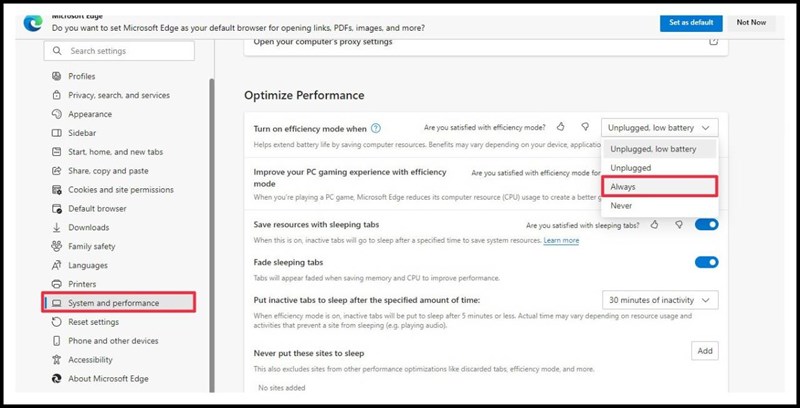
Đây là thiết lập nên ưu tiên bật nếu bạn sử dụng Edge mỗi ngày. Khi chế độ này được kích hoạt, trình duyệt sẽ tự tối ưu việc dùng tài nguyên ở các tab ít hoạt động hơn, từ đó giảm áp lực lên RAM và giúp máy tính vận hành ổn định hơn trong thời gian dài.
Với người dùng văn phòng, học sinh, sinh viên hoặc người hay mở nhiều tab để tra cứu, làm báo cáo, học online, đây là cách tiết kiệm RAM khá hiệu quả mà không cần can thiệp quá sâu vào hệ thống.
3. Vô hiệu hoá startup boost trong Edge
Để tắt tăng cường khởi động trong Edge, hãy nhập edge://settings/system vào thanh địa chỉ ở trên cùng và nhấn Enter. Sau đó, tắt công tắc bên cạnh "Tăng tốc khởi động". Hoặc bạn có thể nhấn vào mục Settings sau đó chọn vào System and performance > Startup boost.
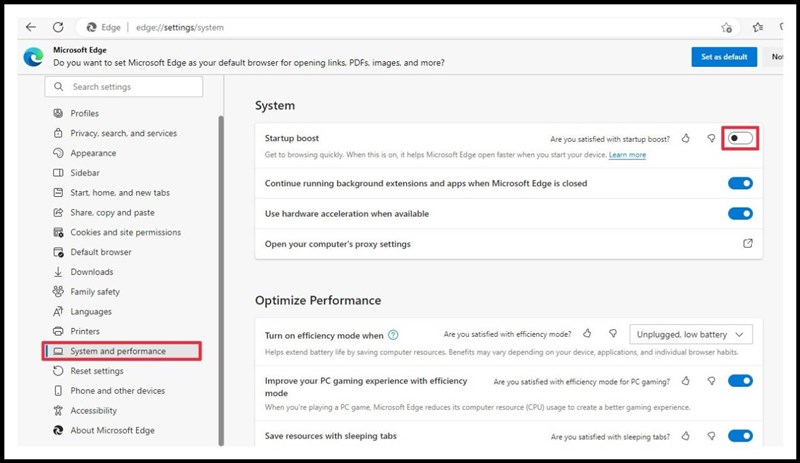
Tính năng Startup Boost giúp Edge khởi động nhanh hơn, nhưng đổi lại trình duyệt có thể chạy nền từ sớm và chiếm sẵn một phần tài nguyên hệ thống. Nếu bạn không có nhu cầu mở Edge ngay sau khi bật máy, việc tắt tính năng này sẽ hợp lý hơn, đặc biệt trên những máy có dung lượng RAM không quá lớn.
Lưu ý rằng nếu đã áp dụng các cách trên mà Edge vẫn dùng nhiều RAM, bạn nên kiểm tra thêm số lượng tiện ích mở rộng đang cài, các ứng dụng chạy nền trên Windows cũng như dung lượng RAM thực tế của máy. Trong nhiều trường hợp, nguyên nhân không chỉ đến từ trình duyệt mà còn do hệ thống đang phải tải quá nhiều tác vụ cùng lúc.
Tổng kết lại, nếu thường xuyên làm việc với nhiều tab, chỉnh sửa ảnh, xem video hoặc dùng nhiều phần mềm đồng thời, việc nâng cấp thêm RAM cũng là giải pháp đáng cân nhắc để cải thiện hiệu năng lâu dài. Các mẹo tối ưu trong bài sẽ hiệu quả hơn khi đi kèm với cấu hình phần cứng phù hợp. Chúc các bạn thành công trong việc tiết kiệm dung lượng trên Edge.