










Cách test nguồn máy tính bằng phần mềm
1. Cách kiểm tra nguồn máy tính bằng phần mềm CPU-Z
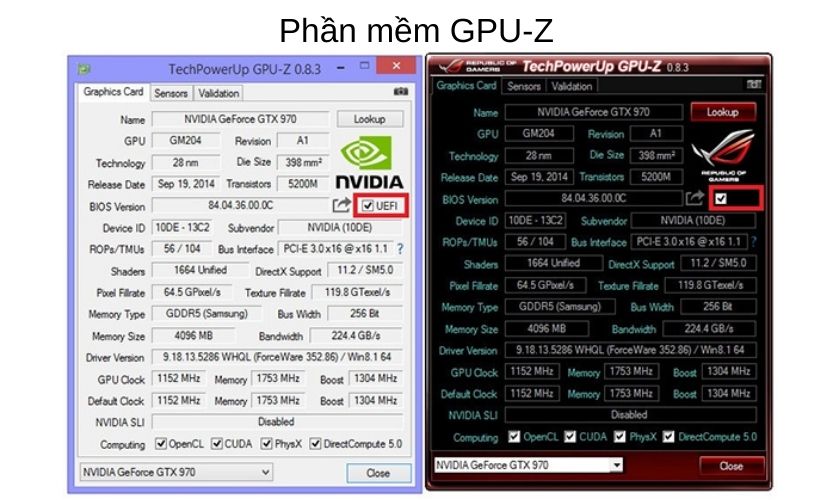
Phần mềm CPU-Z là phần mềm đo công suất tiêu thụ của máy tính được sử dụng phổ biến để kiểm tra nguồn máy tính. Đây là công cụ được cung cấp miễn phí, xuất báo cáo các số liệu chi tiết về thông tin của CPU, RAM, Mainboard, VGA, nguồn máy tính,...
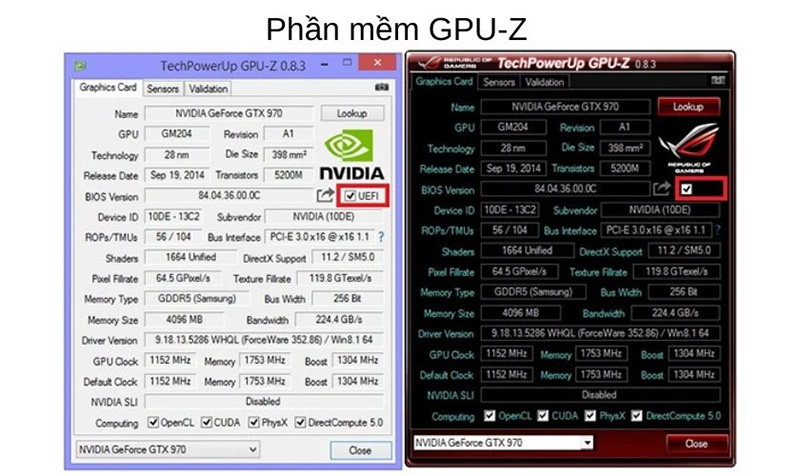
2. Cách kiểm tra nguồn máy tính bằng phần mềm GPU-Z
Tương tự như CPU-Z thì GPU-Z cũng tương tự như nhau đều là phần mềm test nguồn máy tính khá phổ biến hiện nay và được lựa chọn sử dụng khác nhiều. Bên cạnh những thông tin cơ bản CPU-Z cung cấp thì GPU-Z cung cấp thêm các thông tin về card đồ họa máy tính.
3. Test nguồn máy tính bằng phần mềm Core Temp

Core Temp cung cấp các tính năng theo dõi nhiệt độ CPU, giúp người dùng kiểm soát được tình trạng máy tính hoạt động và test nguồn máy tính. Các số liệu về điện năng tiêu thụ, nhiệt độ hiện tại sẽ được tổng hợp và hiển thị số liệu cho người dùng khi sử dụng.
Sản phẩm gợi ý
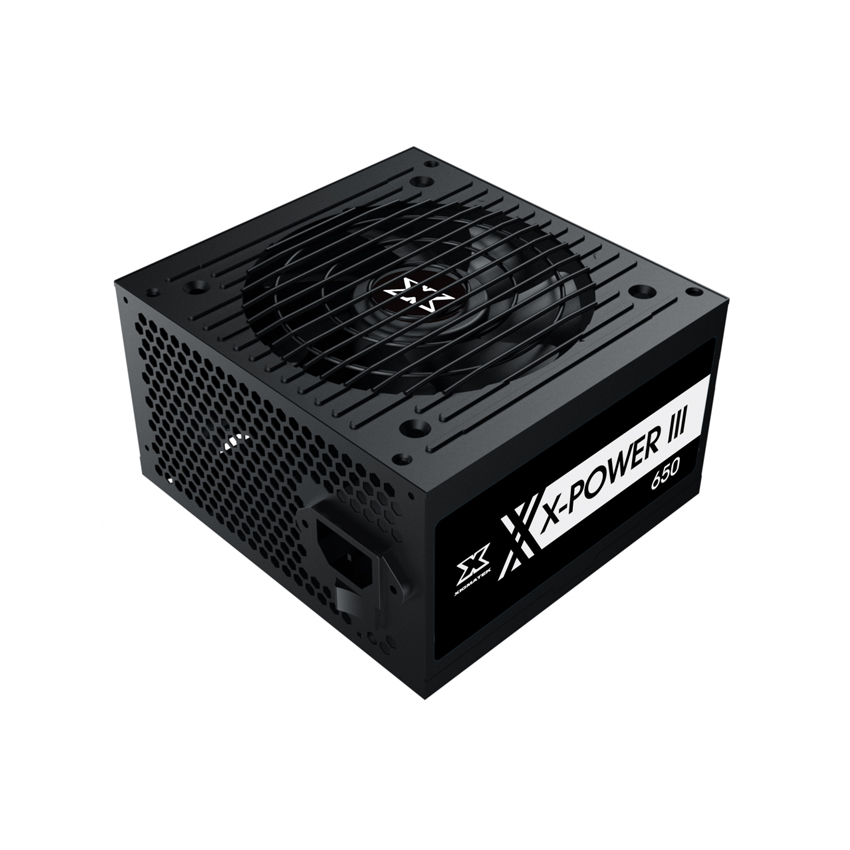
Nguồn Xigmatek X-POWER III 650 - 600W EN45990 (Màu Đen)
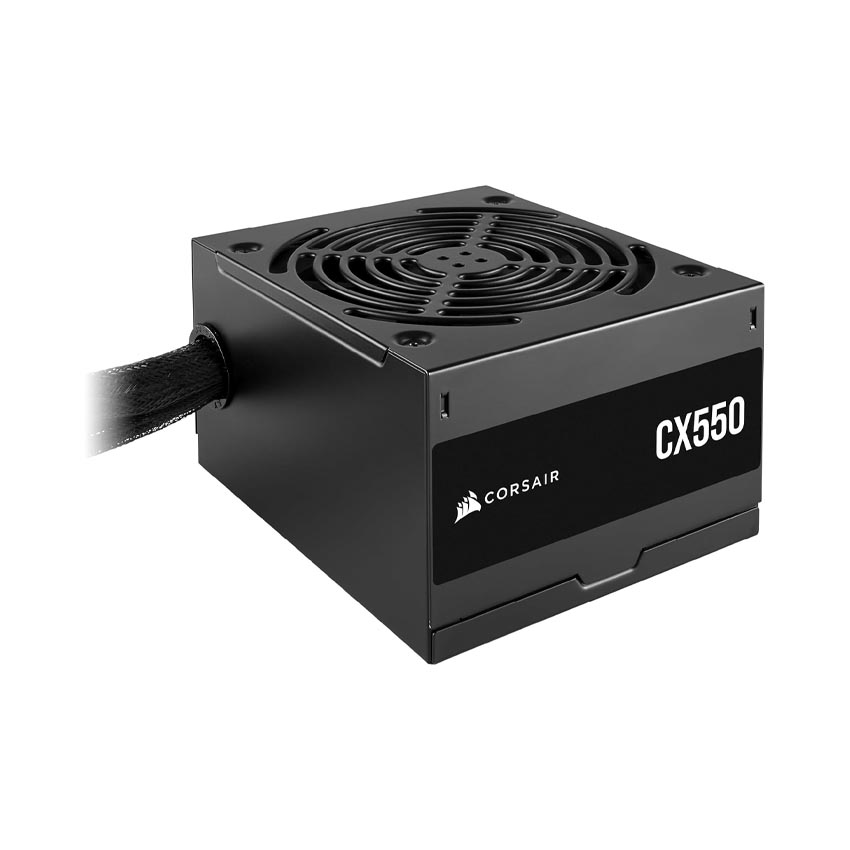
Nguồn máy tính Corsair CX550 550W (80 Plus Bronze/ Màu Đen)

Nguồn GIGABYTE AORUS GP-AE850PM PG5 850W (80 plus Platinum/Màu Đen)
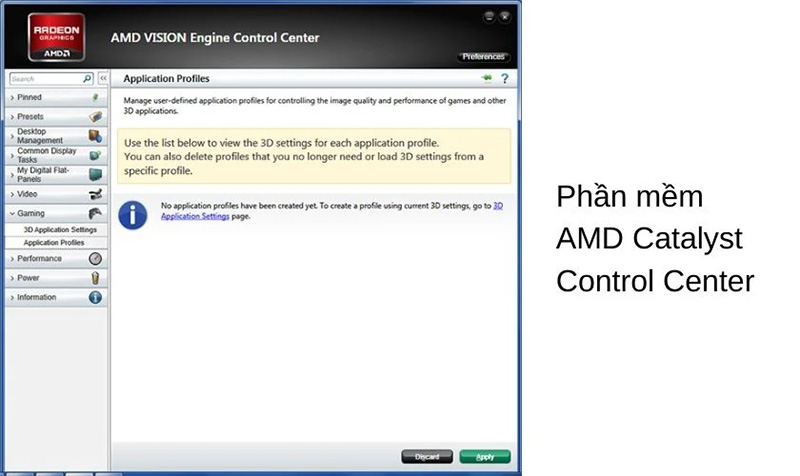
4. Test nguồn máy tính bằng AMD Catalyst Control Center
Phần mềm đo công suất nguồn máy tính AMD Catalyst Control với công dụng giúp người dùng kiểm tra lại các chi tiết CPu trong bộ nguồn, tương thích với các card VGA của AMD. Phần mềm kiểm tra nguồn máy tính cũng như điều chỉnh tốc độ quạt, các chế độ làm mát, cấp nguồn cho card VGA thông qua AMD Overdrive.
5. Test nguồn máy tính qua 3DMark
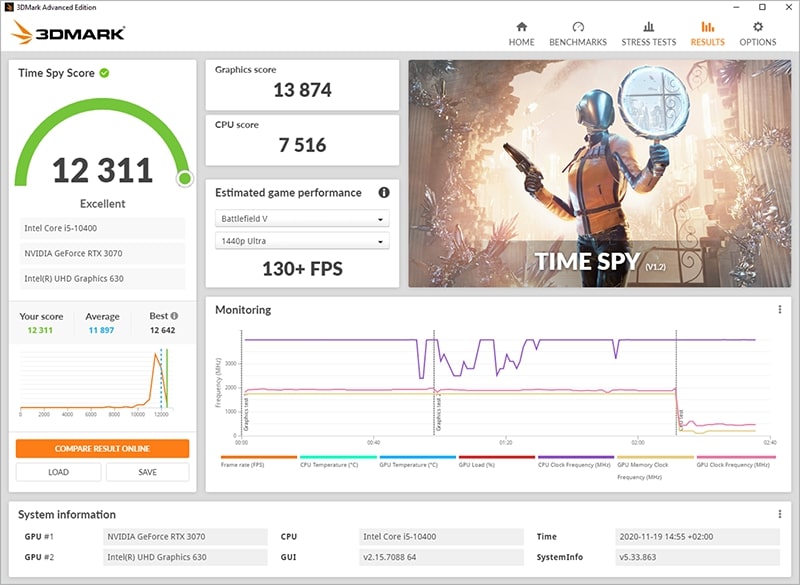
3DMark với tốc độ kiểm tra nhanh chóng miễn phí và cho kết quả khá chính xác nên được lựa chọn sử dụng khá nhiều khi cần test nguồn máy tính cụ thể là bao nhiêu W.
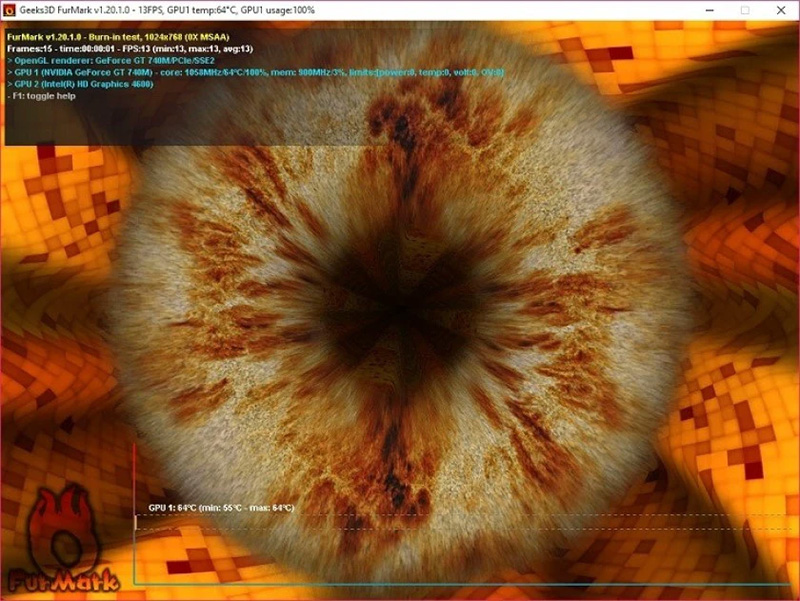
6. Kiểm tra nguồn máy tính bằng Furmark
Phần mềm Furmark giúp người dùng kiểm tra đầy đủ được các tính năng và công suất tối ưu đồng thời nhận biết được VGA có bị nóng quá mức cho phép hay không?
Khi trường hợp CPU hoạt động quá công suất thì Furmark sẽ đưa vào danh sách đen các lỗi thường gặp trên màn hình để người dùng có thể tính toán kế hoạch sử dụng phù hợp hơn cho thiết bị.
7. Phần mềm test nguồn máy tính FRAPS
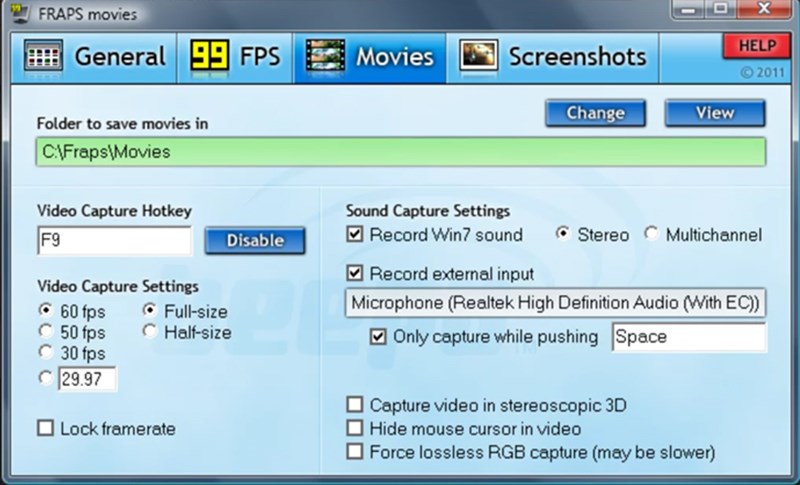
FRAPS là phần mềm test nguồn máy tính hỗ trợ đo số lượng khung hình mỗi giây, đặc biệt là khi chơi game. Giúp người dùng hỗ trợ chụp và ghi nhận những lỗi xảy ra khi máy hoạt động.
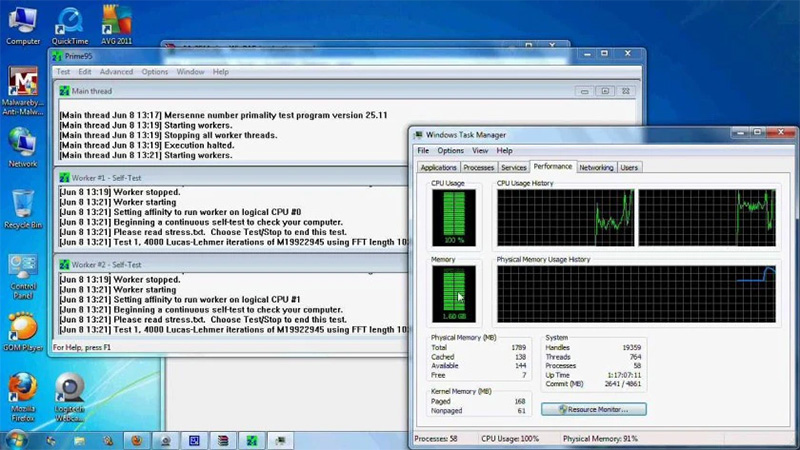
8. Kiểm tra nguồn máy tính bằng Prime95
Prime95 là phần mềm hỗ trợ kiểm tra test nguồn máy tính và đặc biệt là CPU và máy tính ép xung. Một số trường hợp máy tính gặp lỗi màn hình xanh cũng có thể sử dụng phần mềm này để kiểm tra lỗi.
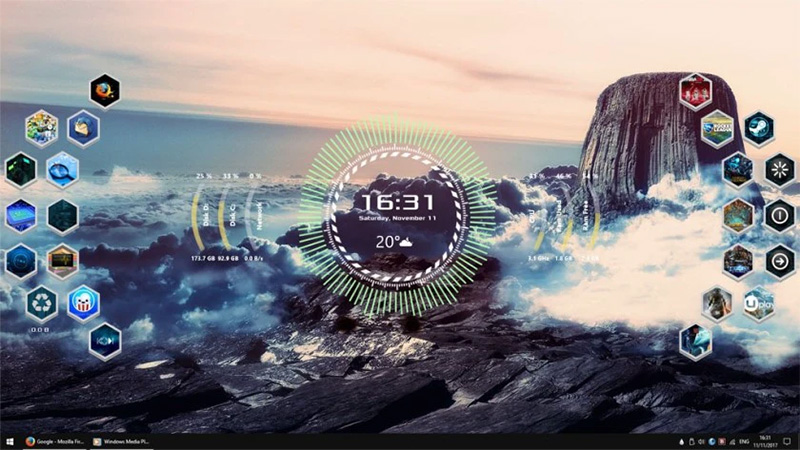
9. Kiểm tra nguồn PC bằng phần mềm Rainmeter
Rainmeter là phần mềm test nguồn máy tính kiểm tra thông số hoạt động chủ yếu của các phần cứng của máy tính như: CPU, VGA, HDD,...
10. Test nguồn PC bằng EVGA Precision X
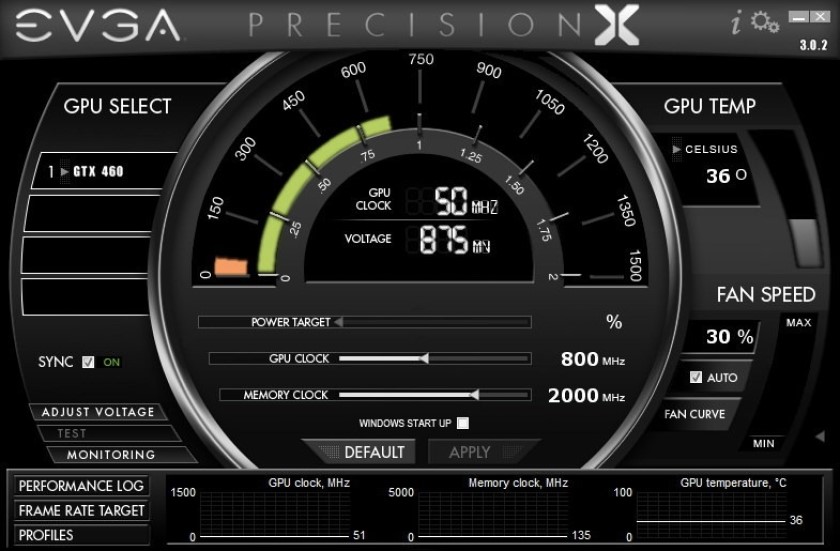
EVGA Precision X là phần mềm test nguồn máy tính, PC được EVGA phát triển dành riêng cho dân card đồ họa NVIDIA. Tuy nhiên phần mềm này cũng hỗ trợ kiểm tra nhiệt độ, tốc độ xung nhịp GPU hoặc điều chỉnh tốc độ quạt tốt hơn.
Cách kiểm tra nguồn máy tính sống hay chết?
Các phần mềm kiểm tra nguồn máy tính được sử dụng để kiểm tra bộ nguồn có hoạt động tốt không thông qua các chỉ số hiển thị. Nhưng với bộ nguồn kiểm tra còn sống hay chết thì cần kiểm tra với phương thức khác hoàn toàn.
Cần chuẩn bị: Bộ nguồn cần kiểm tra + sợi dây dẫn điện.
Thực hiện:
- Cắm dây dẫn vào chân xanh lá, đầu còn lại cắm vào chân đen bất kỳ
- Cắm dây nguồn vào ổ điện, nếu quạt chạy thì nguồn còn sống và ngược lại là nguồn chết.
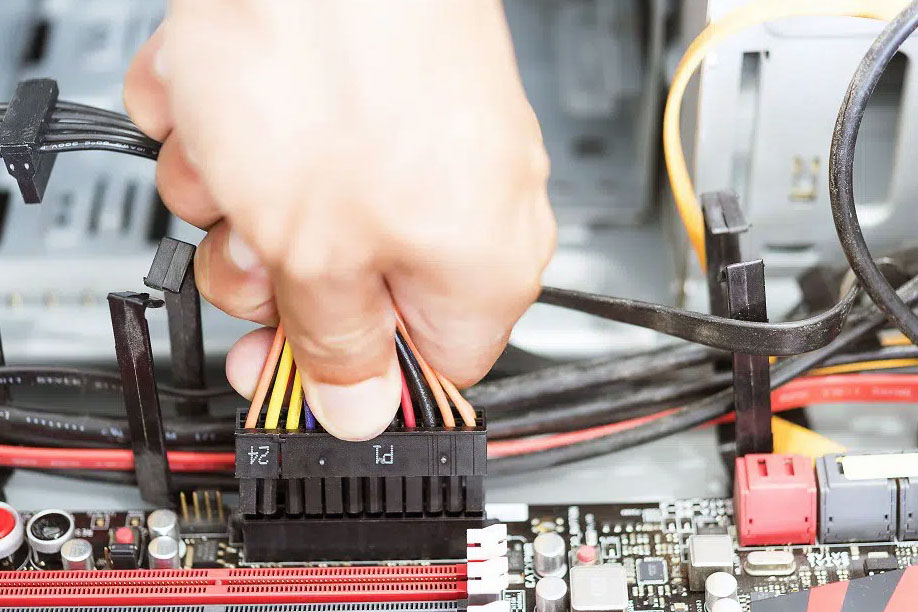
Tuy nhiên đây chỉ là cách test nguồn máy tính nhanh vì nguồn chạy nhưng có thể các đường điện sẽ yếu, máy tính không hoạt động được.
Vai trò của nguồn và công suất nguồn đối với máy tính, PC
Khi build PC cần chú ý đến nhiều yếu tố linh kiện khác nhau như: CPU, card đồ họa, RAM,... bên cạnh đó bộ nguồn cũng đóng vai trò khá quan trọng.
Bộ nguồn tốt cung cấp nguồn điện cho các linh kiện máy tính hoạt động được ổn định nhất. Chính vì vậy nếu nguồn công suất quá nhỏ so với các linh kiện thì sẽ không đủ để cung cấp điện năng cho máy tính, ảnh hưởng đến hoạt động hiệu năng của PC.
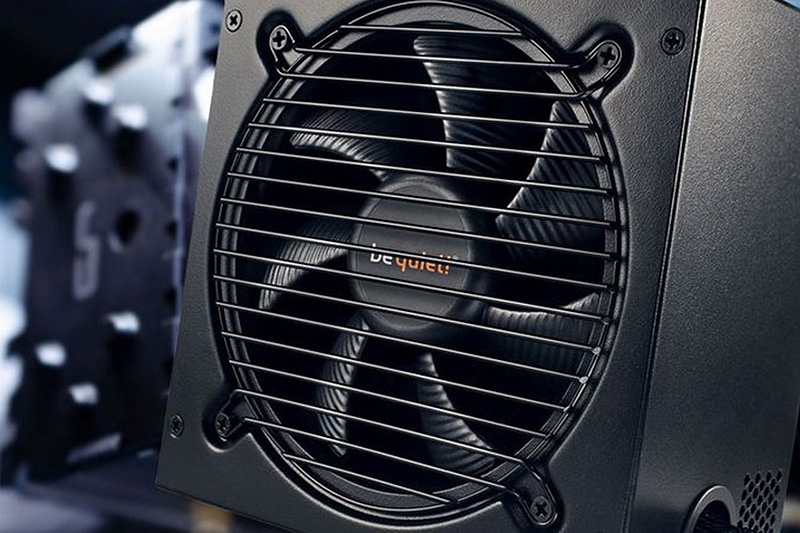
Cần lựa chọn bộ nguồn máy tính phù hợp với nhu cầu sử dụng của mình, đảm bảo cho máy tính phát huy tốt nhất vai trò và công suất của nó. Để lựa chọn bộ nguồn phù hợp cần tính toán đường điện của nguồn và linh kiện, đảm bảo tính chính xác của công suất nguồn.
Trên đây là các cách kiểm tra nguồn pc, máy tính đơn giản dễ thực hiện nhất dành cho cả những người không chuyên. Để sở hữu những bộ nguồn máy tính và linh kiện phù hợp tốt nhất, build cấu hình PC khỏe phù hợp với nhu cầu sử dụng và giá thành, liên hệ ngay với HACOM ngay hôm nay để nhận tư vấn và hỗ trợ tốt nhất nhé.









