










Một số nguyên nhân màn hình laptop bị rung giật
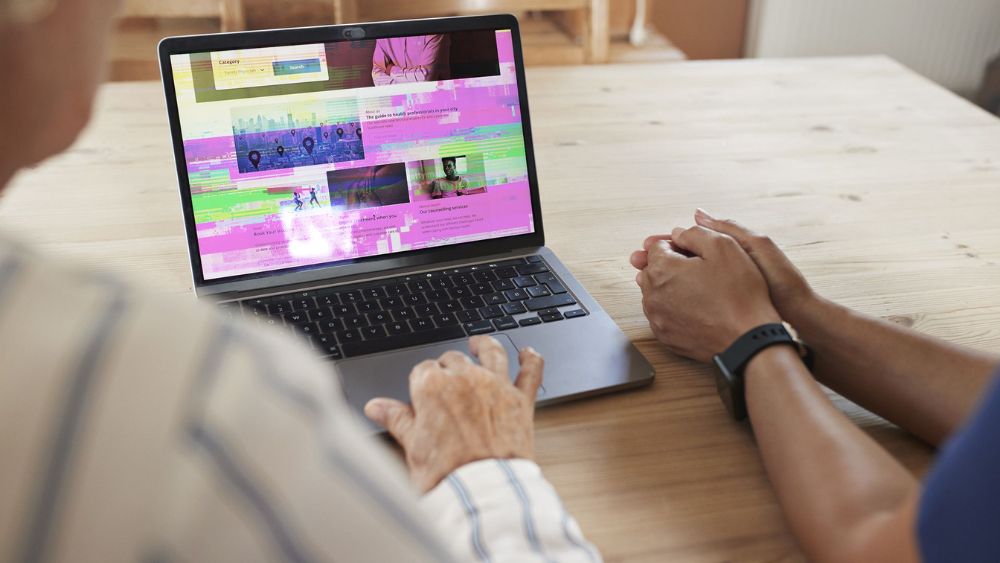
Màn hình laptop bị rung giật, mờ, loang lổ, bị nhiễu, bị sọc ngang, dọc có thể là do những nguyên nhân dưới đây:
Ứng dụng không tương thích
Để tìm ra ứng dụng không tương thích có phải là nguyên nhân làm màn hình laptop bị rung giật không, bạn cần thực hiện các bước như sau:
Bước 1. Nhấn chọn tổ hợp phím CTRL + ALT + DEL và chọn Task Manager.
Bước 2: Ở cửa sổ mới hiển thị, hãy xem màn hình laptop có bị rung giật hoặc nhấp nháy không. Nếu mọi thứ trên màn hình laptop bị rung giật hoặc nhấp nháy ngoại trừ cửa sổ Task Manager, thì có một ứng dụng không tương thích trên máy tính.
Bước 3. Nếu cửa sổ Task Manager cũng bị rung giật hoặc nhấp nháy có khả năng đó là do một nguyên nhân khác.
Màn hình laptop bị rung do driver màn hình laptop đã cũ
Driver của card màn hình bị lỗi cũng là một trong những nguyên nhân khiến màn hình laptop bị rung giật hoặc nhấp nháy. Để kiểm tra xem các bản cập nhật hệ thống đã được cài đặt đầy đủ hay chưa, bạn thực hiện như sau:
Bước 1. Truy cập vào menu Start > Settings > Updates & Security > Windows Update.
Bước 2. Nếu laptop đã quét các bản cập nhật gần đây, một danh sách các bản cài đặt đang chờ xử lý cùng với tên các chương trình, tiện ích mở rộng hoặc driver cần cập nhật ngay lập tức.
Bước 3. Nếu quá trình quét tự động chưa hoàn tất, bạn có thể bấm nút Check for updates để quét phần cứng và hệ điều hành, từ đó có thể tìm bất kỳ bản cập nhật cần thiết nào.
Bước 4. Nhấn nút Download and install now và để máy tính thực hiện công việc còn lại.
Tần số quét màn hình không chính xác
Tình trạng màn hình laptop bị rung giật, nháy có thể là do tần số quét màn hình không chính xác. Bạn có thể kiểm tra xem tần số quét màn hình có đúng không. Bình thường thì tần số quét của màn hình ở khoảng từ 60, 75, 120, 144Hz tùy từng loại màn hình.
Màn hình laptop bị rung giật do cáp (cable) màn hình
Có thể cáp (cable) màn hình bị tiếp xúc kém, lỏng hoặc bị hao mòn do sử dụng… dẫn tới tình trạng màn hình laptop bị rung, nhiễu, nhấp nháy hay bị rung một cách khó kiểm soát. Nếu có trình độ kỹ thuật, bạn có thể tháo máy ra và kết nối lại cable màn hình, hoặc bạn có thể đem máy đến các cơ sở kỹ thuật để được hỗ trợ.
Card màn hình bị lỗi khiến màn hình laptop bị rung
Card đồ họa bị lỗi, đã cũ sẽ trở nên yếu dân đi khi sử dụng cũng dẫn tới hiện tượng màn hình laptop bị giật, nhấp nháy và rung.
Do màn hình laptop bị lỗi
Thêm nguyên nhân khác nữa là màn hình máy tính bị lỗi do đã cũ hoặc bị va đập. Trong trường hợp này có thể sẽ khiến màn hình laptop bị rung giật, xuất hiện vạch kẻ, tia chớp hoặc thậm chí là không lên. Bạn nên đem máy đến các chi nhánh của HACOM để được hỗ trợ sửa chữa, thay thế.
Cách khắc phục màn hình laptop bị giật rung hiệu quả
Kiểm tra Task Manager
Để giải quyết hiện tượng màn hình laptop bị rung giật trước tiên cần xác định driver xem có vấn đề gì hay không hoặc do ứng dụng không tương thích gây nên sự cố không.
Để kiểm tra, mở Task Manager sau đó nhấn tổ hợp phím Ctrl+Shift+Esc, nhấn chuột phải vào Taskbar và chọn Task Manager hoặc gõ task manager trong hộp tìm kiếm trên thanh tác vụ. Khi Task Manager mở ra, quan sát xem màn hình phần nào đang bị nhấp nháy. Nếu Task Manager bị nhấp nháy thì nguyên nhân nằm ở driver màn hình. Nếu tất cả đều nháy, nhưng Task Manager thì không, thì nguyên nhân có thể do ứng dụng không tương thích.
Sửa lỗi ứng dụng không tương thích
Nếu nguyên nhân là do ứng dụng không tương thích, kiểm tra xem máy tính có đang chạy Norton Antivirus, iCloud hoặc IDT Audio không. Các ứng dụng này có thể gây ra lỗi màn hình laptop nhấp nháy Windows 10. Nếu không sử dụng những ứng dụng này, hãy xem xét các ứng dụng mới cài gần đây.
Một loại phần mềm khác có thể gây lỗi đến màn hình là phần mềm desktop như chương trình hình nền live. Nếu có, bạn vô hiệu hóa hoặc gỡ cài đặt nó. Nếu nghi ngờ ứng dụng nào đó gặp lỗi, hãy thử cập nhật nó lên bản mới nhất. Nếu vẫn không hoạt động thì bạn hãy gỡ cài đặt ứng dụng. Trong trường hợp cuối cùng, bạn có thể lựa chọn cài lại windows để sửa lỗi màn hình laptop bị rung giật.
Kiểm tra cáp khi màn hình laptop bị rung giật
Khi màn hình laptop bị nhiễu rung giật liên tục thì bạn hãy thử gõ nhẹ vào thân của máy tính, nếu máy bị nháy nhiều hơn hoặc hết nháy thì có thể là do cáp màn hình của máy bị lỏng. Bạn nên mang laptop đến các cửa hàng sửa chữa để gắn lại cáp cho chắc chắn.
Cập nhật driver màn hình
Khi nâng cấp từ phiên bản Windows cũ lên Win 10, driver đồ họa không được tải và cập nhật tự động. Một vài ứng dụng bên thứ 3 sẽ giúp tìm và sử dụng driver tốt nhất cho hệ thống như Driver Booster, Driver Talent và Driver Genius. Bạn có thể cập nhật driver theo các bước sau:
Bước 1. Mở Device Manager bằng cách gõ devmgmt.msc trong hộp tìm kiếm thanh tác vụ
Bước 2. Nhấn chọn mũi tên bên cạnh Display adapters để mở rộng menu
Bước 3. Nhấn chọn chuột phải vào adapter màn hình
Bước 4. Bấm chọn Update Driver
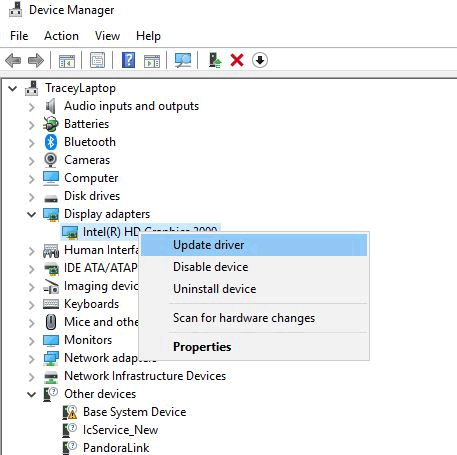
Bước 5. Bấm chọn Search Automatically để tìm phần mềm driver cập nhật
Bước 6. Nếu Windows tìm được phiên bản driver card màn hình mới hơn, nó sẽ tự động tải và cài đặt.
Thay đổi tốc độ làm mới màn hình
Bước 1. Nhấn chọn chuột phải vào chỗ trống trên màn hình nền sau đó chọn Display settings
Bước 2. Cuộn xuống dưới cùng rồi click vào Advanced display settings
Bước 3. Tại cài đặt liên quan, click vào Display adapter properties
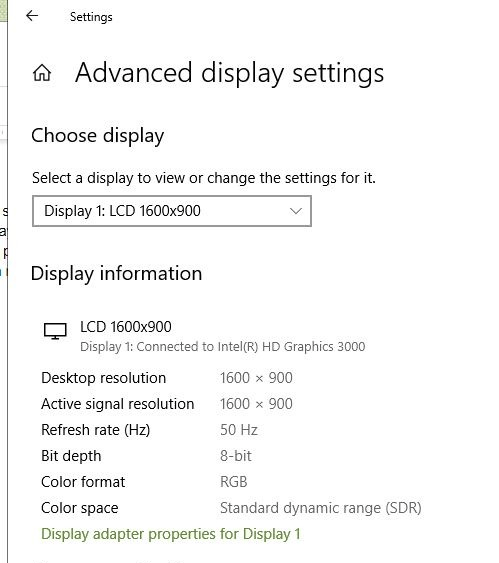
Bước 4. Nhấn chọn vào tab Monitor rồi chọn tốc độ làm mới màn hình phù hợp với laptop của bạn. Bạn có thể tra cứu thông tin về màn hình laptop của mình trên website của nhà sản xuất hoặc liên hệ với bộ phận chăm sóc khách hàng của HACOM để được trợ giúp.
Khắc phục sự cố màn hình laptop bị rung giật với card đồ họa NVIDIA
Nếu sử dụng card đồ họa NVIDIA, bên cạnh các giải pháp trên, bạn có thể thiết lập bảng điều khiển NIVIDIA để ngăn màn hình bị rung giật khi chơi game.
- Nhấn chọn chuột phải vào màn hình máy, bạn chọn NVIDIA Control Panel để vào cửa sổ cài đặt bảng điều khiển NVIDIA.
- Trong Display nhấn chọn Adjust desktop size and position.
- Ở phía bên phải, cuộn dọc xuống và tìm chọn Overide the scale mode set by games and programs.
- Sau khi chọn tùy chọn này thì người dùng không cần điều chỉnh độ phân giải màn hình khi chơi game.
Một số giải pháp khác
Từ trường cũng có thể khiến màn hình laptop bị rung giật và nhấp nháy. Hãy di chuyển laptop đến nơi khác, tránh xa các thiết bị điện tử và kiểm tra màn hình còn nhấp nháy không.
Nếu vẫn xảy ra lỗi, có thể do màn hình đang gặp vấn đề. Hãy kiểm tra bằng cách kết nối laptop với màn hình khác. Nếu khi kết nối với màn hình khác mà không có hiện tượng rung giật, nhấp nháy, bạn cần thay màn hình mới cho laptop.
Kết luận:
Hy vọng các giải pháp trên có thể giúp bạn khắc phục tình trạng màn hình laptop rung giật ảnh hưởng đến công việc, giải trí. Chúc các bạn thực hiện thành công!









