Giới thiệu chung về lỗi PS5 và tầm quan trọng của bảo trì
PS5 ra mắt với sức mạnh đồ họa đáng kinh ngạc nhưng sau một thời gian cày cuốc, máy có thể gặp lỗi nguồn, quạt hoạt động ầm ĩ, đĩa không nhận, màn hình đen, mã lỗi vô tình xuất hiện, đến controller và kết nối mạng hỏng hóc. Bảo trì định kỳ không chỉ kéo dài tuổi thọ máy mà còn giúp bạn tránh những phút giây bực bội giữa trận combat căng thẳng. Việc nắm rõ cách sửa từng lỗi cơ bản sẵn trong tay sẽ giúp bạn chủ động xử lý ngay khi sự cố phát sinh.
Lỗi nguồn và PS5 không bật
Triệu chứng và nguyên nhân
Khi bật PS5 chỉ nghe tiếng click từ nguồn hoặc máy không hề lên đèn, game thủ hoang mang. Thông thường nguyên nhân nằm ở dây nguồn lỏng, adaptor hỏng hoặc mạch nguồn bên trong gặp trục trặc. Một số trường hợp cắm nhầm ổ điện kém chất lượng gây sụt áp, máy tự ngắt để bảo vệ linh kiện.
Cách khắc phục nhanh
Để xác định lỗi nguồn, trước hết hãy rút toàn bộ dây, kiểm tra chân cắm và adaptor thật kỹ. Nếu dây có dấu hiệu rỉ sét hay đứt gãy bên trong, thay dây mới chính hãng. Tiếp theo khởi động PS5 ở chế độ Safe Mode giữ nút nguồn khoảng 10 giây. Trong Safe Mode chọn “Restart PS5” để reset nguồn. Nếu vẫn không lên, mang ngay đến trung tâm bảo hành Sony hoặc hệ thống HACOM gần nhất để kỹ thuật viên kiểm tra. Chỉ với vài thao tác đơn giản, bạn có thể tự tin khắc phục lỗi nguồn và đưa PS5 trở lại hoạt động bình thường.
Lỗi đèn báo và đèn nháy
Triệu chứng ánh đèn bất thường
Đèn xanh hay đỏ nhấp nháy liên tục trên thân máy báo hiệu PS5 gặp sự cố phần cứng hoặc lỗi kết nối. Đèn nhấp nháy còn ngấm ngầm cảnh báo ổ cứng SSD/M.2 lỏng hay cáp HDMI chưa vào chặt.
Cách khắc phục hiệu quả
Kiểm tra lại cáp HDMI, rút ra và cắm lại để đảm bảo kết nối chặt. Tiếp tục tháo khay SSD M.2, chú ý đinh vít cố định, sau đó siết chặt rồi lắp lại. Khi đèn vẫn nhấp nháy, cập nhật firmware mới nhất qua Safe Mode hoặc tải gói update từ trang chủ Sony vào USB. Nếu lỗi vẫn còn, gọi ngay hotline HACOM để nhận hỗ trợ nhanh chóng. Với vài bước này, đèn báo PS5 sẽ “sáng suốt” trở lại, bạn tiếp tục chiến game mượt mà.
Lỗi quạt và tiếng ồn
Tại sao quạt PS5 kêu to
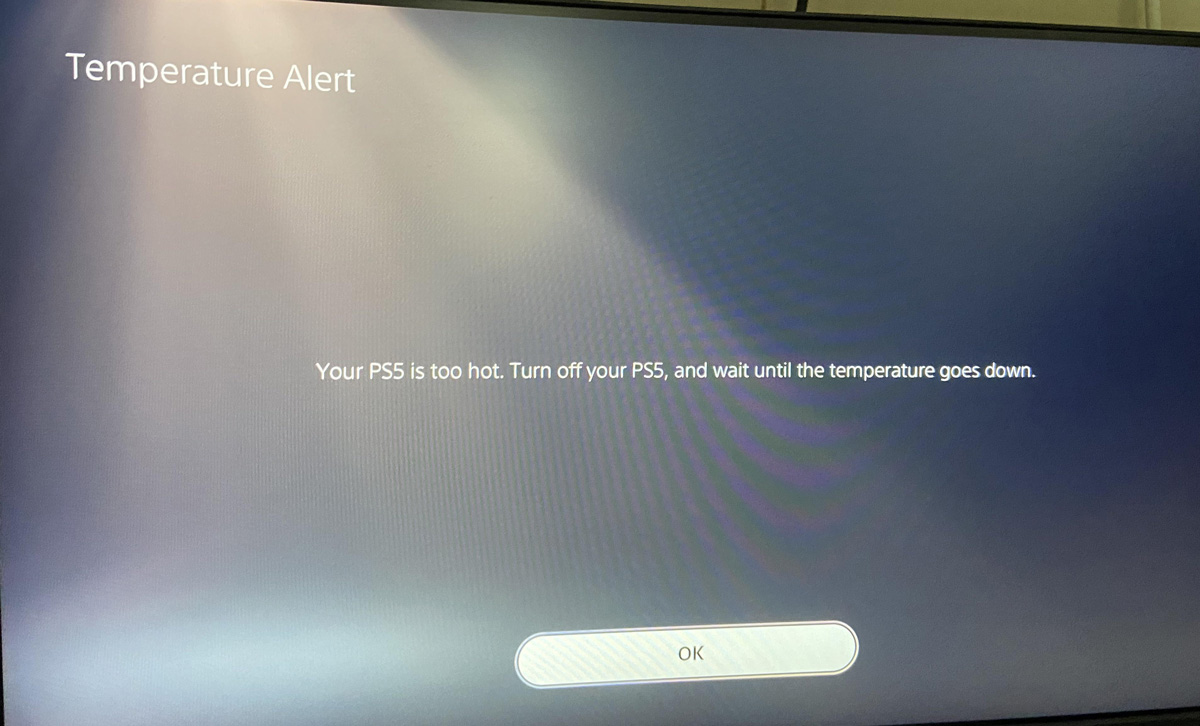
Máy chơi game PS5 thiết kế tản nhiệt lớn nhưng khi bụi bẩn bám đầy khe, quạt hoạt động quá tải khi chạy game đồ họa nặng, tiếng ồn sẽ rất khó chịu. Nhiệt độ tăng cao khiến quạt chạy ầm ĩ, quạt nghi ngờ kém chất lượng hoặc keo tản nhiệt không còn độ bám.
Vệ sinh và tối ưu tản nhiệt
Dùng bình khí nén xịt vào khe tản nhiệt và quạt để thổi bay bụi. Sử dụng khăn mềm lau nhẹ bề mặt quạt. Đặt PS5 ở nơi thoáng, tránh ánh nắng và để cách tường ít nhất 10cm cho không khí lưu thông. Một số phụ kiện tản nhiệt gắn thêm vào đáy hoặc cạnh máy sẽ giúp PS5 mát hơn. Khi quạt vẫn kêu to dù vệ sinh sạch, kiểm tra tình trạng keo tản nhiệt hoặc mang đến HACOM để thay keo chuyên dụng, ngay lập tức tiếng ồn sẽ được dập tắt.
Lỗi đĩa và PS5 không nhận đĩa
Triệu chứng máy không đọc đĩa
PS5 không phản hồi khi bạn đưa đĩa vào khe. Hoặc có lúc báo “Cannot Read Disc” rồi bật ra ngay lập tức. Đĩa bị trầy xước, bụi bẩn rơi vào khe, hoặc cơ chế trượt đĩa gặp lỗi.
Cách xử lý để tiếp tục cày game
Lấy đĩa ra, dùng khăn mềm lau từ giữa ra mép, loại bỏ bụi và vân tay. Nhẹ nhàng làm sạch khay đĩa và lỗ hút vacuum. Khởi động Safe Mode, chọn “Rebuild Database” để PS5 tự tối ưu lại cơ chế trượt đĩa. Cuối cùng cập nhật firmware ổ đĩa nếu có. Nếu vẫn không ăn thua, mang đĩa và máy đến HACOM để kỹ thuật bóc tách, kiểm tra motor và bánh răng trượt.
Lỗi màn hình đen (Black Screen)
Khi PS5 chỉ hiện đèn xanh mà không thấy hình
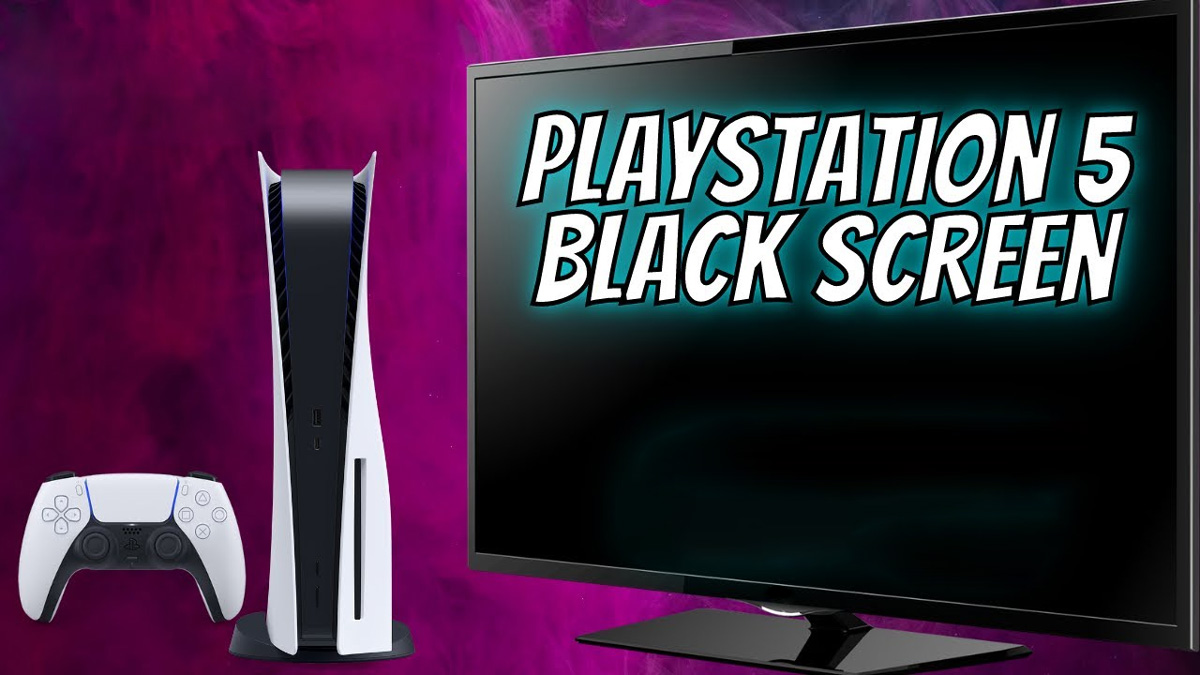
Cắm máy như bình thường nhưng TV chỉ tối đen, không có tín hiệu. Vấn đề thường nằm ở cáp HDMI, xung độ phân giải không tương thích hoặc cổng HDMI TV bị lỗi.
Thay cáp HDMI và điều chỉnh độ phân giải
Tháo cáp HDMI trên cả PS5 và TV rồi cắm lại. Nếu TV và PS5 không “gặp nhau” về độ phân giải, vào Safe Mode của PS5 chọn “Change Resolution” và đặt về 1080p. Sử dụng cáp HDMI phiên bản 2.1 chính hãng để đảm bảo băng thông đủ cao. Trường hợp TV hỏng cổng, thử cắm vào cổng khác hoặc dùng màn hình khác để kiểm chứng. Với cách này, đen màn hình không bao giờ ngáng đường đam mê chơi game.
Lỗi mã code (Error Code)
Một số mã lỗi thường gặp
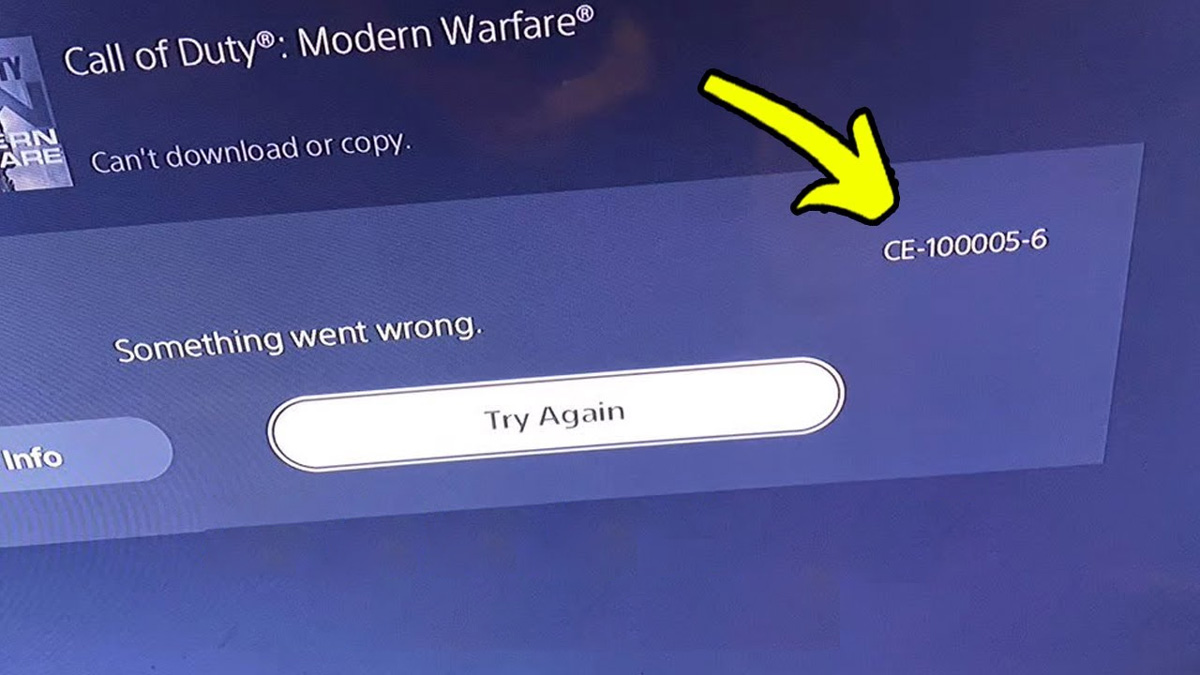
CE-107938-8 cảnh báo kết nối mạng không ổn định. CE-100005-1 xuất hiện khi update firmware thất bại. SU-41450-8 báo lỗi hệ thống file. Mỗi mã đeo theo một lỗi cụ thể, khiến bạn bối rối không biết bắt đầu từ đâu.
Hướng dẫn giải mã và khắc phục
Khi gặp CE-107938-8, khởi động lại PS5 và router. Chuyển PS5 từ Wi-Fi 2.4GHz sang LAN hoặc Wi-Fi 5GHz để tăng độ ổn định. Đối với CE-100005-1, tải lại file update từ trang Sony, chuẩn hóa USB FAT32 với thư mục PS5/UPDATE và cài đặt lại qua Safe Mode. Với SU-41450-8, chọn “Restore Default Settings” trước khi “Reinstall System Software” từ USB. Khi mã lỗi vẫn hiện, kỹ thuật viên tại HACOM sẵn sàng hỗ trợ cài đặt lại hệ điều hành chuyên sâu.
Lỗi controller và lỗi âm thanh
Sửa lỗi tay cầm không kết nối và drift joystick
Khi DualSense không bắt Bluetooth hoặc drift joystick, kết nối trực tiếp bằng cáp USB-C, nhấn nút PS và Share cùng lúc 5 giây để reset. Cập nhật firmware mới nhất cho controller qua menu Settings. Nếu drift nặng, thay module joystick tại trung tâm HACOM với linh kiện chính hãng.
Khắc phục lỗi âm thanh và tai nghe Bluetooth
Âm thanh rè hoặc không nhận tai nghe Bluetooth do driver âm thanh lỗi thời. Vào Settings>Sound>Audio Output để kiểm tra thiết bị. Cập nhật driver tay cầm hoặc gỡ cài đặt thiết bị rồi pair lại. Nếu tai nghe vẫn không ăn, thử với tai nghe khác để loại trừ hỏng jack.
Lỗi kết nối mạng và voice search
Mất kết nối PSN và voice search không phản hồi
Bạn đăng nhập PSN bị disconnect liên tục. Voice search ra lệnh cho PS5 không chịu thực thi. Thông thường do Wi-Fi yếu hoặc firmware Voice Control lỗi.
Kiểm tra hệ thống mạng và cập nhật Voice Control
Chuyển PS5 sang kết nối LAN để ổn định ping. Nếu dùng Wi-Fi, ưu tiên băng tần 5GHz, đặt router gần PS5 và tránh vật cản. Vào Safe Mode chọn “Update Internet Connection” để làm mới profile mạng. Với voice search, cập nhật firmware tay cầm, kiểm tra micro dual-mic của DualSense và cấp quyền truy cập trong Settings>Microphone.
Lỗi nhỏ và dịch vụ bên thứ ba
Xử lý nhanh lỗi USB và treo ứng dụng
Khi PS5 không nhận USB, cắm lại hoặc format lại USB FAT32. Với tình trạng treo ứng dụng, chọn “Close Game” từ menu Options, sau đó chạy “Rebuild Database”. Đối với lỗi lặt vặt khác, các gói sửa chữa bên thứ ba tại HACOM có mức giá tham khảo rõ ràng, linh kiện chính hãng và kỹ thuật trình độ cao.
Khi nào nên bảo hành và liên hệ hỗ trợ kỹ thuật
PS5 mắc bệnh phần cứng nghiêm trọng, lỗi nguồn không fix được hay mã code lặp lại sau nhiều lần thử là lúc bạn nên mang máy đi bảo hành. Lưu giữ đầy đủ hóa đơn, serial máy. Trung tâm bảo hành Sony hoặc hệ thống cửa hàng HACOM đều nhận bảo trì, sửa chữa nhanh gọn, có linh kiện sẵn và bảo hành phụ kiện.
Kết luận
Hành trình khắc phục lỗi PS5 từ nguồn, đèn báo, quạt, đĩa, màn hình, mã code, controller, âm thanh, kết nối mạng đến voice search đã được phác thảo rõ ràng. Mỗi lỗi đều có giải pháp từ cơ bản đến chuyên sâu. Bảo trì định kỳ và cập nhật firmware là chìa khóa để PS5 chạy mượt dài lâu. Nếu cần hỗ trợ chuyên nghiệp, hãy liên hệ hệ thống HACOM để được tư vấn miễn phí, thay thế linh kiện chính hãng và trải nghiệm dịch vụ nhanh chóng. Tận hưởng thế giới gaming không ngừng nghỉ cùng PS5 và HACOM ngay hôm nay!
Câu hỏi liên quan tới việc khắc phục lỗi của máy chơi game PS5
1. PS5 treo ứng dụng khi khởi động game phải làm sao?
Khởi động vào Safe Mode rồi chọn “Rebuild Database” để giải nén và tối ưu cơ sở dữ liệu, ứng dụng sẽ chạy mượt lại.
2. PS5 tự tắt sau thời gian dài chơi, khắc phục thế nào?
Thường do nhiệt độ cao, nên vệ sinh khe tản nhiệt, đặt máy chỗ thoáng và cập nhật firmware để tối ưu quạt.
3. Lệnh voice search không hoạt động, xử lý ra sao?
Cập nhật firmware tay cầm, kiểm tra và cấp quyền truy cập micro trong Settings, sau đó reset kết nối Bluetooth.