









Chụp màn hình máy tính là gì?
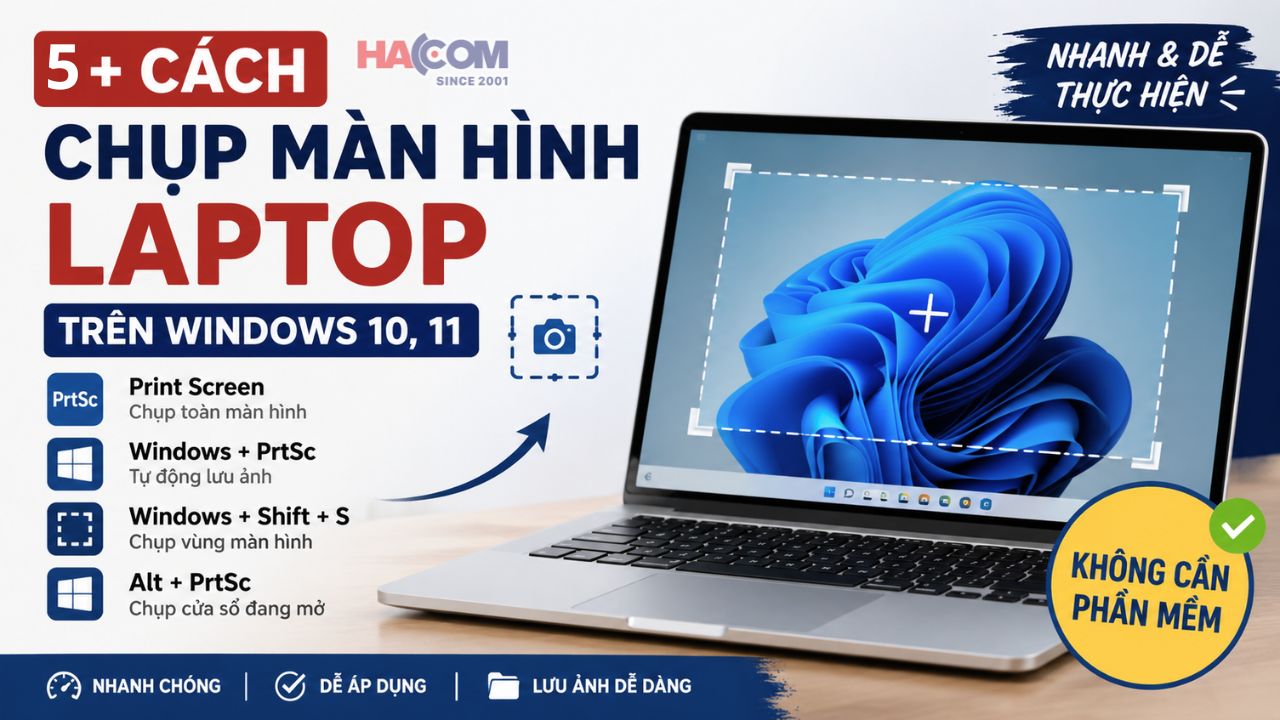
Chụp màn hình máy tính (Screenshot) là thao tác lưu lại toàn bộ hoặc một phần nội dung đang hiển thị dưới dạng hình ảnh. Trên Windows, bạn có thể thực hiện bằng phím Print Screen hoặc công cụ Snipping Tool được tích hợp sẵn, không cần cài thêm phần mềm.
Khi nào cần chụp màn hình máy tính?
Nhu cầu chụp màn hình xuất hiện trong nhiều tình huống khác nhau của công việc và học tập hằng ngày.
- Báo lỗi phần mềm: gửi ảnh giao diện lỗi cho bộ phận kỹ thuật thay vì mô tả bằng lời.
- Lưu thông tin nhanh: giữ lại nội dung quan trọng như mã đơn hàng, số tài khoản, lịch hẹn.
- Chia sẻ nội dung: gửi ảnh minh họa qua email, Zalo, Teams khi trao đổi công việc.
- Học tập: lưu lại slide bài giảng, công thức, hoặc đoạn văn bản không thể copy trực tiếp.
- Làm việc nhóm: minh họa thao tác cụ thể trên phần mềm cho đồng nghiệp dễ hình dung.
Mỗi tình huống trên phù hợp với một cách chụp khác nhau, được trình bày cụ thể ở các phần tiếp theo.
Các cách chụp màn hình máy tính phổ biến hiện nay
Windows cung cấp sẵn nhiều phương án chụp màn hình, mỗi phương án phù hợp với một mục đích riêng.
|
Nhu cầu |
Cách thực hiện |
|
Chụp toàn màn hình |
Print Screen |
|
Chụp và lưu file ngay |
Windows + Print Screen |
|
Chụp một vùng chọn |
Windows + Shift + S |
|
Chụp riêng cửa sổ đang mở |
Alt + Print Screen |
|
Chụp kèm chỉnh sửa, ghi chú |
Snipping Tool |
|
Chụp khi đang chơi game |
Windows + G (Xbox Game Bar) |
Việc chọn đúng cách giúp bạn tránh phải xử lý lại ảnh sau khi chụp. Ví dụ, nếu chỉ cần gửi nhanh một phần nội dung, dùng Windows + Shift + S sẽ nhanh hơn so với chụp toàn màn hình rồi cắt (crop) thủ công.
Cách chụp màn hình bằng phím Print Screen
Print Screen (viết tắt PrtSc hoặc PrtScn) là phím sao chép toàn bộ nội dung đang hiển thị vào Clipboard. Đây là vùng nhớ tạm của Windows dùng để lưu dữ liệu vừa sao chép.
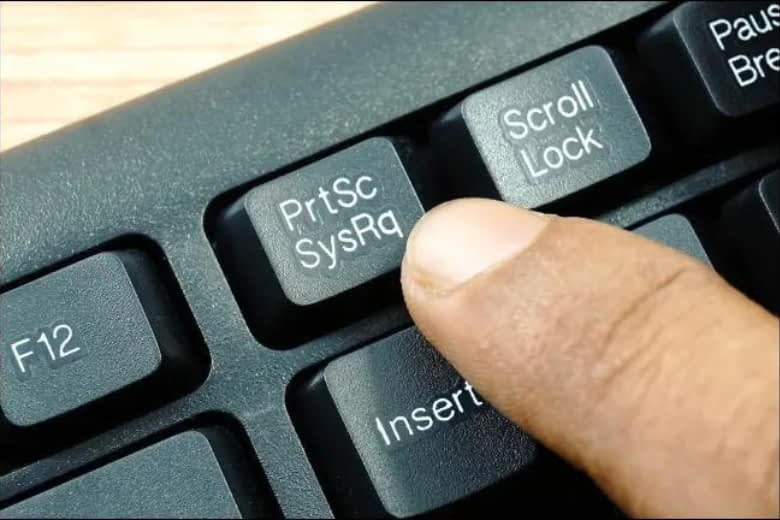
Phím này thường nằm ở hàng phím trên cùng, gần các phím Insert, Delete hoặc Home. Sau khi nhấn, ảnh chưa hiển thị ra ngoài ngay mà nằm trong Clipboard. Bạn cần mở Word, Paint hoặc ứng dụng chat, rồi nhấn Ctrl + V để dán ảnh ra.
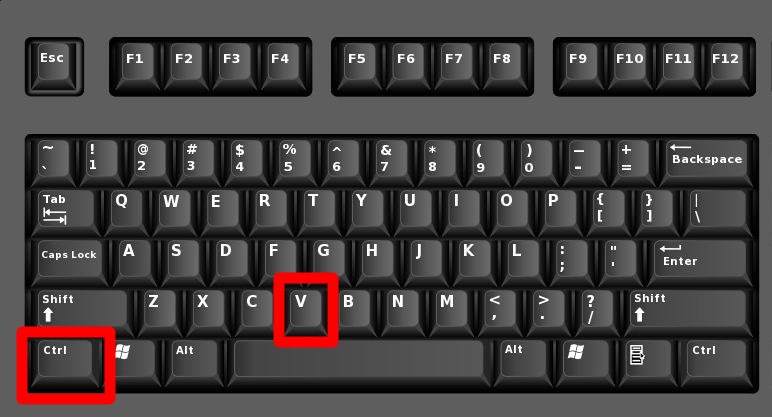
Hạn chế của cách này: ảnh chỉ nằm tạm trong Clipboard, không tự tạo thành file. Nếu bạn copy nội dung khác (văn bản, hình ảnh) trước khi kịp dán ảnh ra, dữ liệu trong Clipboard sẽ bị ghi đè và ảnh chụp mất luôn.
Tổ hợp phím chụp màn hình trên Windows 11/10
Ngoài Print Screen, Windows 10 và 11 còn hỗ trợ một số tổ hợp phím khác, phục vụ các nhu cầu chụp cụ thể hơn.
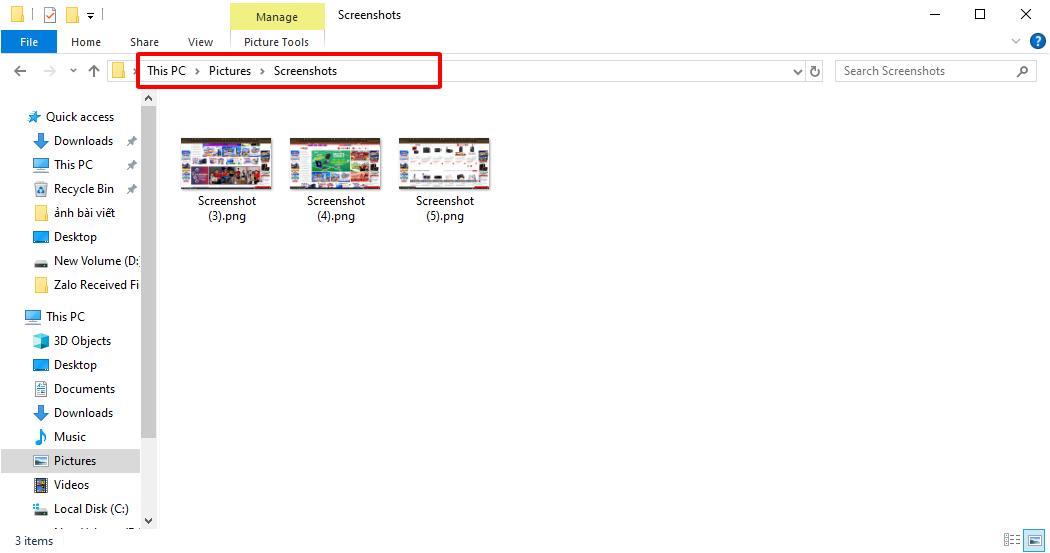
- Windows + Print Screen: chụp toàn màn hình và tự động lưu file vào thư mục Pictures → Screenshots, màn hình sẽ chớp nhẹ để báo hiệu đã chụp xong.
- Alt + Print Screen: chỉ chụp cửa sổ ứng dụng đang active, không lấy Desktop hay các cửa sổ phía sau. Ảnh lưu vào Clipboard, cần dán ra bằng Ctrl + V.
- Windows + Shift + S: mở Snipping Tool để chọn vùng cần chụp, trình bày chi tiết ở mục tiếp theo.
- Windows + G: mở Xbox Game Bar, dùng để chụp hoặc quay màn hình khi đang chơi game.
Với Windows + Print Screen, cách này phù hợp nếu bạn cần chụp nhiều lần liên tục và muốn có sẵn file để đính kèm sau. Tuy nhiên, thư mục Screenshots có thể chứa nhiều file theo thời gian nếu không dọn dẹp định kỳ, gây khó khăn khi tìm lại ảnh cũ.
Cách chụp một vùng màn hình bằng Snipping Tool
Windows + Shift + S là tổ hợp phím kích hoạt Snipping Tool. Công cụ chụp màn hình được tích hợp sẵn trên Windows 10 và Windows 11, cho phép chọn vùng cần lấy thay vì chụp toàn bộ màn hình.
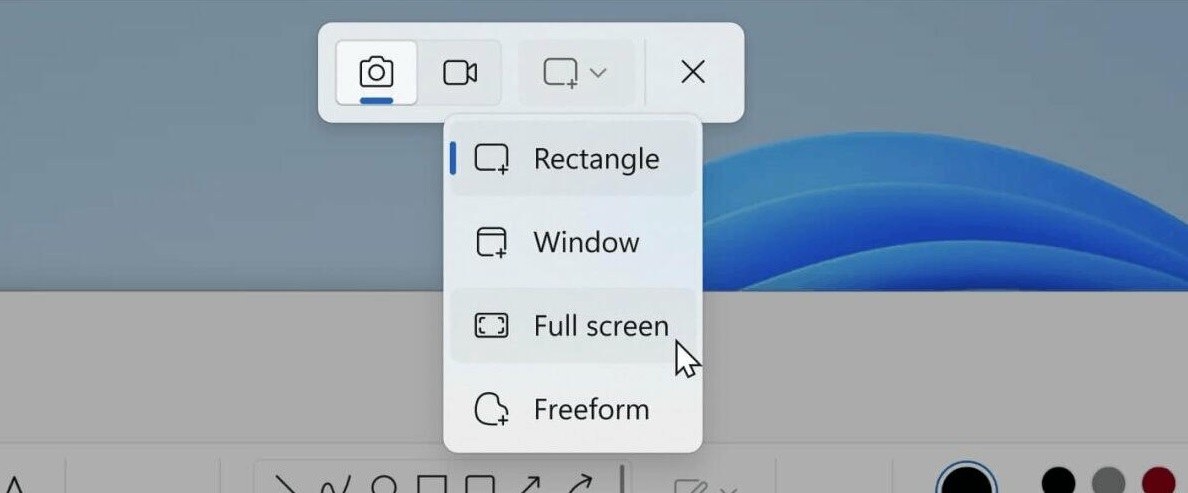
Sau khi nhấn tổ hợp này, màn hình tối lại và thanh công cụ nhỏ hiện ra với 4 chế độ:
- Rectangle: chụp theo hình chữ nhật kéo chọn.
- Freeform: chụp theo vùng vẽ tay tự do.
- Window: lấy trọn một cửa sổ ứng dụng đang mở.
- Full Screen: chụp toàn bộ màn hình.
Sau khi chụp, ảnh xuất hiện dưới dạng thông báo nhỏ ở góc màn hình. Nhấn vào đó, bạn có thể chỉnh sửa, thêm ghi chú và lưu ảnh dưới định dạng PNG. Thông báo này tự biến mất sau vài giây, nên nếu thao tác chậm, bạn sẽ phải chụp lại từ đầu.
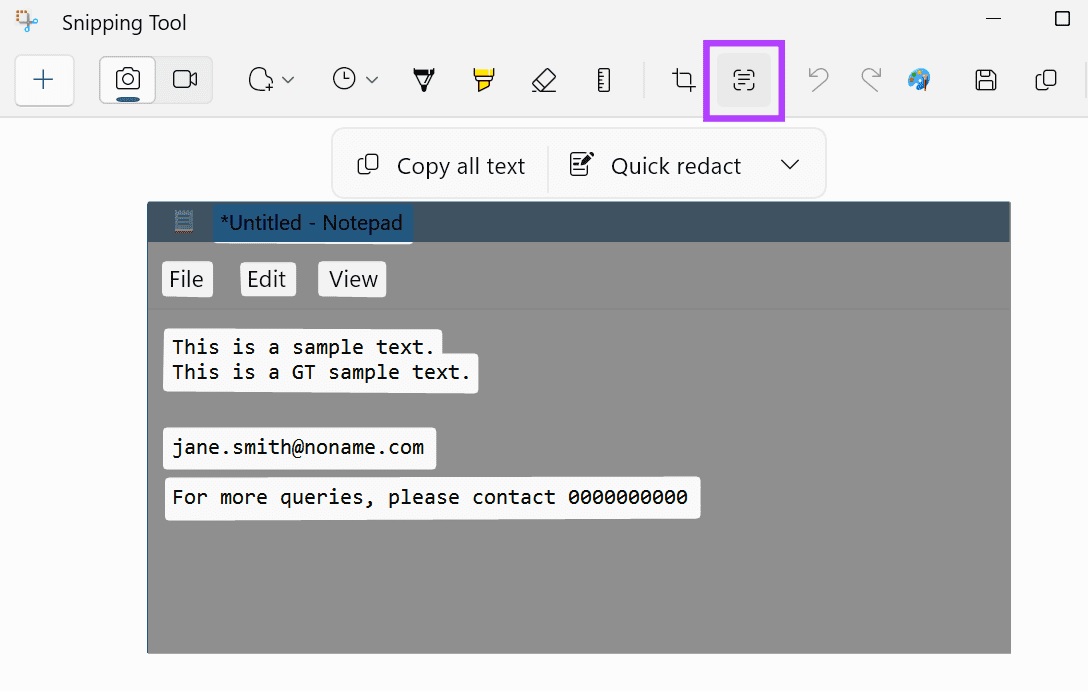
Trên Windows 11, Snipping Tool còn hỗ trợ Text Actions, sử dụng công nghệ OCR (Optical Character Recognition — nhận dạng ký tự quang học) để trích xuất chữ có trong ảnh chụp, giúp copy văn bản mà không cần gõ lại. Ngoài ra, tính năng Quick Redact cho phép che tự động các thông tin nhạy cảm như email hoặc số điện thoại trước khi chia sẻ ảnh.
Cách chụp màn hình laptop Dell, HP, ASUS, Acer, Lenovo
Về cơ bản, các phím tắt và công cụ chụp màn hình hoạt động giống nhau trên mọi dòng laptop chạy Windows. Điểm khác biệt chủ yếu nằm ở vị trí và cách bố trí phím Print Screen.
- Dell: đa số dòng Inspiron, Latitude có phím Print Screen (PrtScn) riêng biệt, không cần giữ Fn.
- HP: một số dòng Pavilion, Envy gộp Print Screen chung với phím Insert hoặc phím F, cần giữ Fn khi bấm.
- ASUS: nhiều mẫu laptop mỏng nhẹ tích hợp Print Screen vào hàng phím chức năng, thao tác là Fn + Print Screen (hoặc Fn + Esc tùy dòng máy).
- Acer: tương tự ASUS, một số dòng Swift, Aspire yêu cầu giữ Fn để kích hoạt Print Screen.
- Lenovo: dòng ThinkPad và IdeaPad thường có phím PrtSc riêng, nhưng một số bản mỏng nhẹ vẫn gộp chung với phím chức năng.
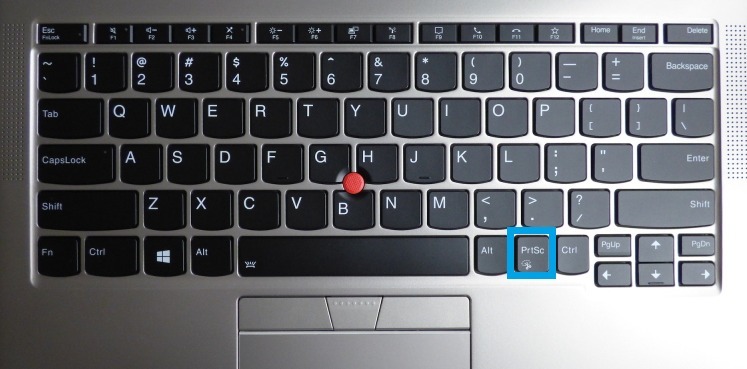
Nếu không chắc phím Print Screen có hoạt động độc lập hay không, cách đơn giản nhất là thử nhấn trực tiếp, nếu không có phản hồi thì giữ thêm Fn. Cách chụp bằng Windows + Shift + S không phụ thuộc vào vị trí phím Print Screen nên có thể dùng thay thế trên mọi dòng máy.
Cách lưu và chỉnh sửa ảnh chụp màn hình
Sau khi chụp, ảnh có thể tồn tại ở hai dạng: nằm trong Clipboard chờ dán ra, hoặc đã được lưu thành file.
Lưu ảnh:
- Ảnh chụp bằng Windows + Print Screen được lưu tự động vào Pictures → Screenshots.
- Ảnh chụp bằng Print Screen hoặc Alt + Print Screen cần dán ra ứng dụng (Word, Paint, Zalo...) bằng Ctrl + V rồi lưu thủ công.
- Ảnh chụp bằng Snipping Tool có thể lưu trực tiếp dưới định dạng PNG thông qua nút Save trong cửa sổ chỉnh sửa.
Chỉnh sửa nhanh:
- Cửa sổ chỉnh sửa của Snipping Tool cho phép vẽ khoanh vùng, thêm chữ, tô đậm nội dung cần nhấn mạnh.
- Nếu cần chỉnh sửa sâu hơn như crop, resize hoặc thêm hiệu ứng, bạn có thể mở ảnh bằng Paint hoặc Photos có sẵn trên Windows.
- Với nhu cầu chỉnh sửa phức tạp hơn (thêm mũi tên, số thứ tự, làm mờ vùng chọn), phần mềm ngoài như ShareX hoặc PicPick xử lý việc này thuận tiện hơn so với công cụ mặc định.
Những lỗi thường gặp khi chụp màn hình
Một số lỗi phổ biến khiến thao tác chụp màn hình không thành công như mong đợi.
Print Screen không hoạt động, thường do:
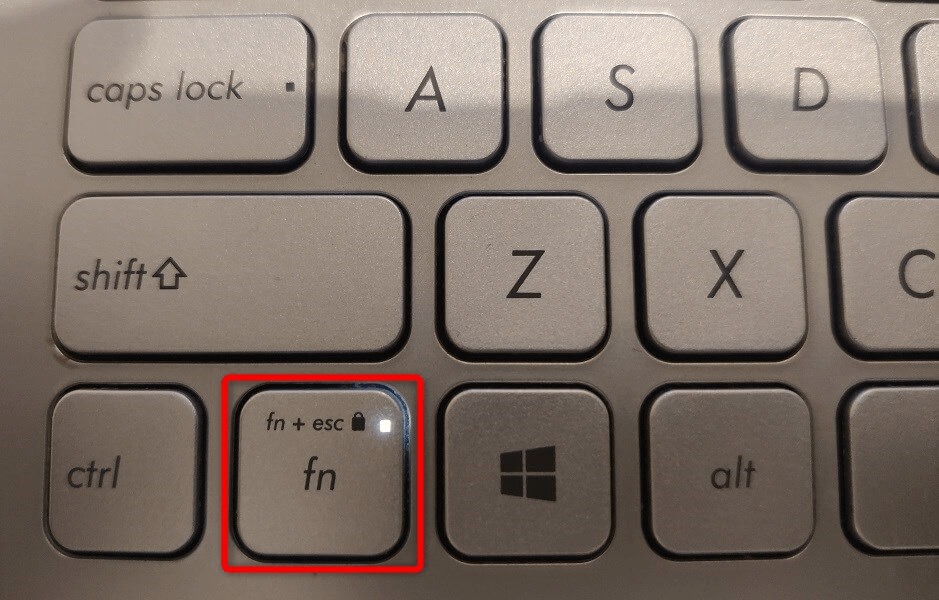
- Fn Lock: một số laptop bật sẵn chế độ khóa phím Fn, khiến Print Screen chuyển sang chức năng khác.
- Phím vật lý bị lỗi: dùng lâu ngày có thể khiến phím kẹt hoặc mất phản hồi.
- Driver bàn phím: driver lỗi thời hoặc xung đột có thể khiến tổ hợp phím không được nhận đúng.
Ảnh không được lưu lại, hãy kiểm tra lần lượt:
- Thư mục Pictures > Screenshots.
- Clipboard — mở Word hoặc Paint rồi nhấn Ctrl + V để kiểm tra.
- OneDrive, nếu máy đang bật đồng bộ tự động, ảnh có thể lưu vào thư mục OneDrive thay vì thư mục cục bộ.
Snipping Tool không mở được, có thể thử:
- Cập nhật Windows lên phiên bản mới nhất qua Windows Update.
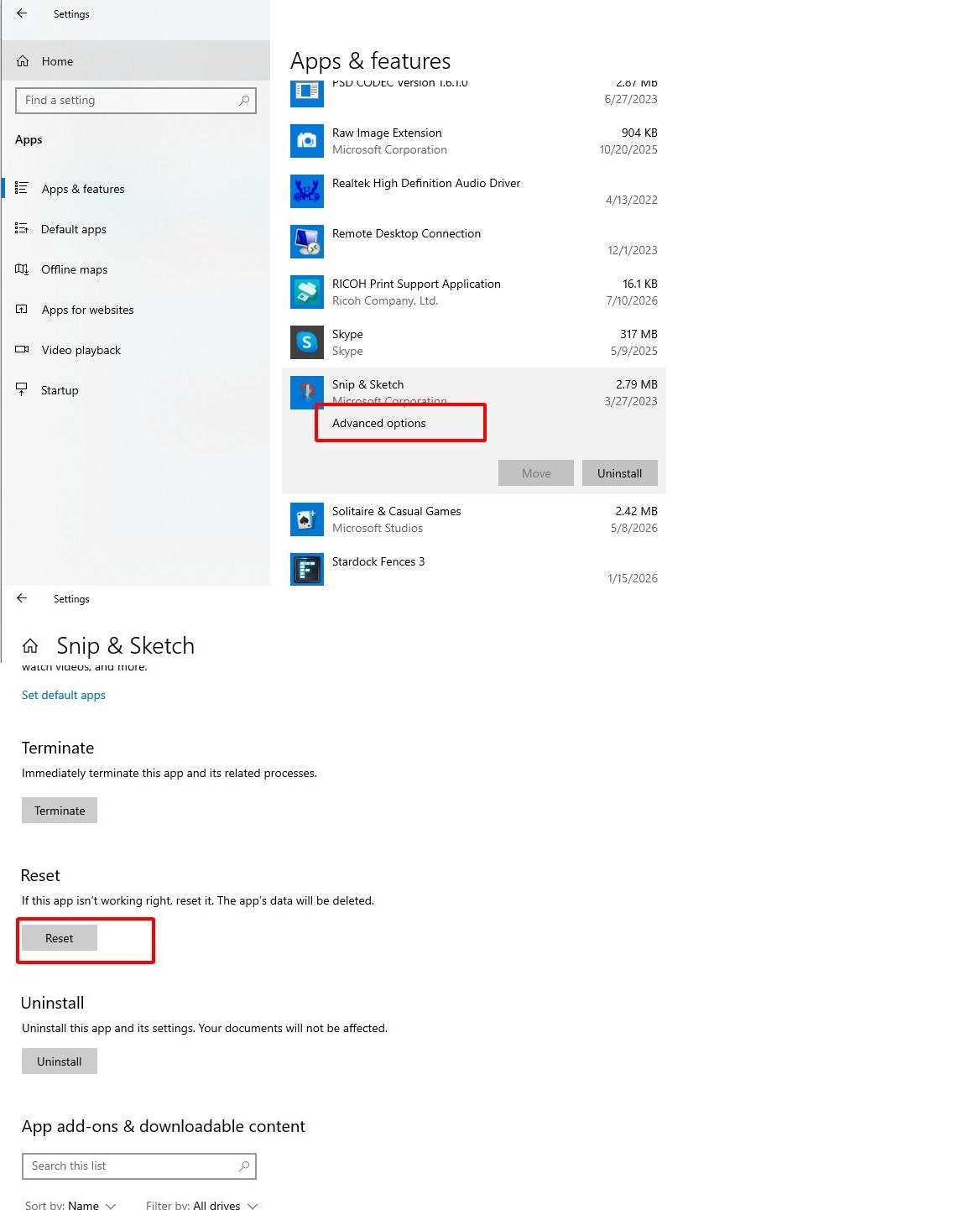
- Reset ứng dụng tại Settings > Apps > Snipping Tool > Advanced options > Reset.
- Repair ứng dụng nếu Reset không giải quyết được vấn đề.
Nếu Clipboard bị treo khiến ảnh không dán ra được, thử khởi động lại Windows Explorer qua Task Manager. Cách này thường xử lý được lỗi mà không cần khởi động lại toàn bộ máy.
Câu hỏi thường gặp về screenshot trên máy tính
Chụp màn hình máy tính có cần cài phần mềm không?
Không. Windows đã tích hợp sẵn các công cụ cần thiết, từ phím Print Screen đến Snipping Tool.
Ảnh chụp màn hình được lưu ở đâu?
Tùy cách chụp, ảnh có thể lưu trong thư mục Pictures > Screenshots, hoặc nằm trong Clipboard chờ dán ra ứng dụng khác.
Laptop không có phím Print Screen riêng phải làm sao?
Thử tổ hợp Fn + Print Screen nếu phím được gộp chung với hàng phím chức năng, hoặc dùng Windows + Shift + S để mở Snipping Tool thay thế.
Windows 10 và Windows 11 khác nhau ở điểm nào khi chụp màn hình?
Windows 11 bổ sung tính năng nhận dạng văn bản (Text Actions, dùng OCR) và che thông tin nhạy cảm (Quick Redact) trong Snipping Tool — hai tính năng này chưa có trên Windows 10.
Có thể chụp màn hình khi đang chơi game không?
Có. Bạn có thể dùng Xbox Game Bar (Windows + G), công cụ thiết kế riêng để chụp và quay màn hình khi chơi game, hoặc dùng Windows + Print Screen như bình thường.
Chụp màn hình xong không tìm thấy ảnh thì kiểm tra ở đâu trước? Kiểm tra Clipboard bằng cách dán thử vào Word trước, sau đó mới tìm trong thư mục Pictures > Screenshots hoặc OneDrive nếu máy có bật đồng bộ.