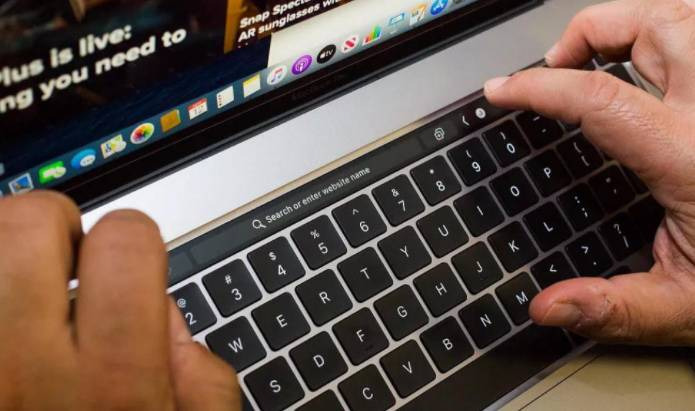
Test bàn phím Macbook bằng cách trực quan
Cách đơn giản và dễ dàng nhất để test bàn phím của Macbook đó là bằng cách trực quan, sử dụng mắt thường và tay gõ thử trực tiếp.
Kiểm tra bằng mắt thường
Một cách đơn giản nhất để kiểm tra bàn phím trên MacBook là sử dụng thị giác. Hãy kiểm tra kỹ bề mặt của các phím xem chúng có bất kỳ vết mờ hoặc nứt nào không và thứ tự của các phím có đúng không. Đặc biệt, khi mua Macbook cũ, việc keyboard test Macbook là điều rất quan trọng vì có khả năng người sử dụng trước đã tiến hành sửa chữa hoặc thay thế bàn phím.
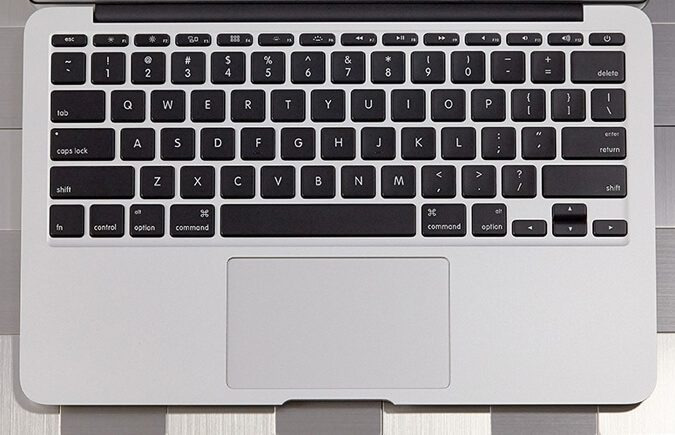
Thử gõ trực tiếp
Cách trực quan tiếp theo mà bạn có thể thử khi test bàn phím Macbook đó là hãy gõ trực tiếp để kiểm tra tình trạng bàn phím của máy. Khi thực hiện việc này, hãy tập trung vào độ nhạy của từng phím, xem liệu có xảy ra tình trạng kẹt phím hoặc phím không trả đúng độ nảy hay không.
Sản phẩm gợi ý
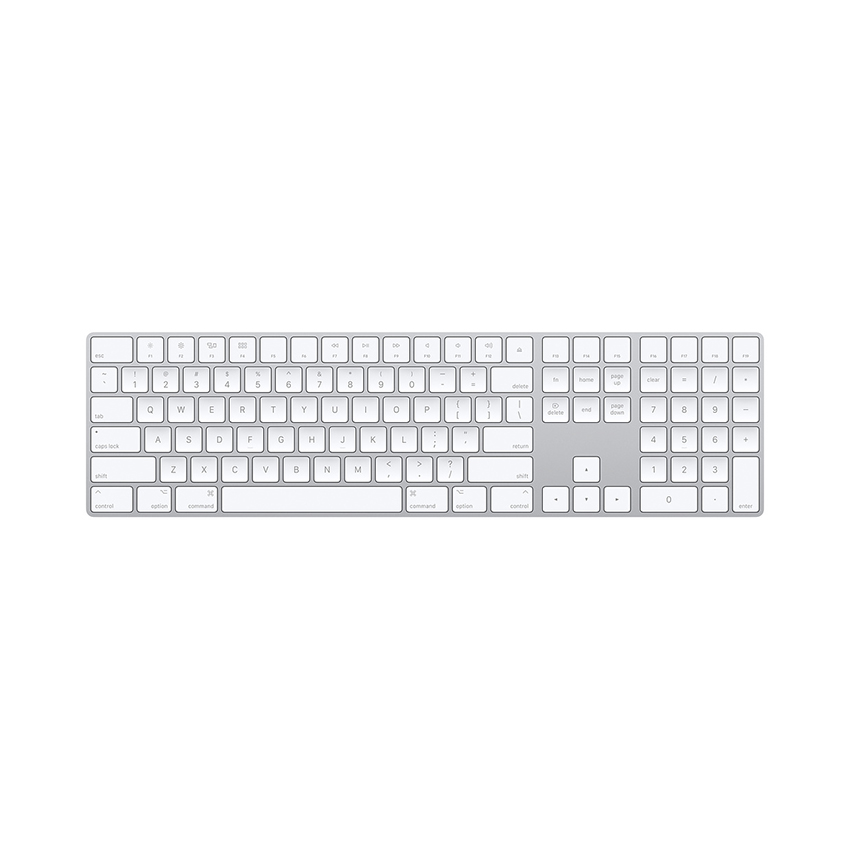
Keyboard Apple Magic with Numeric Keypad – ITS (MQ052ZA/A) (Trắng)
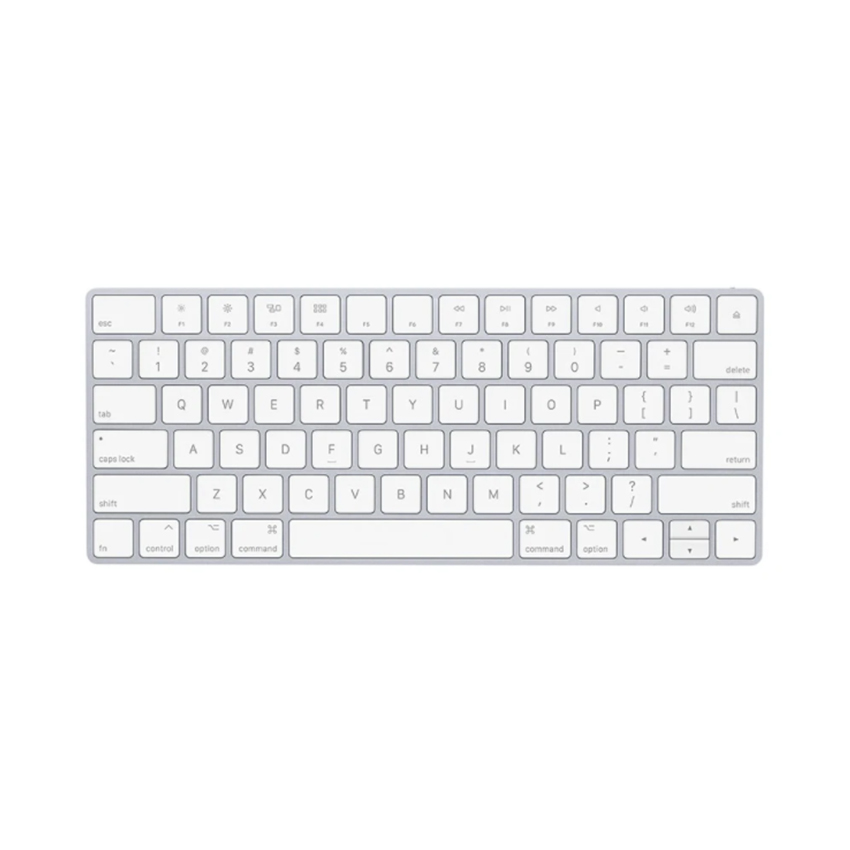
Bàn phím Apple Magic – ITS (MLA22ZA/A) (Trắng)
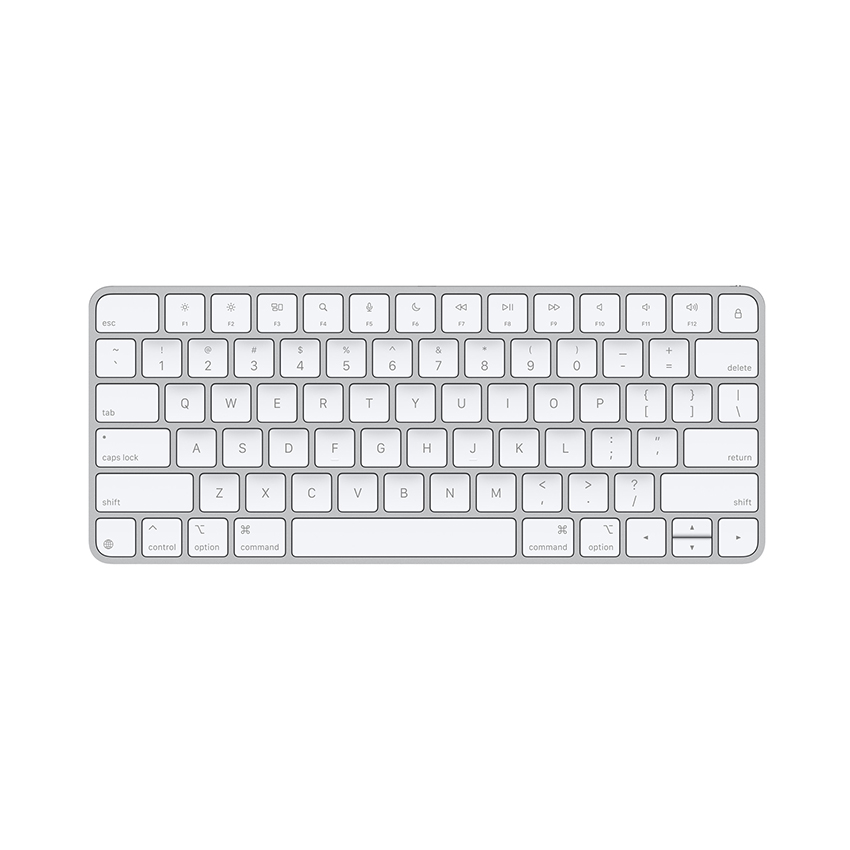
Bàn phím Apple Magic Keyboard - Trắng (MXCL3ZA/A)
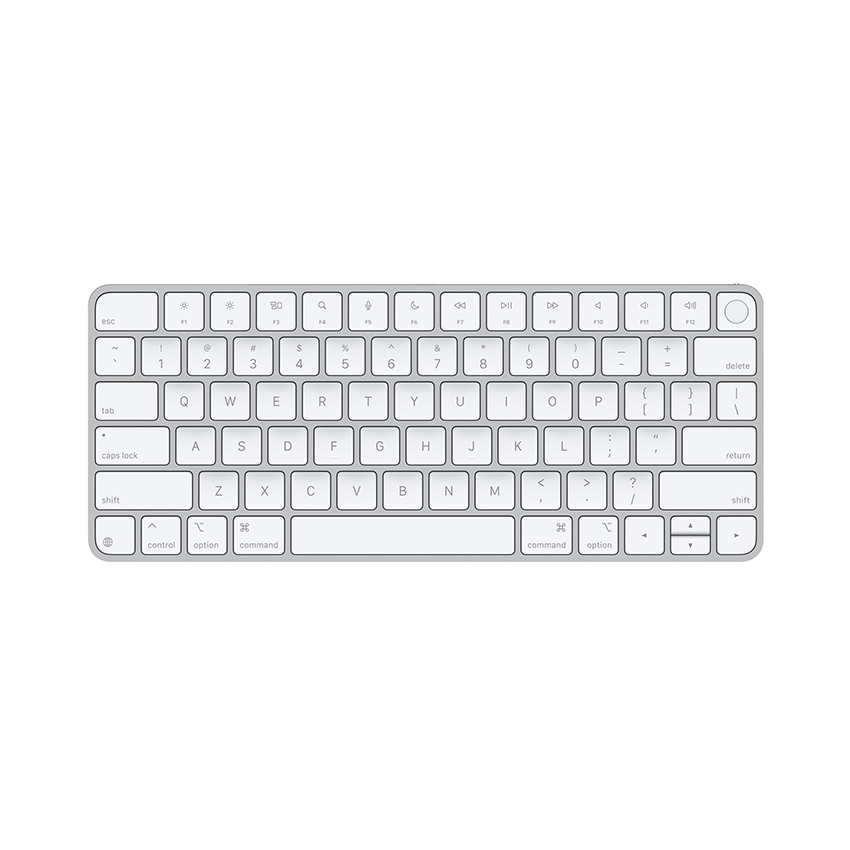
Bàn phím Apple Magic Keyboard Touch ID - Trắng (MXCK3ZA/A)
Cách test bàn phím Macbook bằng các phần mềm có sẵn
Cách test bàn phím Macbook tiếp theo mà bạn có thể tham khảo đó là sử dụng phần mềm hỗ trợ có sẵn trên Macbook.
Ứng dụng Keyboard Viewer
Phần mềm đầu tiên để test bàn phím Macbook chính là ứng dụng Keyboard Viewer. Đây là một ứng dụng sẵn có trên các thiết bị Mac, được nhiều người lựa chọn để kiểm tra tình trạng hoạt động của bàn phím.
Cách thực hiện rất đơn giản, bạn có thể kiểm tra bằng ứng dụng offline này như sau:
Bước 1: Vào phần Preferences trong System, sau đó chọn mục Keyboard, tiếp theo, chọn mục Show keyboard and emoji viewers in menu bar.
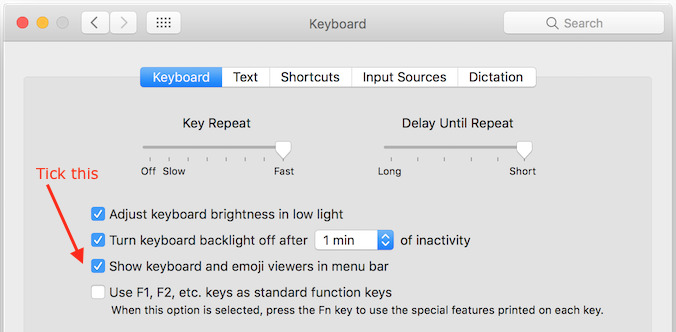
Bước 2: Nhấn vào biểu tượng bàn phím trên thanh menu và chọn Show Keyboard Viewer để kích hoạt tính năng bàn phím ảo. Sau đó, bạn có thể mở một ứng dụng thử nghiệm bàn phím, chẳng hạn như TextEdit, để kiểm tra tình trạng của bàn phím.

Phần mềm Apple Hardware Test sẵn có trong Macbook
Apple Hardware Test (hoặc Apple Diagnostics) là một phần mềm tích hợp sẵn trong MacBook, được sử dụng để kiểm tra tình trạng phần cứng của máy tính. Để test bàn phím Macbook bằng phần mềm này, bạn thực hiện theo các bước sau:
Bước 1: Trước khi khởi động Apple Hardware Test, bạn cần ngắt kết nối với tất cả các thiết bị ngoại vi và cáp kết nối khỏi MacBook, bao gồm chuột, bàn phím, màn hình ngoài, nguồn điện và các thiết bị khác. Sau đó, hãy tắt nguồn máy Macbook.
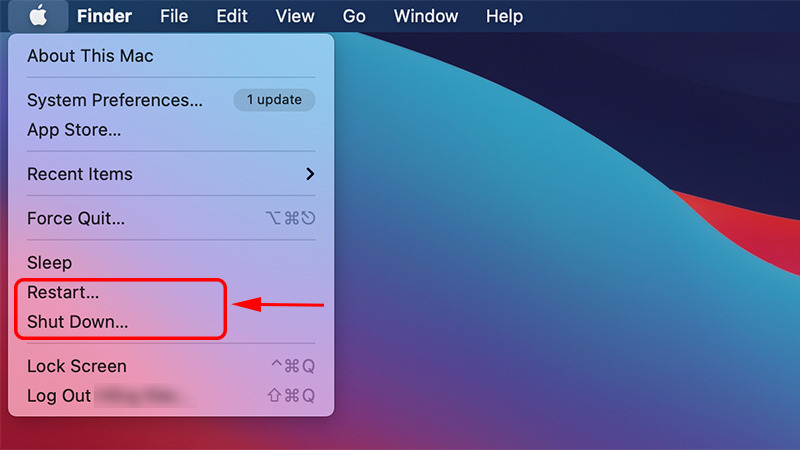
Bước 2: Khởi động lại máy bằng cách nhấn nút nguồn và sau đó ngay lập tức giữ phím "D" trên bàn phím. Hãy giữ phím "D" cho đến khi màn hình hiển thị giao diện chọn ngôn ngữ và bạn sẽ chọn ngôn ngữ mình muốn để tiếp tục.
Bước 3: Tiếp theo, máy sẽ thực hiện một loạt kiểm tra phần cứng và bạn có thể theo dõi quá trình này qua thanh tiến trình hiển thị trên màn hình cùng với thông báo "Checking your Mac...".
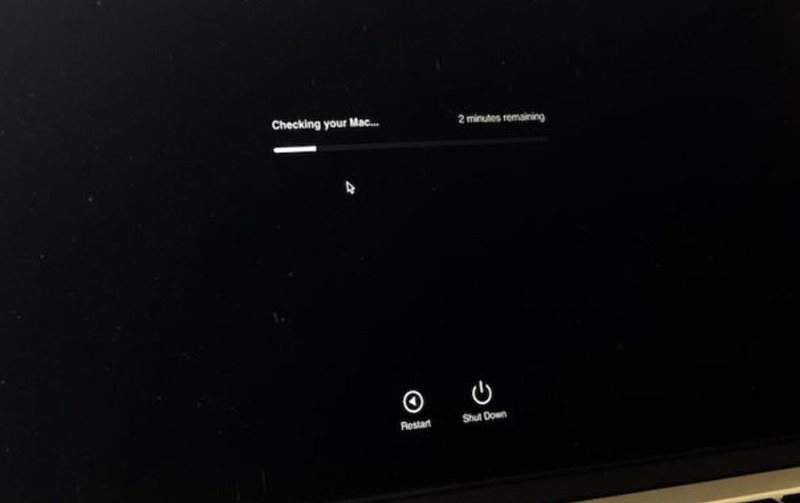
Bước 4: Khi kiểm tra hoàn tất, máy sẽ hiển thị các vấn đề liên quan đến phần cứng mà nó phát hiện, kèm theo một mã tham chiếu (nếu có). Sau đó, bạn có thể chạy lại kiểm tra bằng cách chọn "chạy lại thử nghiệm" hoặc kết thúc quá trình kiểm tra bằng cách nhấn “Shut down” hoặc “Restart”.
Test bàn phím Macbook online miễn phí
Ngoài sử dụng trực quan và phần mềm có sẵn trên máy, bạn cũng có thể test bàn phím Macbook bằng các website online vừa tiện lợi, vừa đơn giản. Dưới đây là hai website kiểm tra bàn phím được nhiều người lựa chọn mà bạn có thể tham khảo.
Trang web Keytest.vn
Trang web Keytest.vn là một công cụ hỗ trợ người dùng kiểm tra hiệu suất của chuột máy tính, bao gồm cả nút chuột trái, nút chuột phải và con lăn, đồng thời hỗ trợ cả kiểm tra bàn phím.
Để kiểm tra bàn phím Macbook trên Keytest.vn, bạn phải thực hiện các bước sau:
Bước 1: Truy cập trang web này tại địa chỉ: keytest.vn.
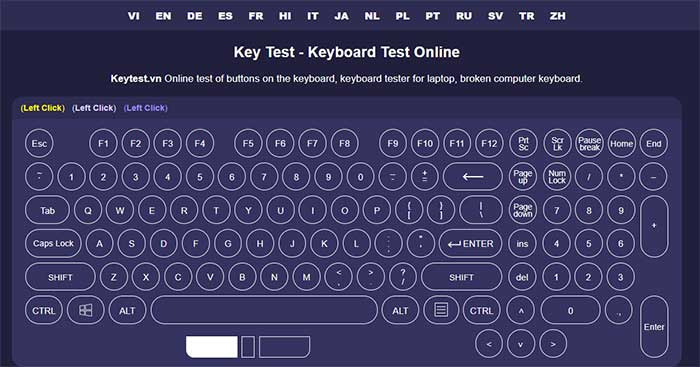
Bước 2: Giao diện kiểm tra bàn phím và chuột sẽ xuất hiện trên màn hình máy tính hoặc laptop như hình dưới. Bạn tiến hành nhấn lần lượt các nút trên bàn phím hoặc nút chuột để kiểm tra. Nếu nút tương ứng trên giao diện ảo sáng lên, điều này có nghĩa là nút đó đang hoạt động bình thường. Ngược lại, nếu nút trên giao diện ảo không sáng, có thể phím thực tế trên thiết bị đang gặp vấn đề.
Keyboardchecker.com
Keyboardchecker.com là một trang web có giao diện thân thiện với người dùng, sử dụng tone nền màu trắng dễ nhìn. Web test bàn phím Macbook online này cung cấp nhiều tính năng để kiểm tra hiệu suất của bàn phím MacBook, bao gồm việc đếm số phím chưa được nhấn, phím vừa được nhấn và ẩn/hiện các phím numpad.

Tương tự như Keytest.vn, web kiểm tra bàn phím này cũng cung cấp cho tính năng kiểm tra bàn phím trực tuyến thông qua các cơ chế hoạt động tương tự. Chỉ cần nhập từng phím trên bàn phím MacBook là bạn đã có thể kiểm tra được tình trạng hoạt động của keyboard một cách nhanh chóng.
Trên đây là 3 phương pháp test bàn phím Macbook dễ dàng và nhanh chóng mà HACOM muốn chia sẻ đến bạn. Việc thực hiện kiểm tra định kỳ keyboard sẽ giúp bạn phát hiện sớm các lỗi hoặc hỏng hóc trên bàn phím trước khi chúng trở nên nghiêm trọng và gây khó chịu trong quá trình sử dụng. Hy vọng rằng với các cách kiểm tra bàn phím Macbook này, bạn sẽ có được những trải nghiệm sử dụng bàn phím tốt nhất và đảm bảo thiết bị của mình hoạt động trơn tru.
Liên hệ ngay với HACOM ngay hôm nay để nhận tư vấn và hỗ trợ tốt nhất về các chương trình khuyến mại về các dòng sản phẩm laptop đến từ các thương hiệu lớn như: laptop dell, laptop lenovo, laptop msi, laptop acer,....