Cách chụp màn hình máy tính PC lưu tự động
Hiện tại có rất nhiều cách chụp màn hình máy tính PC win 7, win 10 dễ ứng dụng với hệ thống lưu tự động. Để thực hiện cách chụp màn hình máy tính PC dễ nhất và nhanh nhất này hãy làm theo các bước sau:
Bước 1: Nhấn các phím tắt sau
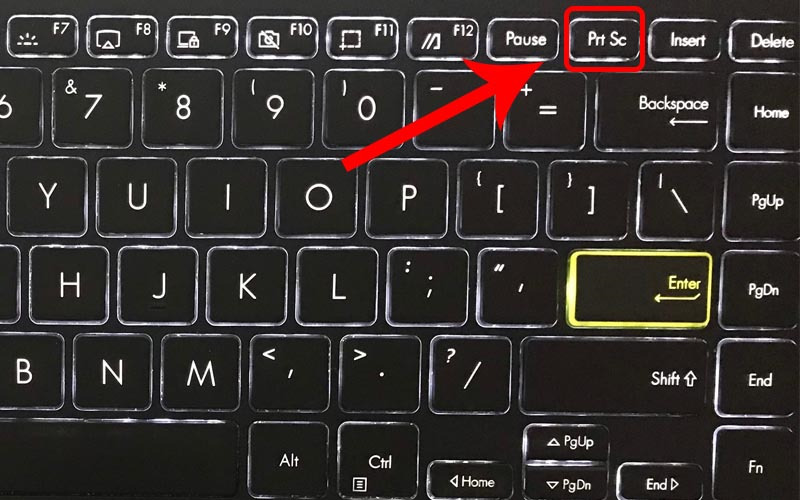
Nhấn tổ hợp phím Windows và phím PrtSc (Print Screen) trên bàn phím (Windows + PrtSc). Nút PrtSc có thể có các ký tự bổ sung được thêm vào. Trong trường hợp này, bạn cần kết hợp thêm phím Fn, nghĩa là Windows + Fn + PrtSc.
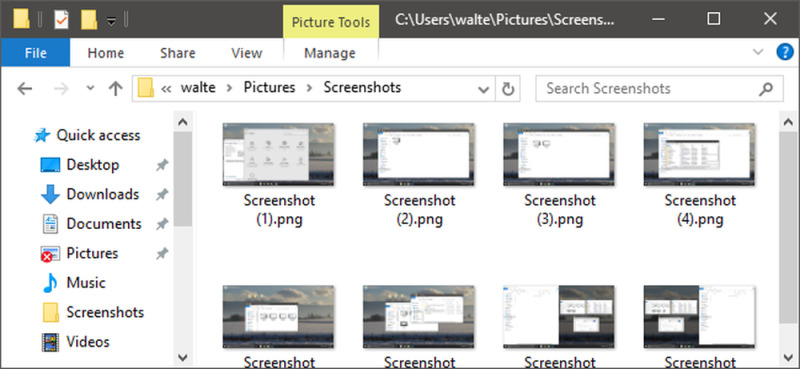
Bước 2: Hình ảnh bạn vừa chụp sẽ tự động được lưu vào thư mục "Screenshot"
Để xem thư mục này, bạn cần truy cập My Computer (đối với Windows 7 trở về trước) hoặc This PC (đối với Windows 10 và 11). Sau đó, chọn thư mục "Pictures" và tiếp tục chọn "Screenshots". Ảnh sẽ tự động lưu vào thư mục này mà không cần thực hiện bất kỳ thao tác sao lưu nào.
Tuy nhiên, phương pháp này có nhược điểm là bạn không thể tùy chỉnh nút và không thể chỉnh sửa ảnh trước khi lưu. Trong trường hợp cần cắt ảnh, bạn sẽ cần sử dụng phần mềm khác để thực hiện công việc này.
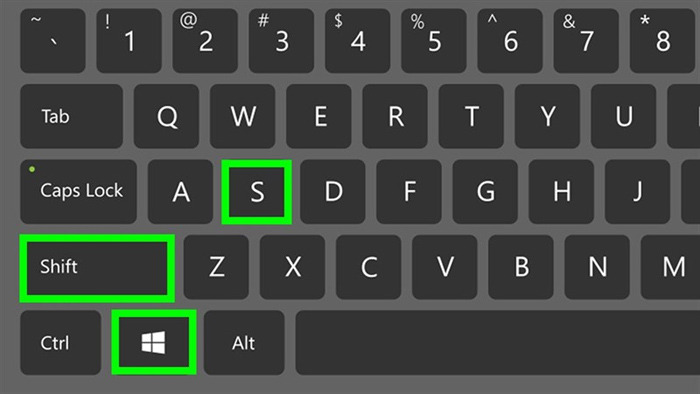
Cách chụp màn hình máy tính PC bằng tổ hợp Window + Shift + S
Một cách chụp màn hình máy tính PC khác được nhiều người sử dụng là tổ hợp phím Windows + Shift + phím S. Đây là các bước chi tiết:
Bước 1: Để chụp màn hình, bạn cần nhấn đồng thời tổ hợp phím Windows + Shift +S.
Bước 2: Chọn vùng mà bạn muốn chụp trên màn hình.
Bước 3: Lưu hoặc chia sẻ ảnh. Nếu bạn muốn lưu ảnh, hãy mở Paint và sử dụng tổ hợp phím Ctrl + V để dán ảnh, sau đó chọn "File" và "Save". Bạn cũng có thể chia sẻ trực tiếp ảnh chụp màn hình qua các ứng dụng như Zalo, Word, Messenger, bằng cách sử dụng tổ hợp phím Ctrl + V để dán ảnh vào khung chat.
Chụp màn hình máy tính PC bằng Snagit
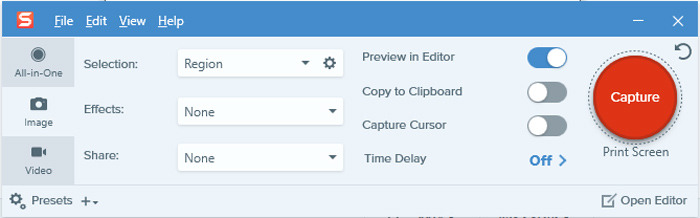
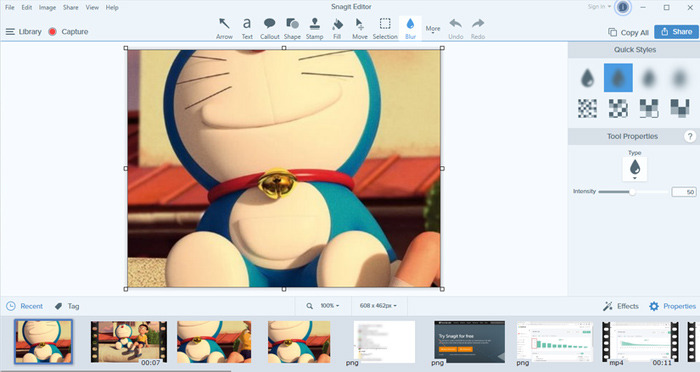
Snagit là một ứng dụng chụp màn hình và quay video hiệu quả, mang lại trải nghiệm chụp hình linh hoạt và đầy đủ tính năng. Với Snagit, bạn có thể dễ dàng chụp ảnh và video từ mọi góc độ màn hình của máy tính. Dưới đây là cách chụp ảnh màn hình máy tính PC sử dụng Snagit:
Bước 1: Cài đặt Snagit
Trước hết, bạn cần tải và cài đặt Snagit trên máy tính của mình. Sau khi cài đặt, khởi động ứng dụng để bắt đầu sử dụng.
Sản phẩm gợi ý
Windows 11 Pro 64Bit Eng Intl 1pk DSP OEI DVD (FQC-10528)

Windows 11 Home 64Bit Eng Intl 1pk DSP OEI DVD (KW9-00632)
Windows 11 Pro FPP 64-bit Eng Intl USB (HAV-00163)
Cách chụp màn hình máy tính PC bằng Zalo
Cách chụp màn hình máy tính win 10 PC không chỉ là một kỹ năng cần thiết mà còn là một cách tiện lợi để lưu lại thông tin quan trọng hoặc chia sẻ nhanh chóng. Trong số nhiều cách chụp màn hình máy tính PC khác nhau, phần mềm Zalo là một trong những phần mềm thuận tiện để nhanh chóng chụp và lưu lại hình ảnh trên màn hình.
Bước 1:
Trước khi bắt đầu, đảm bảo màn hình bạn đang hiển thị nội dung mà bạn muốn chụp trên màn hình. Sau đó nhấn đồng thời các phím Ctrl + Alt + S, tổ hợp này sẽ kích hoạt chức năng chụp màn hình trên máy tính của bạn.
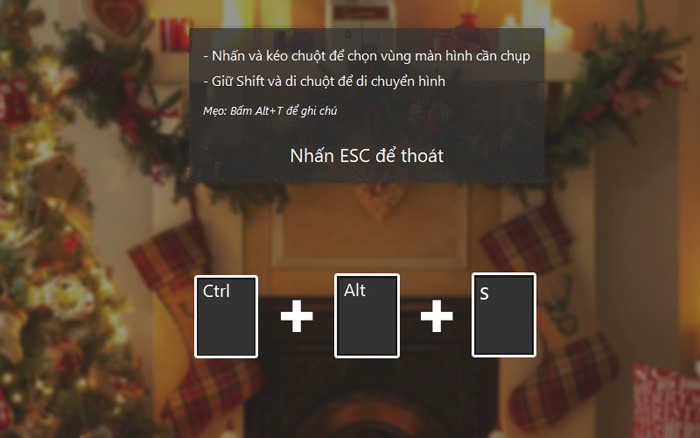
Bước 2: Lựa chọn vùng cần chụp
Màn hình sẽ chuyển sang trạng thái chụp, và bạn có thể chọn vùng cần chụp bằng cách di chuyển và kéo chuột.
Bước 3: Lưu hình ảnh
Sau khi chọn vùng cần chụp, hình ảnh sẽ tự động được lưu lại. Bạn có thể xem và chỉnh sửa các hình theo mong muốn.
Hiện nay có rất nhiều cách chụp màn hình máy tính PC đơn giản, dễ ứng dụng. Sự linh hoạt và đơn giản của quá trình này không chỉ giúp người dùng lưu giữ những dữ liệu quan trọng mà còn làm tăng hiệu quả trong công việc và học tập. Dù bạn là người sáng tạo nội dung, người quản lý dự án hay người dùng cá nhân đơn thuần, kỹ năng chụp màn hình máy tính PC đã trở thành một phần quan trọng trong cuộc sống kỹ thuật số ngày nay. Hãy tiếp tục theo dõi HACOM để có thể khám phá và áp dụng những mẹo hay làm cho trải nghiệm máy tính trở nên linh hoạt và sáng tạo hơn.