Cập nhật driver qua Device Manager
Device Manager là một công cụ được tích hợp trên hệ điều hành Window giúp người dùng có thể quản lý và kiểm soát những vấn đề về phần cứng và driver. Bên cạnh chức năng liệt kê và quản lý phần cứng, nó cũng có thể giúp các bạn update driver một cách dễ dàng.
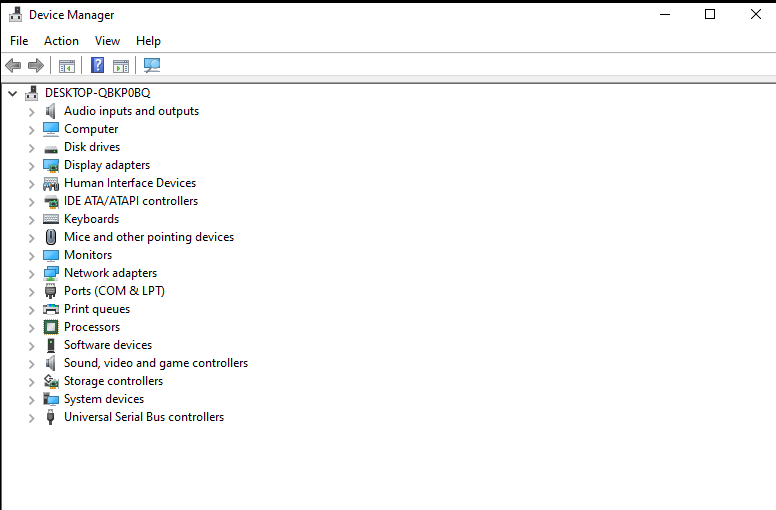
Để mở công cụ Device Manager, trên màn hình Desktop các bạn bấm chuột phải vào biểu tượng This PC > Manager > Device Manager ( hoặc chuột phải vào biểu tượng cửa sổ Window ở góc trái màn hình và chọn Device Manager )
Khi cửa sổ Device Manager hiện lên, bạn sẽ thấy một bảng chi tiết tất cả các thiết bị phần cứng trên hệ thống bao gồm CPU, card đồ hoạ, card âm thanh, card mạng, các ổ đĩa, các loại kết nối … Để xem chi tiết hơn về mỗi thiết bị chỉ cần bấm vào mũi tên nhỏ tương ứng với mỗi mục cần xem.
Để xem chi tiết hơn về phiên bản driver của các thiết bị, bạn nhấn vào mũi tên nhỏ tương ứng để các thiết bị xuất hiện > Nhấn chuột phải vào một thiết bị > Chọn Properties.
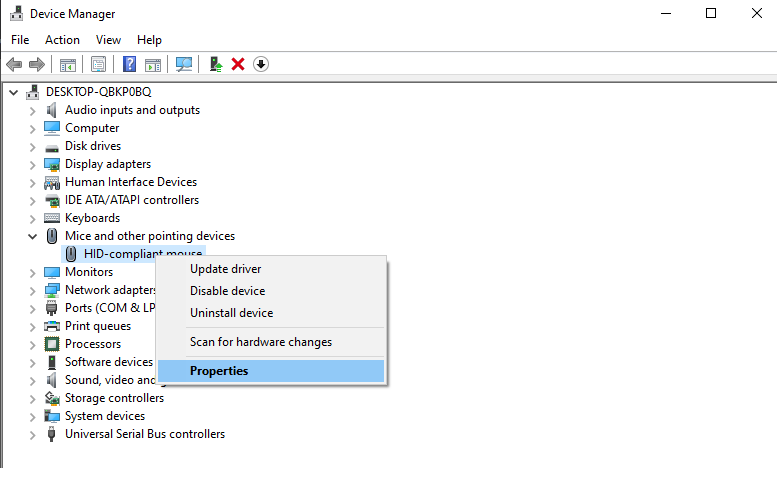
Lúc này, nếu thiết bị của bạn chưa được cài đặt driver thì bạn sẽ thấy một icon hình dấu chấm than vàng. Để cài đặt cũng như update phiên bản driver mới nhất của thiết bị các bạn bấm chuột phải và chọn Update Driver.
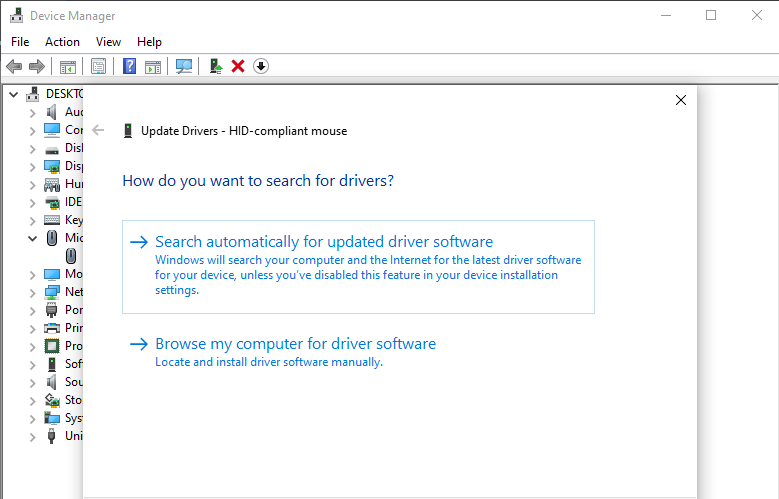
Có hai lựa chọn xuất hiện để bạn lựa chọn:
+ Search automatically for updated driver software: Hệ thống sẽ tự động tìm kiếm phiên bản mới nhất của driver và tự động cập nhật.
+ Browse my computer for driver software: Bạn đã tải về máy phiên bản mới nhất của driver thì có thể nhấn vào lựa chọn này để tìm đến bản driver mới trên máy và bắt đầu cập nhật.
Update driver thông qua Window Update.
Như bạn đã biết, Microsoft liên tục đưa ra những bản vá cũng như cập nhật Window 10 để đem đến hiệu suất tối ưu, khắc phục những lỗi ở phiên bản trước nhằm đem lại trải nghiệm hoàn hảo nhất cho người sử dụng. Đi kèm với mỗi lần Window update, bạn cũng có thể cập nhật driver phần cứng đồng thời với các ứng dụng đi kèm.
Để cập nhật tự động driver thông qua tính năng Windows Update, bạn click vào biểu tượng Windows ở góc trái màn hình > chọn Settings > Update & Security.
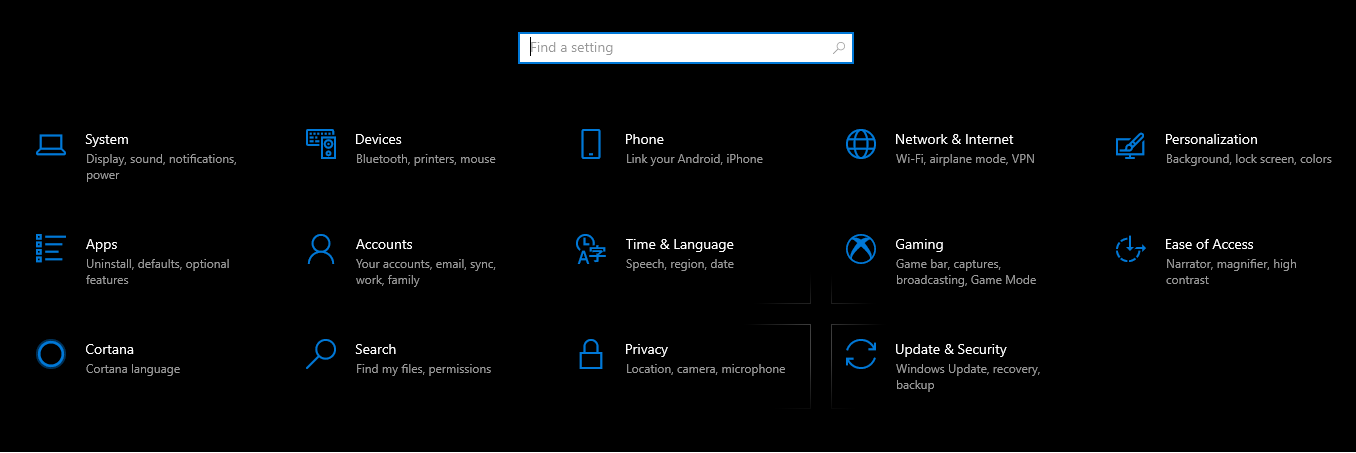
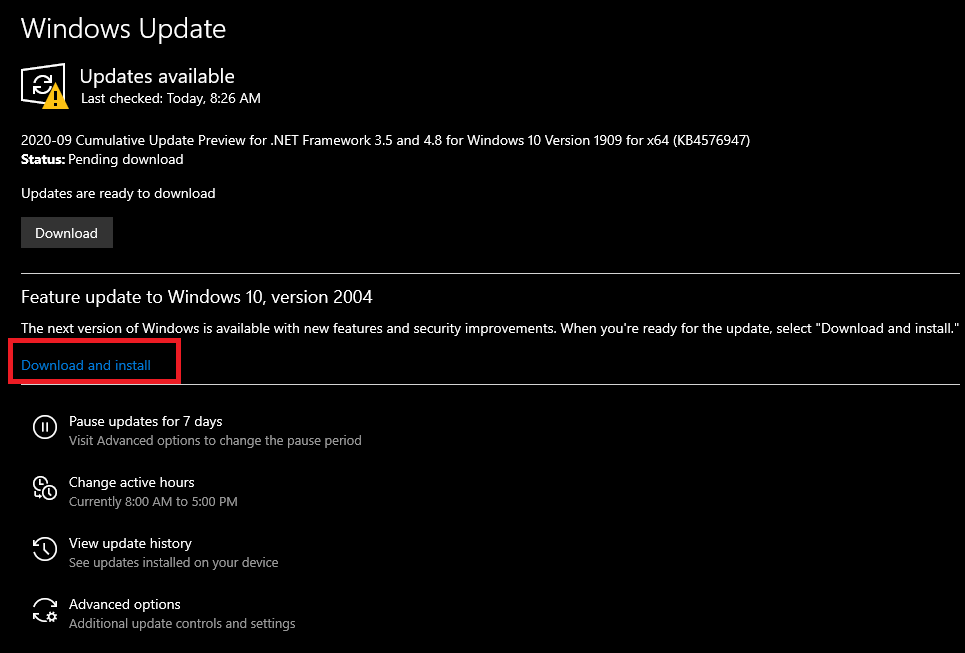
Chọn vào mục Window Update. Tại đây, nếu có phần mềm hay driver cần update bạn sẽ nhận được thông báo Updates avaiable. Lúc này bạn có thể chọn mục Download and Install để tải về và cài đặt.
Update Driver thông qua phần mềm Driver Booter
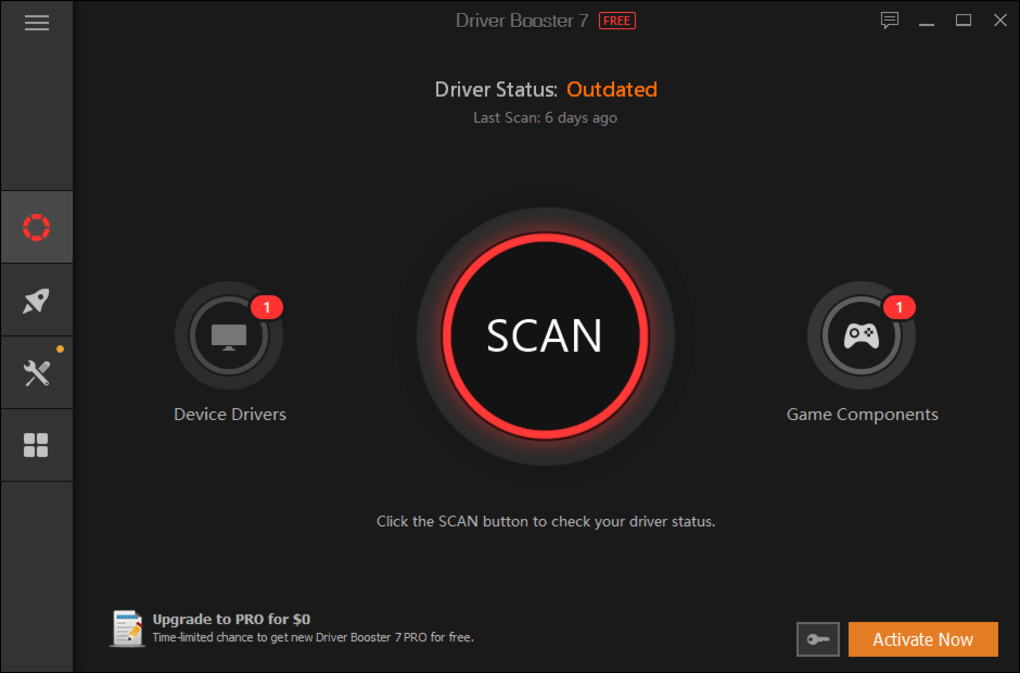
Driver booter là phần mềm tìm kiếm và tải về driver tốt nhất hiện nay được rất nhiều người sử dụng. Với chức năng tìm kiếm, tải và cài đặt các driver còn thiếu cho các phần cứng trên máy tính. Driver Booster tích hợp kho dữ liệu với hơn 500.000 driver và thiết bị, cho phép gỡ bỏ các driver lỗi thời và tạo ra các bản sao lưu driver để phòng trường hợp cần khôi phục lại.
Tải và xem hướng dẫn sử dụng Driver Booter tại đây : 
Tính đến năm 2026, Microsoft vẫn tiếp tục phát hành các bản vá bảo mật cho Windows 10, dù Windows 11 đã trở nên phổ biến hơn. Điều này có nghĩa là việc cập nhật driver đều đặn vẫn rất quan trọng để đảm bảo máy tính của bạn hoạt động ổn định và an toàn.
Một điểm mới cần lưu ý là từ phiên bản Windows 10 22H2 trở đi, Microsoft đã cải tiến tính năng View optional updates trong Windows Update, cho phép bạn xem riêng danh sách Driver updates và chủ động chọn driver cần cài. Đây là thay đổi rất tiện lợi so với trước đây khi driver thường bị "ẩn" trong gói cập nhật chung.
Ngoài ra, sau khi cập nhật driver, bạn nên kiểm tra lại xem driver đã được cài đúng phiên bản chưa bằng cách vào Device Manager, click chuột phải vào thiết bị, chọn Properties > tab Driver để xem thông tin Driver Date và Driver Version. Nếu thông tin khớp với trang chủ nhà sản xuất là bạn đã cập nhật thành công.
Đối với các dòng laptop của hãng như Dell, ASUS, HP, Lenovo, bên cạnh 3 cách trên, bạn có thể tận dụng công cụ SupportAssist hoặc phần mềm chính hãng tương ứng để tự động phát hiện và cập nhật đúng driver phù hợp với cấu hình máy, tránh tình trạng cài nhầm driver gây xung đột hệ thống.
Trên đây, HACOM (Hanoicomputer) đã hướng dẫn các bạn 3 cách update driver của tất cả các thiết bị phần cứng trên máy tính sử dụng Window 10. Rất đơn giản và dễ thực hiện phải không. Nếu cần hỗ trợ thêm về mặt kĩ thuật, hãy để lại comment dưới bài viết để được đội ngũ kĩ thuật của Hanoicomputer giúp đỡ nhé!