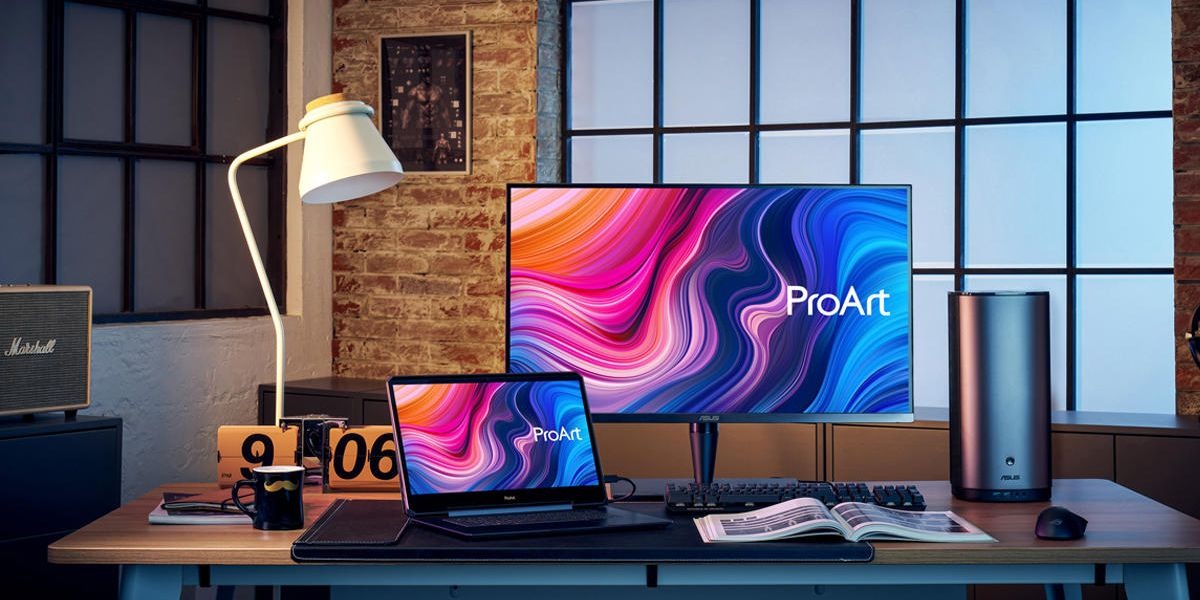










Bàn phím laptop bị nhảy chữ do ngấm chất lỏng
Việc không may bị đổ nước vào bàn phím laptop là có thể xảy ra. Tùy thuộc từng loại chất lỏng gặp phải mà cần có những phương pháp thích hợp riêng để xử lý chúng hiệu quả.
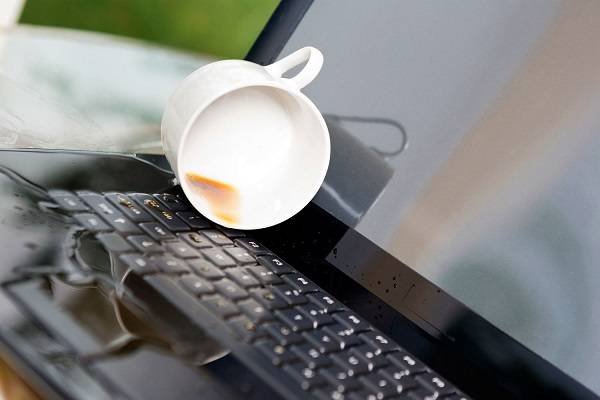
Phản xạ đầu tiên khi bị đổ nước vào laptop là:
- Lật ngược bàn phím cho nước thoát hết ra ngoài, dùng vải khô mềm lau sạch
- Tắt máy, rút nguồn điện, tháo bàn phím, làm vệ sinh toàn bộ laptop sạch sẽ và để khô ráo. Sau đó lắp ráp lại laptop và khởi động lại để kiểm tra. Lưu ý kiểm tra bản mạch điện thật khô thì mới có thể sử dụng lại.
Nếu đã áp dụng và thử cả 2 phương pháp trên đều không có tác dụng, phương án khả thi nhất lúc này là nên mang thiết bị đến cơ sở sửa chữa và bảo hành máy để thực hiện thay bàn phím mới.
Sản phẩm gợi ý
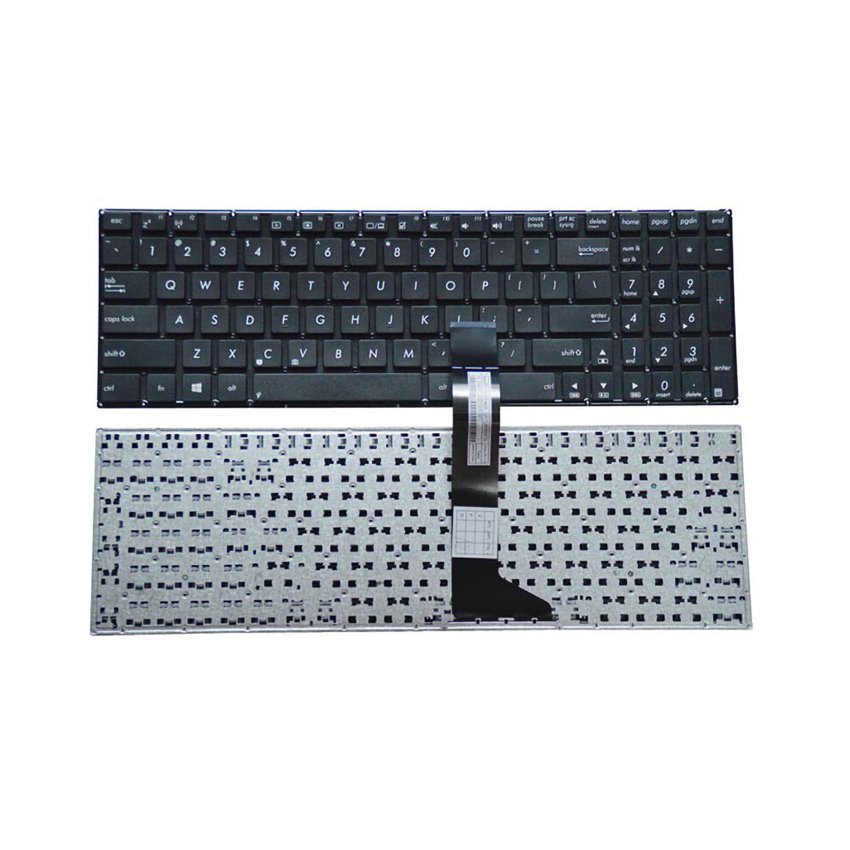
Bàn phím Laptop Asus X550 (Zin)
Bàn phím laptop bị nhảy chữ do pin yếu
Đối với các dòng laptop lâu đời thì tình trạng pin yếu cũng có thể dẫn đến việc laptop mắc một số lỗi phần cứng cơ bản như bàn phím laptop bị nhảy chữ.
Cách xử lý đơn giản nhất chính là thay một cục pin laptop mới nhất và thực hiện sạch laptop nhanh chóng.
Đối với một số loại bàn phím không dây, có thể người dùng cần thay cục pin cũ để khắc phục được tốt hơn tình trạng bàn phím laptop bị nhảy chữ.
Bàn phím bị kẹt
Trong quá trình sử dụng, nếu không vệ sinh máy thường xuyên và định kỹ thì tình trạng lỗi bàn phím, nhảy phím sẽ xảy ra dễ hơn. Thực tế, bụi mịn, vụn thức ăn hoặc chất bẩn bám dưới keycap có thể khiến phím bị kẹt nhẹ, từ đó tạo cảm giác như máy tự gõ hoặc nhảy chữ liên tục. Nếu bàn phím từng bị dính nước ngọt, cà phê hoặc môi trường ẩm, nguy cơ chập mạch cục bộ còn cao hơn và việc chỉ lau bề mặt có thể không xử lý triệt để. Vì vậy, nếu đã vệ sinh cơ bản mà lỗi vẫn lặp lại, không nên cố nhấn mạnh tay hoặc tự cạy phím khi chưa có dụng cụ phù hợp
Sử dụng công cụ Keyboard troubleshooter để gỡ lỗi
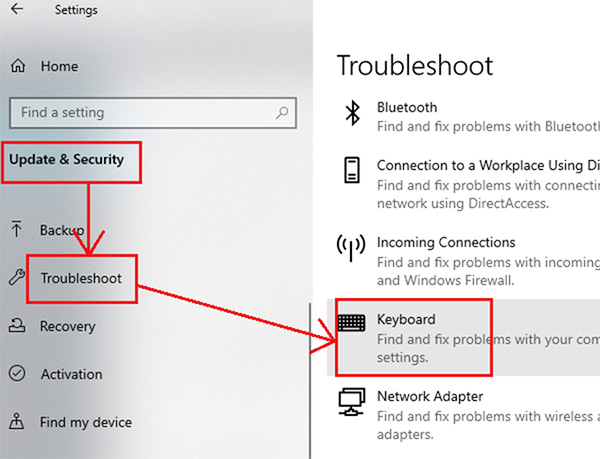
Khi bàn phím laptop máy tính bị nhảy chữ, người dùng có thể sử dụng công cụ Keyboard troubleshooter để gỡ lỗi nhanh chóng. Thực hiện như sau:
Bước 1: Mở Settings/Update & Security
Bước 2: Chọn Troubleshoot/Keyboard/Run the troubleshooter
Bước 3: Chờ Windows chẩn đoán và tự khắc phục sự cố bàn phím xong.
Lưu ý: Đây là công cụ để khắc phục lỗi bàn phím máy tính bị nhảy chữ do lỗi phần mềm tạm thời.
Cập nhật/ cài đặt lại driver bàn phím
Một trong những phương pháp xử lý vấn đề bàn phím máy tính bị nhảy chữ chính là cập nhật hoặc cài đặt lại driver bàn phím. Thực hiện như sau:
Bước 1: Start click chọn Device Manager và click chọn kết quả đầu tiên nhận được trên màn hình hiển thị
Bước 2: Chọn Keyboard driver, Click chuột phải và chọn Uninstall
Bước 3: Khởi động lại máy tính, và laptop sẽ tự động cập nhật lại driver bàn phím phù hợp nhất cho người dùng.
Driver chỉ là một phần trong chuỗi nguyên nhân. Nếu đã cài lại driver đúng cách mà bàn phím vẫn nhảy chữ, nhất là khi lỗi xuất hiện ngắt quãng theo lúc cắm sạc, lúc dùng pin hoặc khi máy nóng lên, cần nghĩ đến khả năng nguồn điện không ổn định, pin xuống cấp hoặc cáp bàn phím tiếp xúc kém
Tắt hoặc hiệu chỉnh cài đặt AutoCorrect
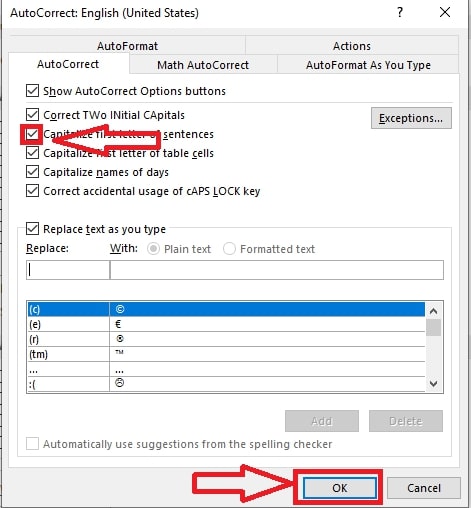
Nếu gặp tình trạng bàn phím laptop bị nhảy chữ khi sử dụng Word thì có thể vấn đề là do lỗi nằm trong cài đặt AutoCorrect. Thực hiện hiệu chỉnh như sau:
Bước 1: Tại Word, vào File/Options
Bước 2: Click chọn Proofing tab, và chọn AutoCorrect Options
Kiểm tra hộp thoại xuất hiện có ký tự nào bị mặc định chuyển nhầm sang ký tự khác hay không. Hiệu chỉnh lại sao cho hợp lý và chọn OK.
Khởi động chạy lại Word để xác nhận thao tác sửa chính xác
Chạy phần mềm diệt virus
Nếu đã áp dụng và thử các phương pháp giải quyết việc bàn phím máy tính bị nhảy chữ phía trên mà tình trạng này vẫn không được khắc phục thì người dùng có thể tham khảo và áp dụng khác nhau sau. Trong đó trường hợp laptop bị nhiễm virus là có thể xảy ra.
Giải quyết nhanh chóng bằng cài đặt phần mềm diệt virus phiên bản mới nhất hoặc cập nhật mới và quét toàn bộ máy tính.
Sau đó khởi động và kiểm tra lại máy về tình trạng lỗi bàn phím laptop bị nhảy chữ.
Tắt tính năng Sticky Keys
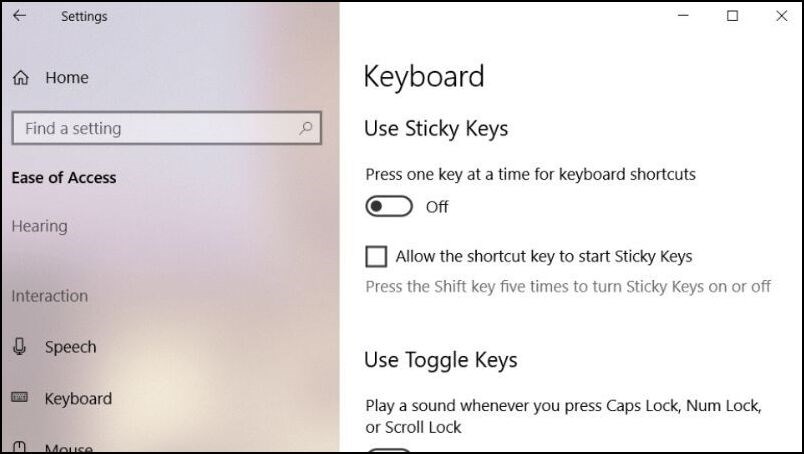
Thực hiện như sau:
Bước 1: Mở Control Panel
Bước 2: Mở Ease of Access Center, chọn Change how your keyboard works.
Bước 3: Tắt tất cả các tùy chọn tại Make it easier to type. CHọn Setup Sticky Keys
Bước 4: Tắt tất cả các tùy chọn và click Apply. OK
Khởi động lại máy và kiểm tra tình trạng bàn phím máy bị nhảy chữ còn xảy ra hay không.
Kiểm tra các bản cập nhật Windows 10
Bàn phím laptop bị nhảy chữ cũng có thể do vấn đề tương thích của bàn phím với Windows mà máy đang chạy. Người dùng cần chú ý cập nhật hệ điều hành Windows định kỳ theo nhà phát hành để máy tính của mình có thể hoạt động tốt nhất.
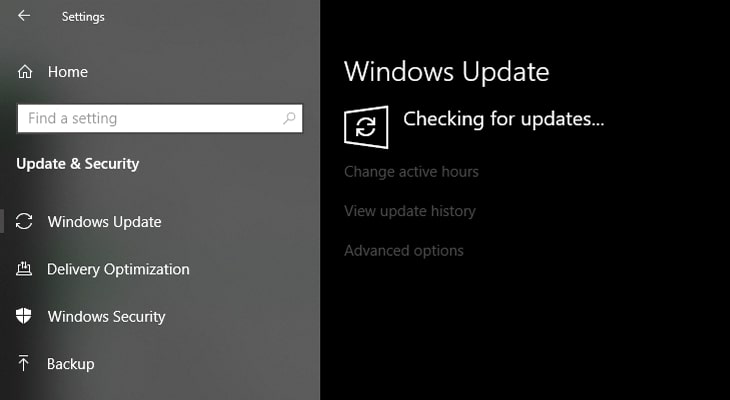
Thực hiện cập nhật tự động như sau:
Bước 1: Mở Settings, chọn Updates & Security
Bước 2: Chọn Check for Updates
Windows sẽ tự kiểm tra các bản cập nhật mới nhất và cài đặt cho laptop của bạn.
Sử dụng bàn phím ảo thay thế
Trong nhiều trường hợp không thể xử lý được tình trạng bàn phím bị nhảy chữ thì có thể khắc phục tạm thời bằng bàn phím ảo
Mở bàn phím ảo như sau:
Bước 1: Vào Start/ Settings/Ease of Access
Bước 2: Chọn Keyboard
Bước 3: Tìm tùy chọn Turn on the On-Screen Keyboard. Chuyển từ OFF sang On
Bàn phím ảo có công dụng tương tự hoàn toàn so với bàn phím thường và người dùng có thể sử dụng thay thế khi cần thiết.
Cài đặt lại ngôn ngữ trên Windows
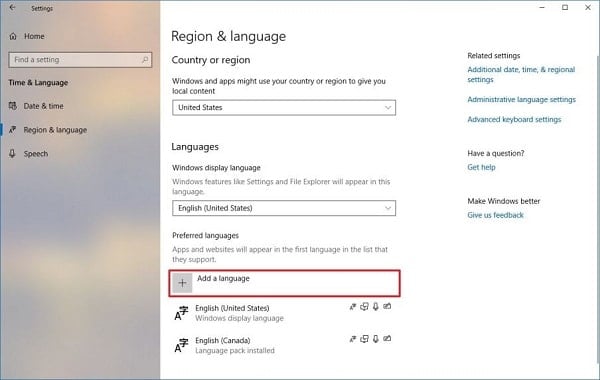
Cách cài đặt lại ngôn ngữ trên Windows 10 như sau:
Bước 1: Nhấn tổ hợp phím Windows + R để mở hộp thoại Run. Nhập: “ms-settings: regionlanguage” và nhấn Enter.
Bước 2: Trong tab Region & Language được mở ra, tìm và chọn Preferred Languages chọn ngôn ngữ English làm ngôn ngữ ưa thích
Bước 3: Khởi động lại thiết bị để ngôn ngữ được khởi chạy. Kiểm tra tình trạng máy còn xảy ra lỗi hay không.
Đây là một trong những lỗi rất hay bị bỏ sót, đặc biệt khi người dùng chuyển đổi giữa nhiều ngôn ngữ nhập liệu hoặc vừa cập nhật hệ điều hành. Khi bố cục bàn phím không khớp với thiết lập hiện tại, người dùng dễ nhầm rằng bàn phím bị hỏng, trong khi nguyên nhân thực tế chỉ là sai layout hoặc xung đột bộ gõ.
Sử dụng bàn phím ngoài
Hầu hết mọi trường hợp khi gặp phải tình trạng bàn phím laptop bị nhảy chữ quá nặng, người dùng thường lựa chọn thay bàn phím hoặc lựa chọn sử dụng bàn phím ngoài nếu những lỗi này khắc phục sửa chữa khó và tốn kém.
Cách tắt bàn phím laptop để dùng bàn phím rời:
Bước 1: Kết nối bàn phím ngoài với laptop
Bước 2: Mở Device manager, tìm bàn phím laptop, click chuột phải chọn Disable
Bước 3: Khi hiển thị màn hình hộp thoại xác nhận click chọn Yes.
Khi nào nên mang máy đi kiểm tra?
Người dùng nên mang laptop đến trung tâm kỹ thuật trong các trường hợp sau: bàn phím tự nhảy chữ sau khi máy bị đổ chất lỏng; nhiều phím liệt hoặc loạn cùng lúc; đã thử các bước phần mềm nhưng lỗi vẫn giữ nguyên; hoặc lỗi xuất hiện lặp lại sau một thời gian ngắn sử dụng. Đây là những dấu hiệu cho thấy khả năng cao vấn đề nằm ở phần cứng, mạch bàn phím hoặc cáp kết nối. Việc tiếp tục tự xử lý có thể làm tăng chi phí sửa chữa.
Trên đây là tổng hợp top các cách giải quyết tình trạng bàn phím laptop bị nhảy chữ cho người dùng để có quá trình sử dụng máy không bị gián đoạn tốt nhất. Liên hệ với HACOM ngay khi cần tư vấn và hỗ trợ về bảo dưỡng bảo hành hoặc khi gặp các vấn đề cần xử lý với máy tính laptop của bạn nhé.