










Vì sao loa laptop bị nhỏ tiếng?
Trước khi thực hiện tăng âm lượng laptop Win 10, bạn nên hiểu rõ nguyên nhân khiến loa máy tính phát nhỏ để có hướng xử lý phù hợp:
- Âm lượng hệ thống đang để ở mức thấp.
- Tính năng cân bằng âm thanh chưa được kích hoạt.
- Driver âm thanh bị lỗi hoặc quá cũ.
- Loa laptop bị bám bụi sau thời gian dài sử dụng.
- Windows Update làm thay đổi thiết lập âm thanh mặc định.
- Âm thanh bị giới hạn do chế độ tiết kiệm pin.
Trong nhiều trường hợp, chỉ cần bật tính năng Loudness Equalization là âm lượng loa laptop có thể tăng lên rõ rệt mà không cần cài thêm phần mềm tăng âm lượng máy tính.
Hướng dẫn tăng âm lượng trên laptop Win 10 không cần phần mềm
Bước 1: Mở cài đặt âm thanh trên Windows
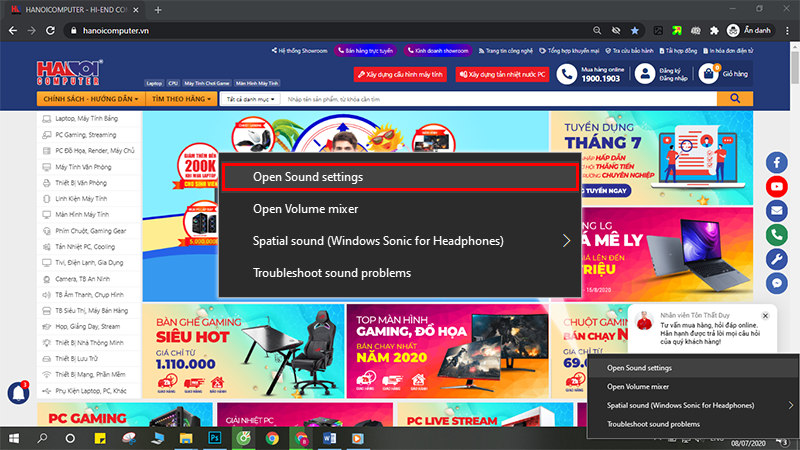
Click chuột phải vào biểu tượng loa ở góc phải thanh Taskbar rồi chọn Open Sound Settings.
Bước 2: Chọn thiết bị phát âm thanh
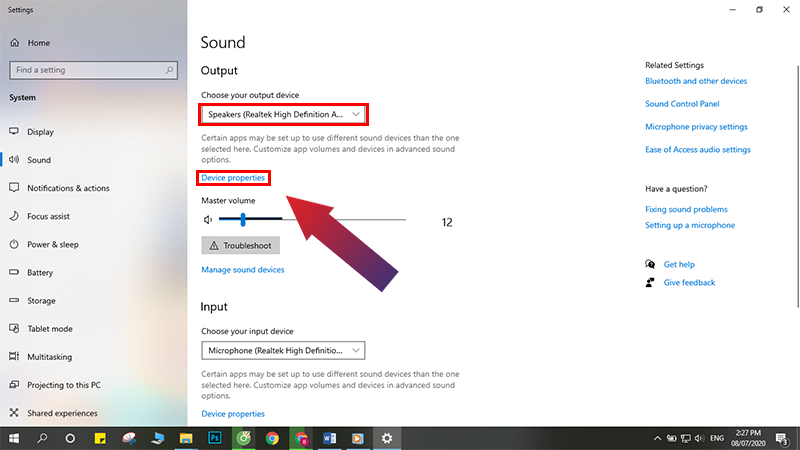
Trong mục Output, chọn thiết bị loa đang sử dụng tại phần Speakers rồi nhấn Device properties.
Bước 3: Mở Speaker Properties
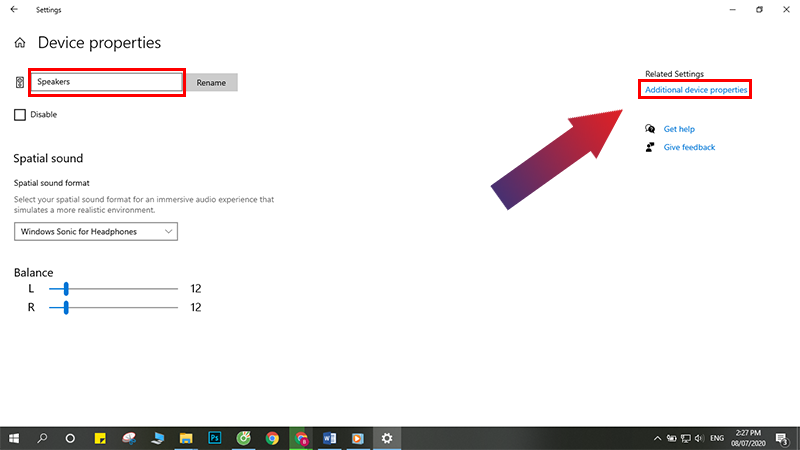
Tiếp tục chọn Additional device properties để mở cửa sổ thiết lập nâng cao cho loa laptop.
Bước 4: Bật Loudness Equalization
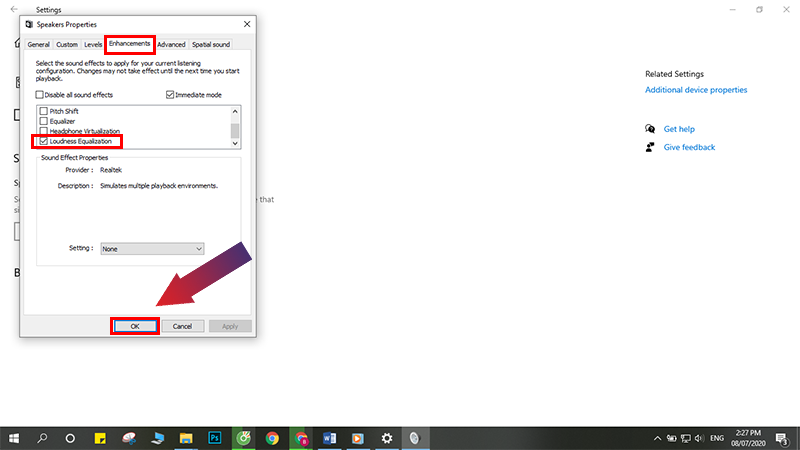
Trong cửa sổ Speaker Properties, chọn tab Enhancements rồi tick vào mục Loudness Equalization. Sau đó nhấn OK để lưu thay đổi.
Tính năng này giúp cân bằng và khuếch đại âm thanh hệ thống, giúp loa laptop phát to hơn đáng kể khi xem YouTube, nghe nhạc Spotify, chơi game FPS hay học online qua Zoom, Google Meet.
Mẹo giúp loa laptop to và rõ hơn
Cập nhật driver âm thanh mới nhất
Driver âm thanh lỗi thời có thể khiến loa laptop bị nhỏ, rè hoặc mất bass. Bạn nên cập nhật driver Realtek Audio hoặc Intel Audio thông qua Windows Update hoặc trang chủ hãng laptop như ASUS, Dell, Acer, HP, Lenovo.
Vệ sinh loa laptop định kỳ
Bụi bẩn tích tụ lâu ngày ở khe loa sẽ làm giảm chất lượng âm thanh đáng kể. Hãy vệ sinh laptop định kỳ để âm thanh phát rõ và lớn hơn.
Tắt chế độ tiết kiệm pin
Một số laptop tự động giới hạn hiệu suất âm thanh khi bật Battery Saver. Bạn có thể chuyển sang chế độ Best Performance để tối ưu âm lượng và hiệu suất hệ thống.
Sử dụng loa ngoài hoặc tai nghe gaming
Nếu thường xuyên chơi game, xem phim hoặc chỉnh sửa video, bạn nên đầu tư thêm loa máy tính, loa soundbar hoặc tai nghe gaming để có trải nghiệm âm thanh sống động hơn.
>> Tham khảo thêm tại HACOM: Loa máy tính chính hãng giá tốt
Cách tăng âm lượng laptop trên Windows 11
Trên Windows 11, thao tác thực hiện gần tương tự Windows 10:
- Vào Settings → System → Sound.
- Chọn thiết bị loa đang sử dụng.
- Tìm mục Enhance Audio và bật lên.
- Điều chỉnh âm lượng tổng hoặc âm lượng riêng từng ứng dụng.
Windows 11 hiện hỗ trợ tối ưu âm thanh AI và Spatial Audio giúp cải thiện trải nghiệm nghe nhạc, chơi game tốt hơn trên nhiều dòng laptop gaming mới.
Kết luận
Chỉ với vài thao tác đơn giản, bạn đã có thể tăng âm lượng trên laptop Win 10 mà không cần cài thêm phần mềm. Đây là cách tối ưu âm thanh hiệu quả, an toàn và dễ thực hiện cho hầu hết laptop hiện nay từ Dell, ASUS, HP, Acer cho tới Lenovo.
Nếu đã thử mọi cách mà loa laptop vẫn quá nhỏ, rè hoặc mất tiếng, rất có thể phần cứng âm thanh đã gặp vấn đề. Khi đó bạn nên kiểm tra, vệ sinh hoặc nâng cấp loa laptop tại các trung tâm kỹ thuật uy tín.
HACOM hiện cung cấp đa dạng loa máy tính, tai nghe gaming, soundbar và phụ kiện âm thanh chính hãng với mức giá cực tốt dành cho học tập, làm việc và giải trí.









