










Những phần mềm chống phân mảnh ổ cứng mà dân IT luôn tin dùng
Khi hiện tượng phân mảnh xảy ra, các dữ liệu được ổ cứng quản lý trên các sector sẽ nằm ở nhiều vị trí khác nhau, khiến hệ điều hành Windows sẽ tốn thời gian hơn để đọc toàn bộ dữ liệu file đang có, dẫn đến tình trạng máy tính hoạt động chậm, thậm chí xảy ra tình trạng đơ máy. Trong bài viết dưới đây, chúng tôi sẽ giới thiệu tới bạn 5 phần mềm chống phân mảnh ổ cứng chất lượng, hiệu quả cho hệ điều hành Windows.
1. Disk Defragmenter – Công cụ chống phân mảnh có sẵn trên Windows
Disk Defragmenter là công cụ có sẵn trên hệ điều hành Windows, với tính năng phân tích toàn bộ ổ đĩa cứng và sau đó tiến hành sắp xếp lại các tập tin, thư mục thành một khối liên kết. Disk Defragmenter có cách dùng rất đơn giản.
Trước hết, bạn chỉ cần nhấn chuột phải vào phân vùng ổ đĩa muốn kiểm tra và chọn Properties rồi chọn tiếp tab Tools. Ngay sau đó bạn sẽ nhìn thấy tùy chọn Optimize and defragment drive. Nhấn chọn Optimize.
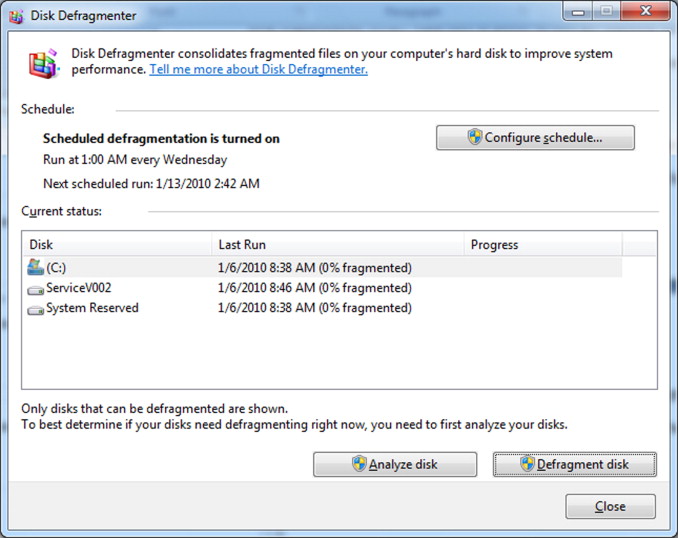
Trong giao diện Optimize Drives, chúng ta nhấn chọn Analyze để tiến hành chống phân mảnh ổ đĩa, hoặc nhấn chọn Change settings để lên lịch tự động chống phân mảnh ổ đĩa. Quá trình chống phân mảnh ổ đĩa bằng Disk Defragmenter nhanh hoặc chậm tùy thuộc vào dung lượng, tổng số lượng file, cũng như hiện trạng phân mảnh của ổ đĩa ra sao.
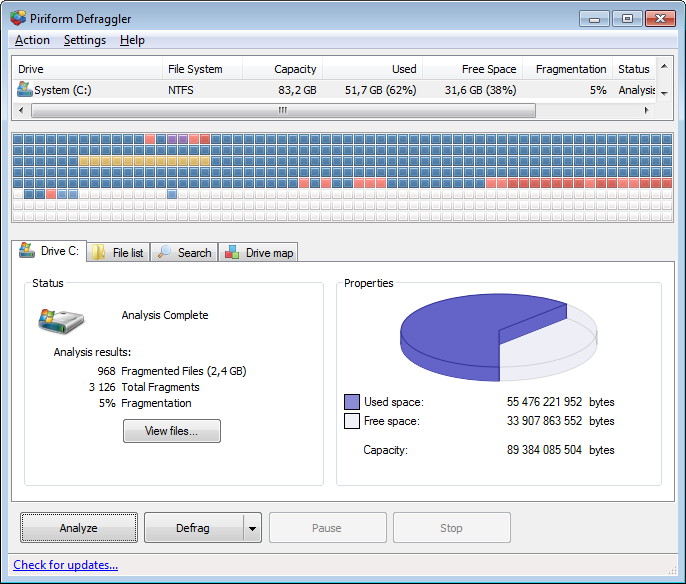
2. Defraggler – Phần mềm chống phân mảnh tùy chỉnh từng file linh hoạt
Defraggler là phần mềm chống phân mảnh ổ đĩa cứng hoàn toàn miễn phí, đến từ nhà sản xuất Piriform. Sau khi cài đặt chương trình trên máy tính và khởi chạy, người dùng chỉ cần chọn lựa ổ đĩa, thư mục hoặc thậm chí là tập tin và tiến hành chống phân mảnh. Điều này sẽ giúp người dùng có thể dễ dàng quản lý các thư mục hơn, quá trình chống phân mảnh cũng diễn ra nhanh chóng.
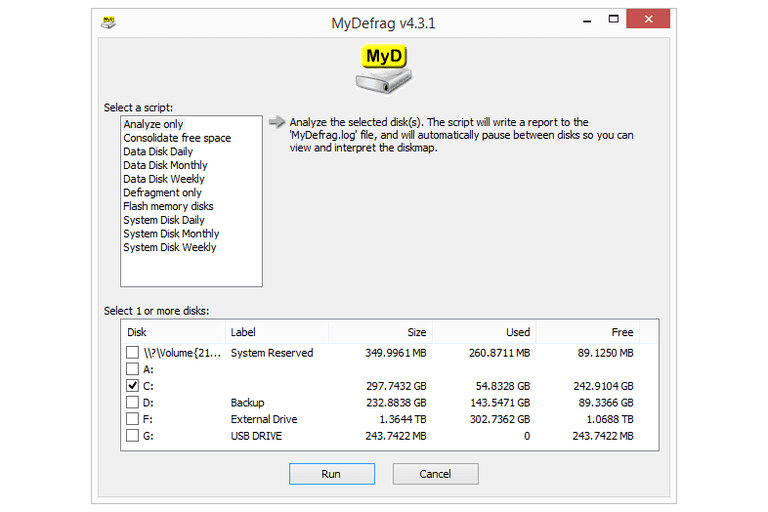
3. MyDefrag Windows - Giải pháp tối HDD tự động với nhiều tình huống có sẵn
MyDefrag sở hữu tính năng chống phân mảnh ổ đĩa cần thiết, với dung lượng nhẹ không chiếm quá nhiều tài nguyên trong hệ thống.
Phần mềm sẽ tiến hành chống phân mảnh ổ đĩa và hỗ trợ người dùng có tổ chức các tập tin, thư mục vào các khu vực, như các tập tin dữ liệu trên hệ thống Windows, các tập tin sử dụng khi boot, các tập tin sử dụng với tần suất cao. Ngoài ra, người dùng có thể lên lịch trình chống phân mảnh ổ đĩa tự động, giúp bạn tiết kiệm thời gian thay vì phải ngồi thực hiện các thao tác thủ công chống phân mảnh ổ đĩa cứng.
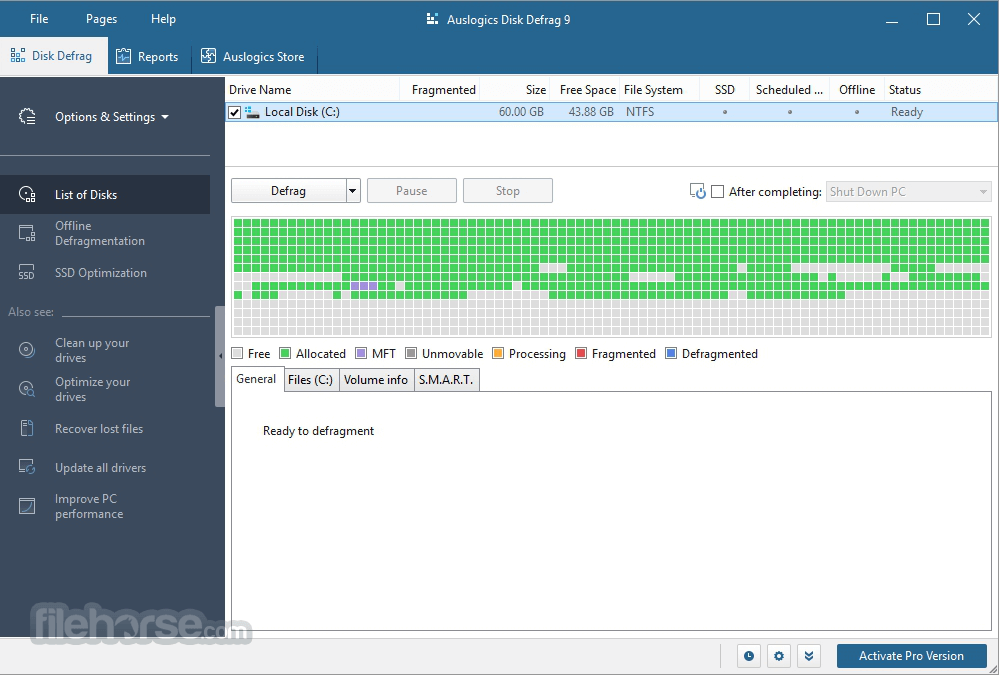
4. Auslogics Disk Defrag - Phần mềm chống phân mảnh nhanh, giao diện thân thiện
Cũng giống như 3 công cụ bên trên, Auslogics Disk Defrag có khả năng chống phân mảnh ổ đĩa và được sử dụng hoàn toàn miễn phí.
Sau khi cài đặt thành công, phần mềm sẽ tiến hành phân tích ổ đĩa cứng và sau đó phát hiện cũng như khắc phục những file có vấn đề. Từ đó có thể tối ưu hệ thống Windows, cải thiện tình trạng máy tính chạy ì ạch. Trong quá trình tiến hành chống phân mảnh ổ đĩa, người dùng có thể thực hiện theo một lịch trình đã được lên lịch sẵn. Hoặc lựa chọn tự động tắt máy sau khi chống phân mảnh kết thúc. Như vậy, chúng ta sẽ tiết kiệm thời gian, không phải ngồi chờ hàng tiếng đống hồ với những ổ đĩa có dung lượng lớn khi tiến hành chống phân mảnh.
5. Smart Defrag - Tối ưu HDD thông minh, chạy ngầm nhưng không ảnh hưởng tới hiệu suất
Cuối cùng là phần mềm Smart Defrag mà chúng tôi muốn giới thiệu tới bạn đọc. Smart Defrag sở hữu khả năng chống phân mảnh ổ đĩa mạnh mẽ. Người dùng chỉ cần chọn lựa ổ đĩa máy tính hoặc toàn bộ để tiến hành phân tích, chống phân mảnh. Sau khi thực hiện xong, chúng ta có thể xem báo cáo chống phân mảnh với những thông tin rõ ràng.
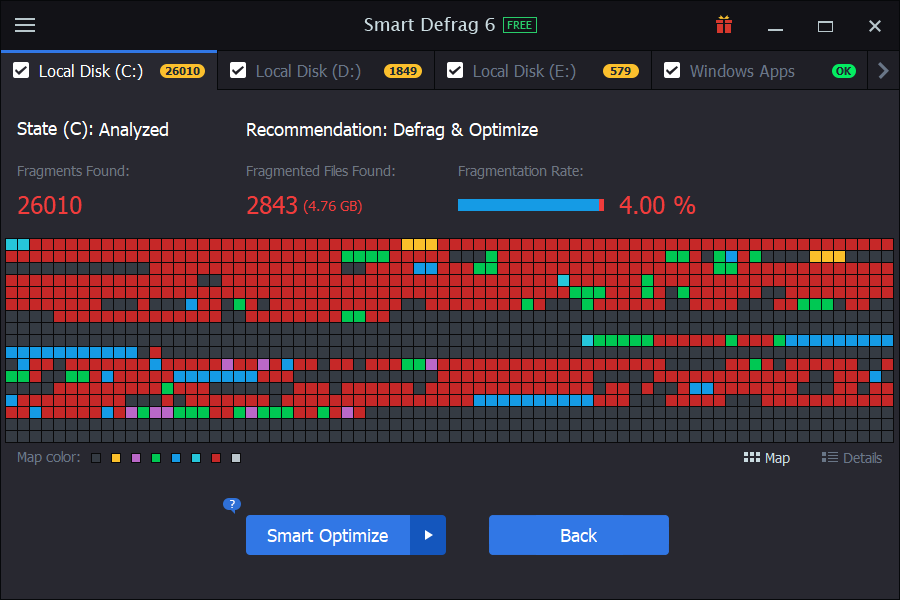
Smart Defrag không chỉ hỗ trợ trống phân mảnh ổ đĩa, mà còn có thể thực hiện với các file dữ liệu, thư mục hay thậm chí là thư mục dữ liệu game. Quá trình đặt lịch chống phân mảnh cũng là một trong những tính năng hữu ích trên Smart Defrag, giúp người dùng có thể thực hiện các thao tác tự động, không tốn quá nhiều thời gian.
Ổ SSD không cần chống phân mảnh
Một điều mà người dùng hiện đại cần đặc biệt lưu ý, đó là chống phân mảnh chỉ phù hợp với ổ cứng HDD truyền thống, không áp dụng cho ổ SSD. Khác với HDD sử dụng đĩa quay cơ học, SSD lưu trữ dữ liệu trên các chip nhớ Flash và có thể truy cập bất kỳ ô nhớ nào với tốc độ như nhau, bất kể dữ liệu nằm rải rác hay liền mạch. Vì vậy, phân mảnh gần như không ảnh hưởng đến hiệu năng của SSD.
Nguy hiểm hơn, nếu bạn cố tình chạy phần mềm chống phân mảnh trên SSD, quá trình này sẽ buộc ổ phải đọc và ghi lại một lượng lớn dữ liệu một cách vô ích, làm tiêu hao các chu kỳ ghi vốn có giới hạn, từ đó rút ngắn tuổi thọ của ổ SSD một cách đáng kể.
Đối với SSD, Windows hiện đã tích hợp sẵn cơ chế TRIM. Một lệnh tự động giúp dọn dẹp và tối ưu các khối dữ liệu đã xóa mà không cần người dùng can thiệp thủ công. Do đó, nếu máy tính của bạn đang sử dụng SSD, hãy yên tâm để Windows tự quản lý và không cần dùng đến các phần mềm chống phân mảnh kể trên.
Kết luận
Trên đây là 5 phần mềm chống phân mảnh ổ đĩa hiệu quả, giúp cải thiện tình trạng làm việc chậm chạp của hệ thống Windows. Mỗi một phần mềm đều sở hữu những đặc điểm khác nhau, nhưng đều có khả năng chống phân mảnh ổ đĩa cứng mạnh mẽ. Ngoài ra, để việc chống phân mảnh ổ đĩa đạt hiệu quả hơn, tốt nhất bạn nên thực hiện mỗi tháng 1 lần.
Tuy nhiên, nếu ổ cứng HDD của bạn đã quá cũ hoặc thường xuyên bị phân mảnh nặng, đã đến lúc cân nhắc nâng cấp lên ổ SSD để có tốc độ vượt trội hơn. HACOM cung cấp đa dạng dòng ổ cứng HDD và SSD chính hãng, giá tốt từ các thương hiệu uy tín như Seagate, Western Digital, Samsung — bảo hành rõ ràng, giao hàng toàn quốc. Truy cập ngay hacom.vn hoặc đến showroom HACOM gần nhất để được tư vấn miễn phí!









