










Dấu hiệu nhận biết máy tính Dell sạc không vào Pin
Thông qua những biểu hiện bất thường, người sử dụng hoàn toàn có thể nhận biết được các dấu hiệu máy tính Dell sạc không vào Pin như:
- Thời gian sạc pin quá chậm
- Phần trăm pin bị đình trệ
- Phải sử dụng bộ sạc để cố định Pin do sạc không vào điện.
>> Những biểu hiện này hoàn toàn chứng minh được máy tính gặp vấn đề với hoạt động sạc pin.
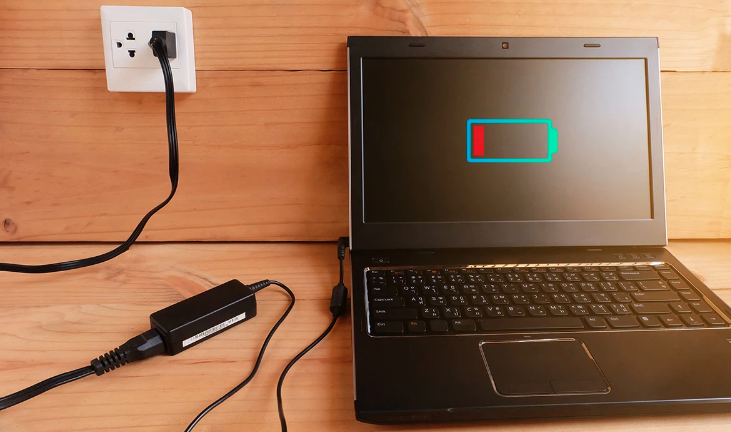
Pin gặp sự cố không chỉ khiến quá trình sạc chậm mà còn có thể gây lỗi “Plugged in, not charging”, pin không lên đầy hoặc máy tắt ngay khi rút sạc. Đây là những dấu hiệu giúp khoanh vùng lỗi nhanh hơn. Mỗi biểu hiện có thể liên quan đến một nhóm nguyên nhân khác nhau như adapter thiếu công suất, lỗi pin, lỗi driver hoặc thiết lập giới hạn sạc trong hệ thống.
Nguyên nhân máy tính laptop Dell sạc không vào pin
Trước khi tìm hiểu nguyên nhân cụ thể, cần biết lỗi laptop Dell không sạc pin thường thuộc 4 nhóm: nguồn điện, bộ sạc/cổng sạc, phần mềm quản lý pin và bản thân viên pin. Và để khắc phục được tình trạng này, thì người sử dụng cần tìm hiểu rõ nguyên nhân đó là gì.
Lỗi do dây sạc
Là do dây sạc không vào điện, sạc hỏng làm mất khả năng truyền điện dẫn đến laptop dell sạc không vào. Để xác nhận đúng nếu do nguyên nhân này, người sử dụng cần phải rút phích cắm rồi kiểm tra với một nguồn khác. Nếu như máy tính tiếp tục sạc mà phần trăm pin ngừng tăng, thì cần phải kiểm tra phần dây cắm.
Trường hợp nếu như dây sạc không thể tiếp tục cung cấp điện cho thiết bị thì có thể nguyên nhân là do mạch dây trong bị hỏng. Một số trường hợp quan sát được bằng mắt thường khi vỏ ngoài dây bị đứt đoạn.
Lỗi do cục sạc
Bộ sạc laptop sẽ hoạt động bình thường khi không có vấn đề gì xảy ra đối với dây và cục sạc. Và khi một trong hai thành phần này bị hỏng, gặp trục trặc, dẫn tới hoạt động sạc pin không được diễn ra bình thường. Với lỗi dây sạc, thì người dùng hoàn toàn có thể khắc phục bằng cách nối dây, dán lại phần hở.
Với trường hợp cục sạc laptop Dell không vào điện, thì biện pháp duy nhất đó là đổi sản phẩm. Việc người dùng cố thay đổi linh kiện có thể gây đột biến dòng điện, ảnh hưởng bộ phận khác. Dẫn tới Laptop có nguy cơ hư hại nặng hơn khi đối mặt với tác động tiêu cực từ nguồn điện.
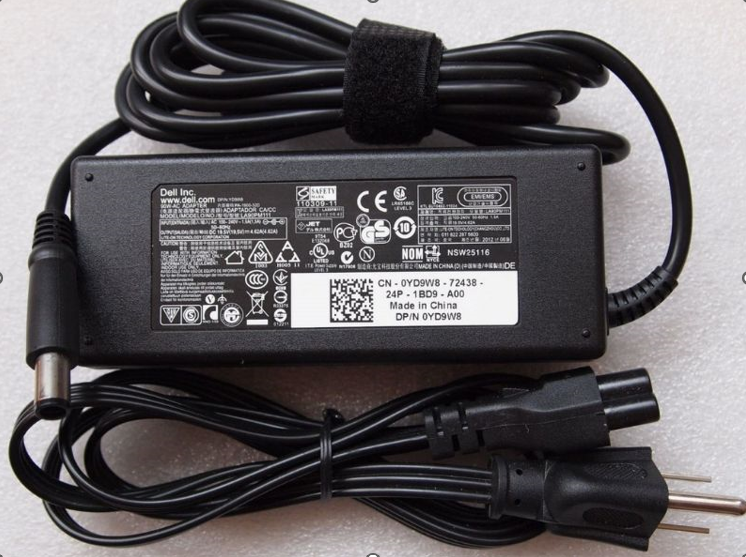 Máy tính Dell sạc không vào pin có thể do dây sạc, pin bị lỗi
Nguồn điện có vấn đề
Nếu dây sạc bình thường, lỗi có thể đến từ nguồn sạc, vấn đề hay gặp ở nơi công cộng. Nguồn điện chập chờn, kém chất lượng khiến cho hoạt động sạc pin trở nên trục trặc. Để chắc chắn được nguyên nhân, bạn cần đổi một nguồn điện khác cho dây sạc.
Khi thấy pin vào điện, người sử dụng có thể hoàn toàn yên tâm việc thiết bị đang hoạt động bình thường. Nếu như cục sạc tiếp tục đình trệ, thì vấn đề xảy ra có thể do chân cắm hoặc dây sạc.
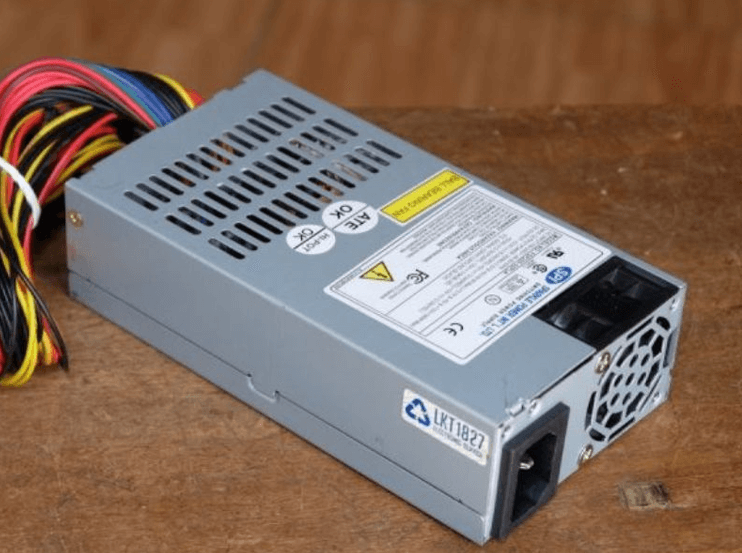 Do nguồn điện có vấn đề khiến sạc pin không vào
Ngoài các nguyên nhân quen thuộc, hiện nay người dùng còn dễ gặp thêm ba trường hợp khác trên các mẫu máy mới:
- Cổng sạc bám bụi hoặc tiếp xúc kém sau thời gian dài sử dụng. Dù là lỗi nhỏ nhưng hay bị bỏ qua khi chỉ tập trung kiểm tra bộ sạc mà quên đầu cắm và cổng nhận sạc trên máy.
- BIOS hoặc phần mềm quản lý nguồn chưa được cập nhật. Trên laptop Dell dùng Windows 11 hoặc các dòng đời mới, một số lỗi nhận sạc và ngưỡng sạc pin có thể bắt nguồn từ đây.
- Máy đang bật chế độ giới hạn sạc để bảo vệ tuổi thọ pin. Trường hợp này không hẳn là lỗi phần cứng mà chỉ là một thiết lập hệ thống đang được kích hoạt, khiến pin dừng trước 100%.
Các cách khắc phục máy tính Dell sạc không vào Pin
Trước hết, người dùng nên tắt máy hoàn toàn, rút sạc khỏi nguồn và quan sát nhanh dây sạc, đầu sạc và cổng sạc trên máy. Nếu thấy dây rách, đầu cắm cháy xém hoặc cổng sạc lỏng, không nên cố dùng tiếp vì có thể làm lỗi nặng hơn.
Kiểm tra khe cắm sạc trên laptop
Có đôi khi nguyên nhân khi sạc máy tính Dell không vào điện rất đơn giản có thể là do phích cắm điện của chúng ta. Do người sửu dụng cắm điện không đúng cách, hay do khe điện bị hở khiến cho nguồn cung cấp điện mất ổn định. Thao tác này vô cùng đơn giản nên bạn hoàn toàn có thể thực hiện.
Kiểm tra nguồn AC và pin của Laptop Dell
Công đoạn đầu tiên mà bạn cần làm khi sạc laptop không vào điện đso chính là kiểm tra lại nguồn AC và pin. Việc mạch sạc yếu do dây hỏng hay là bộ AC gặp vấn đề đều cũng là nguyên nhân khiến pin khi sạc không vào điện. Do vậy bạn cần kiểm tra để chắc chắn rằng 2 bộ phận này hoạt động bình thường.
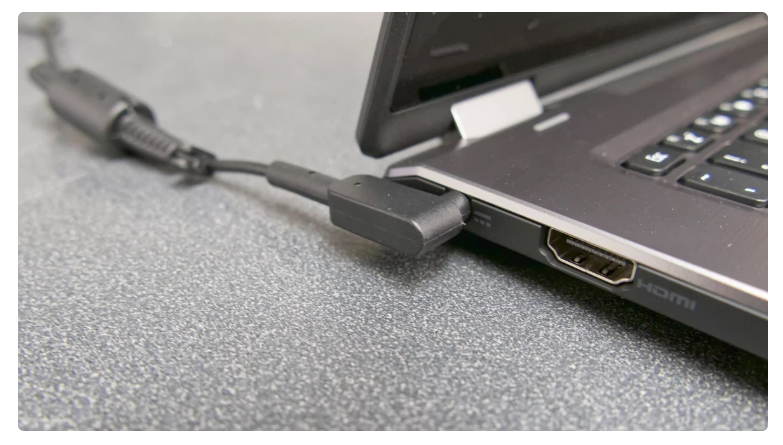 Kiểm tra nguồn AC và pin Laptop
Một lưu ý nhỏ nhưng rất quan trọng là nên thử bộ sạc đúng chuẩn công suất của máy nếu có điều kiện. Nhiều người sẽ thấy đầu sạc cắm vừa là nghĩ có thể dùng thay thế, nhưng trên thực tế bộ sạc không đúng công suất vẫn có thể khiến máy báo nhận sạc nhưng pin không nạp ổn định. Đối với thói quen thường xuyên làm việc nặng, khả năng xảy ra lỗi này càng dễ xuất hiện hơn.
Thử một bộ đổi nguồn AC khác
Khi kiểm tra nguyên nhân sạc laptop Dell không vào pin là do nguồn AC xảy ra vấn đề, thì cách tốt nhất ở đây đó chính là bạn nên đổi một bộ khác để kiểm tra. Thiết bị hoạt động bình thường với bộ mới nghĩa là bạn cần đổi AC cho laptop của mình.
Kiểm tra lại driver pin trên laptop Dell
Thỉnh thoảng trình điều khiển pin xảy ra sai sót, để xử lý vấn đề này thì bạn hoàn toàn có thể gỡ cài đặt bằng Driver Easy. Ứng dụng sẽ hỗ trợ giúp cho người dùng có thể tìm kiếm một trình điều khiển phù hợp và chính xác. Độ an toàn của Driver Easy hoàn toàn được bảo đảm, bạn có thể tải xuống bản free và pro.
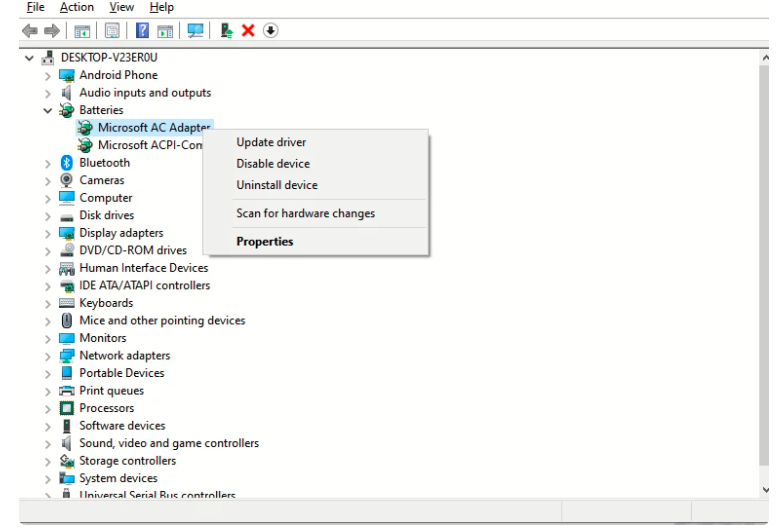 Kiểm tra lại driver pin
Ứng dụng này sẽ giúp bạn kiểm soát hoạt động của pin thường ngày một cách đơn giản, nhanh gọn. Do vậy, khi muốn kiểm tra trình điều khiển thì người dùng cần truy cập Driver Easy.
Khi nào nên mang máy đi kiểm tra kỹ thuật
Nếu như những cách trên bạn đều đã thử qua nhưng không giúp bạn khắc phục nguyên nhân máy tính Dell sạc không vào Pin, thì hãy tìm đến các đơn vị kỹ thuật để được hỗ trợ Trường hợp máy tính laptop còn bảo hành, hãy trao đổi với bên mua bán hoặc trung tâm bảo hành để đảm bảo quyền lợi của mình. Nếu như quý khách hiện đang quan tâm đến các dòng laptop dell, pin cho laptop dell cũng như các dòng sản phẩm khác, liên hệ ngay tới hotline 19001903 của HACOM để được tư vấn chi tiết nhất.