









Vì sao nên vệ sinh màn hình Laptop?
Sau một thời gian sử dụng màn hình Laptop sẽ tích tụ các bụi bẩn, các bụi bẩn này không chỉ làm mất tính thẩm mỹ mà nó còn làm tăng khả năng hư hỏng cho chiếc máy tính của bạn. Và để tránh vấn đề trên, bạn cần vệ sinh màn hình laptop của mình.
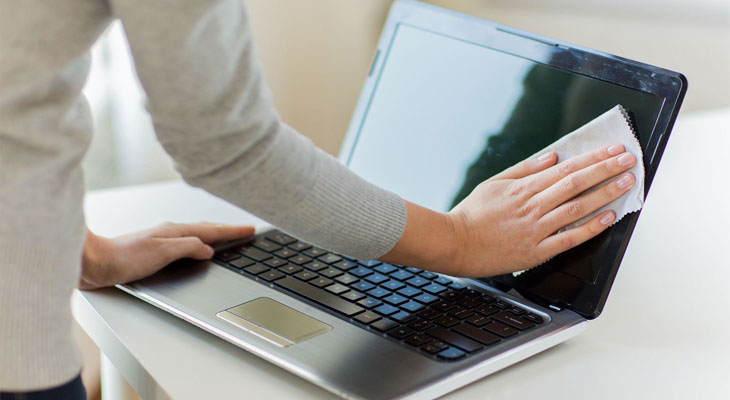
Nhưng trước hết thì bạn cần phải xác định vào tình trạng màn hình laptop của bạn mà cân nhắc về việc vệ sinh màn hình laptop sao cho đúng cách.
Mẹo vệ sinh màn hình Laptop tránh trầy xước
Cách 1: Sử dụng khăn vi sợi tổng hợp
Nếu như chiếc màn hình máy tính Laptop của bạn chỉ chứa bụi thông thường thì bạn hoàn toàn có thể sử dụng khăn vi sợi tổng hợp để vệ sinh màn hình. Bởi vì loại khăn này có bề mặt mềm, ít để lại xơ vải và hạn chế nguy cơ làm xước màn hình khi lau nhẹ tay. Khăn vi sợi vẫn là lựa chọn an toàn và dễ áp dụng nhất đối với đa số người dùng laptop. Khi lau, bạn chỉ nên thực hiện từng vùng nhỏ, thao tác chậm và đều tay để bụi bẩn được lấy đi tốt hơn. Nếu thấy trên màn hình vẫn còn hạt bụi nhỏ, không nên ấn mạnh để lau cho sạch ngay vì chính các hạt bụi này có thể tạo thành vết xước mảnh khi bị kéo lê trên bề mặt màn hình.
Lưu ý: Nếu như bạn sử dụng các loại khăn thông thường thì khả năng để lại các mảnh vụn trên màn hình sẽ làm xước bề mặt rất cao.
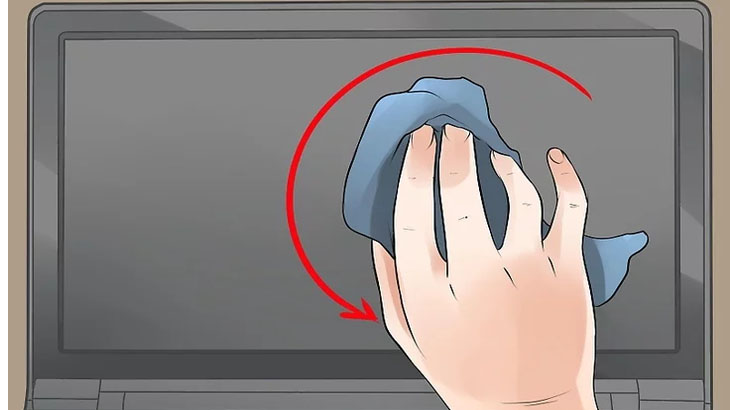
Một lưu ý nhỏ nhưng rất quan trọng là bạn nên chuẩn bị riêng một chiếc khăn chỉ dùng cho màn hình. Nếu dùng chung khăn đã từng lau bàn phím, vỏ máy hoặc bề mặt bàn làm việc thì bụi cứng và cặn bẩn còn sót lại có thể khiến màn hình bị trầy nhẹ mà mắt thường khó nhận ra ngay.
Cách 2: Sử dụng dung dịch vệ sinh chuyên dụng
Với những loại vết bẩn có độ bám dính cao hay những vết bẩn cứng đầu thì tốt hơn hết bạn nên sử dụng dung dịch vệ sinh chuyên dụng để làm sạch màn hình. Nếu như không mua được các dung dịch vệ sinh chuyên dụng thì bạn cũng có thể tự pha cho mình dung dịch vệ sinh màn hình laptop.
Công thức để pha dung dịch vệ sinh là: 50:50, giấm trắng: Nước cất.
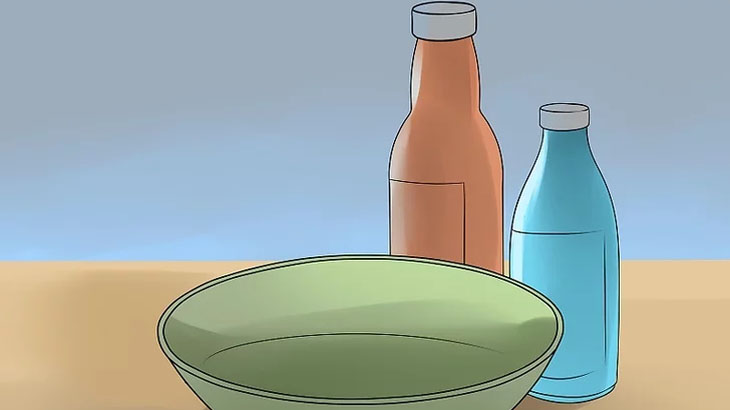
- Dung dịch sau khi pha xong, bạn tiến hành cho dung dịch vào bình xịt nhỏ. Tiếp theo đó bạn xịt dung dịch lên khăn không xơ sau đó lau nhẹ nhàng theo chuyển động tròn lên bề mặt màn hình laptop. Chú ý không nên xịt quá nhiều vì nó sẽ làm tăng khả năng thẩm thấu gây hư hỏng màn hình.
- Lưu ý: Bạn không được xịt dung dịch lau kính trực tiếp lên màn hình để nhằm tránh dung dịch thẩm thấu vào bên trong gây ẩm cho màn hình và vi mạch, lâu dài sẽ khiến màn hình sẽ bị ố màu.
Đối với những vết bẩn cứng đầu như dấu vân tay, vết dầu mờ hoặc vết bám lâu ngày, bạn nên ưu tiên cách làm sạch nhẹ nhàng theo từng bước thay vì cố lau mạnh một lần cho sạch hết. Thông thường, bạn có thể lau khô trước để loại bỏ bụi, sau đó mới dùng khăn được làm ẩm nhẹ bằng dung dịch phù hợp để xử lý phần vết bẩn còn bám lại.
Khăn quá ướt sẽ làm tăng nguy cơ hơi ẩm len vào mép màn hình hoặc khu vực viền máy. Một số hướng dẫn vệ sinh màn hình cũng khuyến nghị không đổ hoặc xịt dung dịch trực tiếp lên màn hình mà luôn thấm qua khăn mềm trước khi lau, vì đây là cách giảm rủi ro cho phần linh kiện điện tử ở bên trong.
Cách 3: Dùng bọt biển ẩm
Nếu như màn hình của bạn bạn không chỉ chứa những bụi bẩn thông thường màn còn chứa các vết bẩn khó làm sạch bằng khăn vi tổng hợp thì việc sử dụng một miếng bọt biển ẩm là lựa chọn hoàn hảo cho bạn.
Cách dùng miếng bọt biển ẩm chỉ nên áp dụng khi màn hình xuất hiện các vết bẩn khó lau bằng khăn khô thông thường. Khi thực hiện, bạn cần bảo đảm miếng bọt biển đã được vắt thật ráo, chỉ còn độ ẩm nhẹ. Nếu miếng bọt biển còn đọng nước, lượng ẩm dư thừa có thể chảy xuống cạnh màn hình và ảnh hưởng không tốt đến thiết bị.
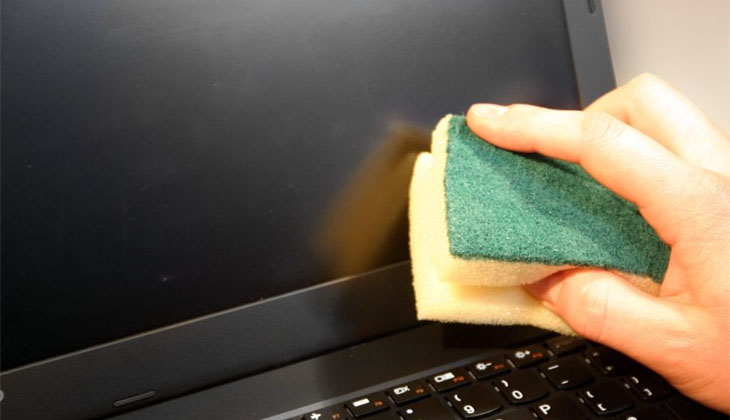
Đầu tiên bạn nhúng miếng xốp vào nước rồi để cho ráo. Sau đó tiến hành lau nhẹ nhàng vùng cần làm sạch trên màn hình. Sau khi lau sạch, thì đợi cho màn hình khô ráo rồi mới gập máy lại.
Một số lưu ý khi vệ sinh máy tính
- Bạn phải chắc chắn rằng máy tính của bạn đã được tắt nguồn trước khi bắt đầu thao tác vệ sinh màn hình máy tính. Vì nếu như bạn lau chùi màn hình lúc màn hình còn sáng sẽ dễ dẫn đến tình trạng bỏ sót vết bẩn do không nhìn rõ. Ngoài ra, để bảo đảm yếu tố an toàn, tránh giật điện cũng như rủi ro ảnh hưởng đến màn hình máy.
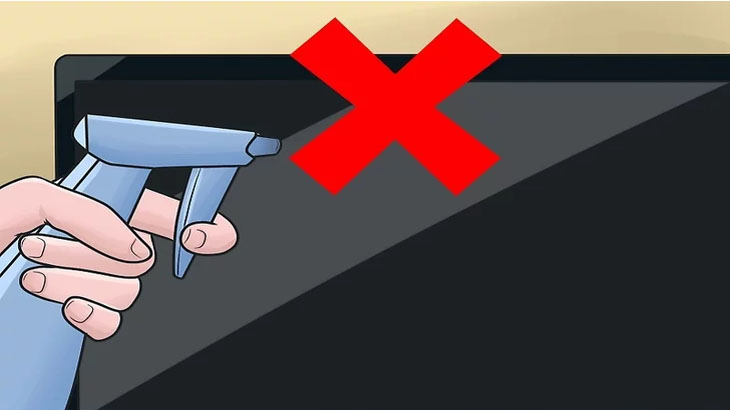
- Không được làm ẩm màn hình trực tiếp. Với bất kỳ trường hợp nào cũng không được xịt nước trực tiếp lên màn hình laptop. Làm như vậy sẽ khiến cho nước dễ chảy vào thiết bị, vì thế bạn nên hạn chế tối thiểu. Chỉ dùng nước khi thấm lên vải mềm.
- Khi vệ sinh màn hình Laptop không sử dụng các dung dịch có chất tẩy rửa mạnh. Và dung dịch an toàn nhất cho màn hình Laptop của bạn đó là giấm trắng nguyên chất và nước cất. Bởi vì chúng không chứa các hoá chất xử lý gây ảnh hưởng đến màn hình laptop.
- Không dùng lực quá mạnh để chà xát màn hình. Có thể sẽ làm hỏng màn hình, chỉ nên chà nhẹ theo đường tròn khi lau màn hình và tuyệt đối không nên sử dụng các vật dụng như chổi, khăn cứng khi vệ sinh màn hình.
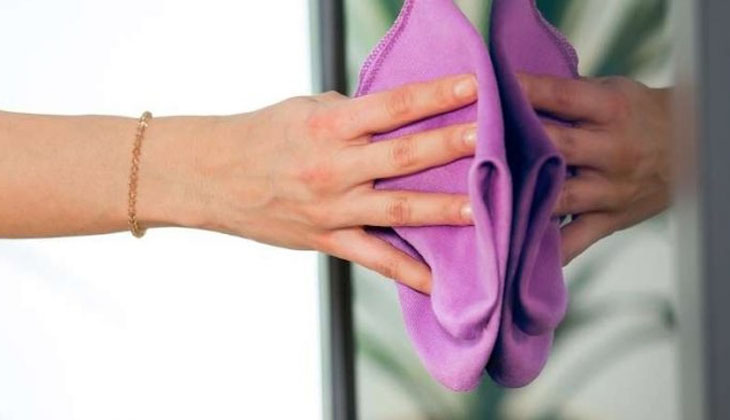
- Bạn phải chắc chắn rằng màn hình đã có đủ thời gian để khô hoàn toàn trước khi nó được hoạt động trở lại. Hoặc là bạn cũng có thể sử dụng một miếng khăn mềm khô để lau một lần nữa màn hình của mình.
- Không sử dụng máy sấy tóc hoặc bất cứ các loại vật dụng nào tương tự để làm khô nhanh màn hình vì sẽ làm cho màn hình bị nứt hoặc bị để lại điểm đen.
Sử dụng thế nào để màn hình ít bám bụi
- Lưu ý tránh đặt thức ăn dễ gây bám bụi bẩn lên laptop.
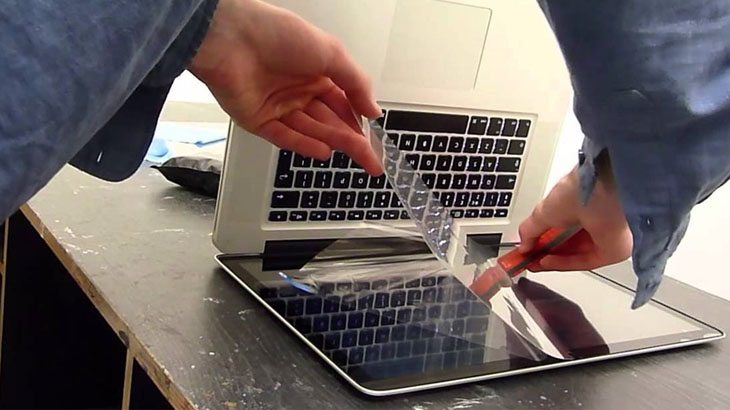
- Sử dụng miếng dán màn hình để giúp màn hình laptop hạn chế bụi bẩn đồng thời giúp cho quá trình vệ sinh màn hình dễ dàng hơn cũng như hạn chế các tác nhân gây hại đến màn hình.
- Cần vệ sinh màn hình thường xuyên tránh để các vết bẩn quá lâu gây khó khăn trong việc vệ sinh.
Để màn hình luôn sạch và hạn chế các vết bẩn bám quá lâu, bạn nên duy trì thói quen vệ sinh định kỳ thay vì để đến khi màn hình quá bẩn mới làm sạch. Việc lau nhẹ màn hình bằng khăn vi sợi sạch theo chu kỳ phù hợp sẽ giúp thao tác dễ hơn, ít phải dùng đến dung dịch và giảm nguy cơ trầy xước. Bên cạnh đó, giữ tay sạch khi sử dụng laptop, hạn chế chạm trực tiếp vào màn hình và không đặt đồ ăn, thức uống gần máy cũng là những cách đơn giản giúp màn hình bền đẹp hơn theo thời gian.
Qua bài viết trên đây HACOM đã hướng dẫn cho bạn mẹo vệ sinh màn hình Laptop tránh trầy xước đơn giản nhất. Hy vọng sẽ là những thông tin bổ ích giúp bạn bảo quản cho chiếc máy tính của mình được tốt hơn.