Dọn dẹp tập tin trên bộ nhớ tạm
Tập tin tạm hay Temp File là những file được tạo ra trong quá trình sử dụng của một số ứng dụng hay trong quá trình duyệt web để giúp người dùng có trải nghiệm, truy cập một cách nhanh hơn, mượt hơn. Một điều đáng nói là sau khi các chương trình, ứng dụng hay trình duyệt web đã tắt đi thì Windows lại không xóa những temp file đó đi. Cứ như thế, sau một thời gian sử dụng, nếu bạn không xóa bớt những file tạm này đi thì nó sẽ chiếm khá nhiều dung lượng của máy.
Để dọn dẹp máy tính bằng cách xóa tập tin tạm, chúng ta thực hiện các bước như sau:
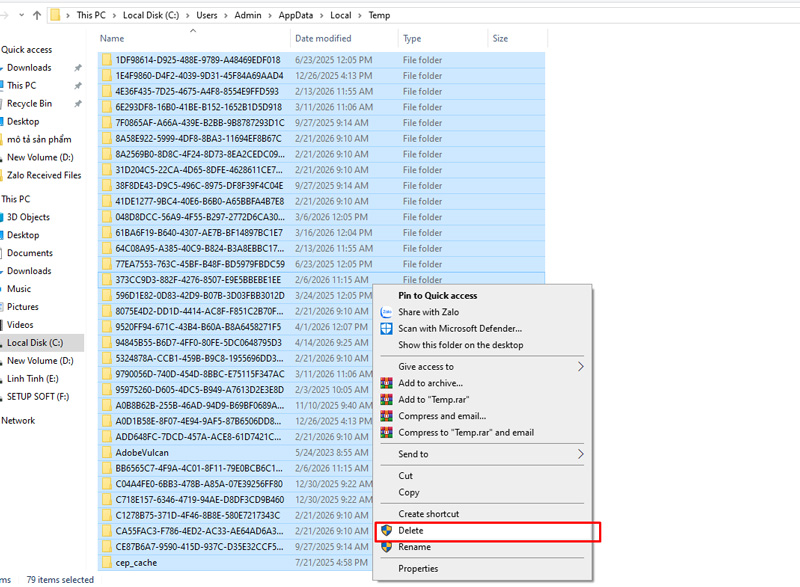
Trên thanh công cụ Window Explorer, gõ %temp%
Cửa sổ thư mục Temp hiện lên, bạn chọn hết tất cả tệp tin xuất hiện (bằng cách click chọn 1 file bất kì, rồi nhấn Ctrl + A). Sau đó ấn Shift + Delete để xóa sạch tập tin tạm ( Nếu chỉ ấn Delete thì tập tin tạm đã xóa vẫn được lưu trong thùng rác )
Xóa file trong thư mục Prefetch
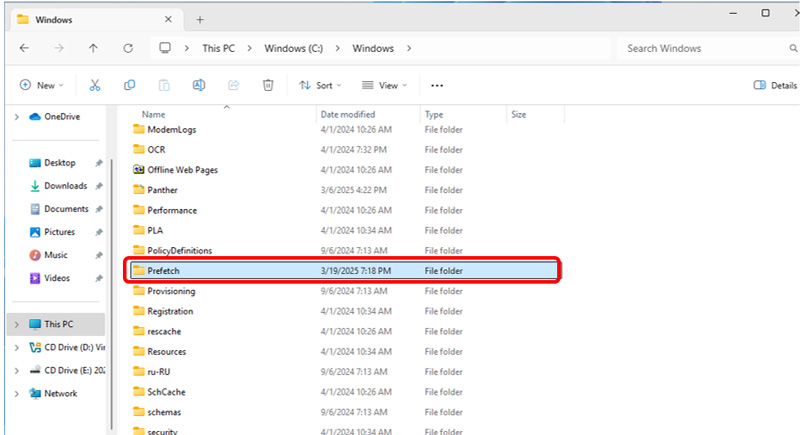
Một thư mục ít người để ý nhưng cũng chứa khá nhiều file rác theo thời gian đó là thư mục Prefetch. Đây là nơi Windows lưu lại thông tin tải trước của các ứng dụng để giúp chúng khởi động nhanh hơn, nhưng theo thời gian các file này tích tụ khá nhiều và gây lãng phí dung lượng. Để dọn thư mục này, bạn nhấn tổ hợp:
Phím Windows + R, nhập prefetch rồi nhấn OK, sau đó nhấn Continue khi được hỏi quyền truy cập, rồi chọn tất cả bằng Ctrl + A và xóa bằng Shift + Delete
Dọn rác máy tính trong thùng rác
Nhiều bạn vẫn thắc mắc rằng tại sao mình vẫn dọn dẹp file rác, xóa các tập tin thừa thường xuyên nhưng máy tính vẫn ì ạch ! Đó chính là do chúng ta chưa xóa sổ triệt để các file rác đó. Thông thường, chúng ta vẫn có thói quen xóa các tập tin thừa bằng lệnh Delete hay dùng phím tắt delete trên bàn phím. Nhưng chức năng này chỉ có tác dụng xóa tạm thời file hay ứng dụng khỏi nơi lưu trữ nó và chuyển nó vào thùng rác Recycle Bin để đề phòng nếu bạn muốn lấy lại chúng, bạn chỉ cần vào Recycle Bin khôi phục lại là được.
Nhưng có nhiều file mà bạn thật sự không cần thiết phải khôi phục lại thì cách tốt nhất là nên xóa chúng trong thùng rác để tạo không gian lưu trữ cho máy tính.
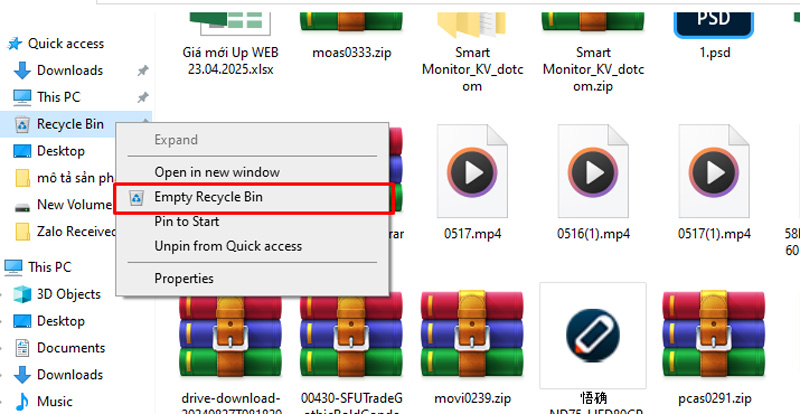
Để dọn rác trong Recycle Bin thì rất đơn giản, bạn chỉ việc click chuột phải vào biểu tượng thùng rác và chọn Empty Recycle Bin để xóa hết những file trong đó.
Sử dụng công cụ Disk Cleanup
Windows 10 cung cấp công cụ Disk Cleanup. Nó đã là một phần của hệ điều hành Windows trong nhiều năm, và nó vẫn hiệu quả khi làm sạch các tập tin không cần thiết và cải thiện hiệu suất. Để chạy Disk Cleanup, hoặc gõ tên của ứng dụng trong menu Start hoặc đi đến Control Panel > Administrative Tools > Disk Cleanup.
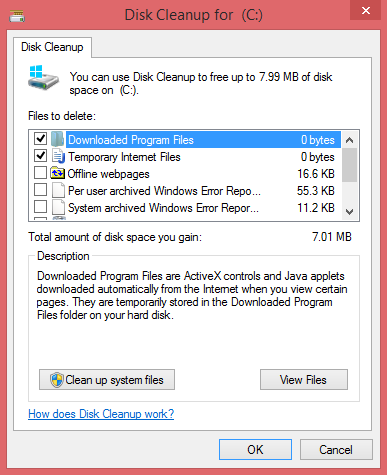
Trước khi chạy quét, hãy nhấp vào Clean up system files. Nó cho phép ứng dụng chạy quét toàn diện hơn bằng cách kiểm tra các tập tin Windows Update cũ và tệp nhật ký. Nói chung, bạn có thể xóa tất cả các tệp tin mà Disk Cleanup tìm thấy bằng cách đánh dấu hộp bên cạnh mỗi loại kết quả và nhấp OK. Tuy nhiên, lưu ý rằng khi bạn chọn dọn sạch Previous Windows installation(s) bằng cách sử dụng tùy chọn Clean up system files, bạn sẽ không thể quay trở lại phiên bản Windows trước đó nữa.
Dọn rác tự động với tính năng Storage Sense trên Windows 11
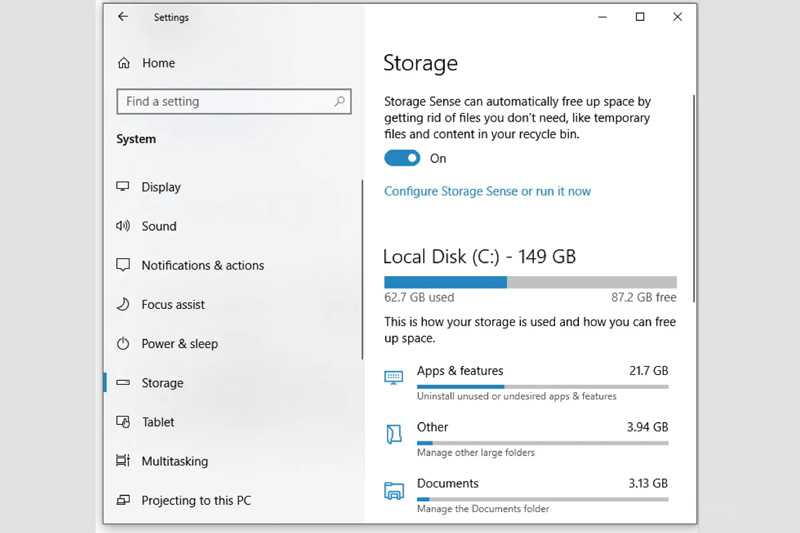
Nếu bạn đang sử dụng Windows 11, Microsoft đã tích hợp sẵn một tính năng rất tiện lợi có tên là Storage Sense giúp tự động dọn dẹp file rác mà bạn không cần thao tác thủ công. Để bật tính năng này, bạn vào:
Settings > System > Storage, sau đó gạt công tắc Storage Sense sang trạng thái bật
Tại đây, bạn có thể tùy chỉnh để Windows tự động xóa các file tạm mà ứng dụng không còn sử dụng, hoặc xóa các file đã nằm trong thùng rác hơn 30 ngày. Đây là cách dọn rác thụ động, phù hợp cho những ai thường xuyên quên dọn dẹp máy tính định kỳ.
Xóa các chương trình không sử dụng
Ngoài các cách dọn dẹp máy tính ở trên, xóa bớt các chương trình hay ứng dụng không sử dụng cũng là biện pháp tối ưu về tốc độ của máy tính. Để xem tất cả các ứng dụng trên máy tính, hãy chuyển tới Start > Settings > Apps > Apps and features. Cuộn xuống danh sách và nhấp vào Uninstall cho các phần mền không cần dùng nữa. Tuy nhiên, bạn cần phải thực hiện một cách cẩn thận, vì có thể xóa các chương trình hệ thống dẫn đến sự cố do vậy cần thực hiện tìm kiếm Google trước khi tiến hành.
Sử dụng phần mềm CCleaner để dọn rác máy tính
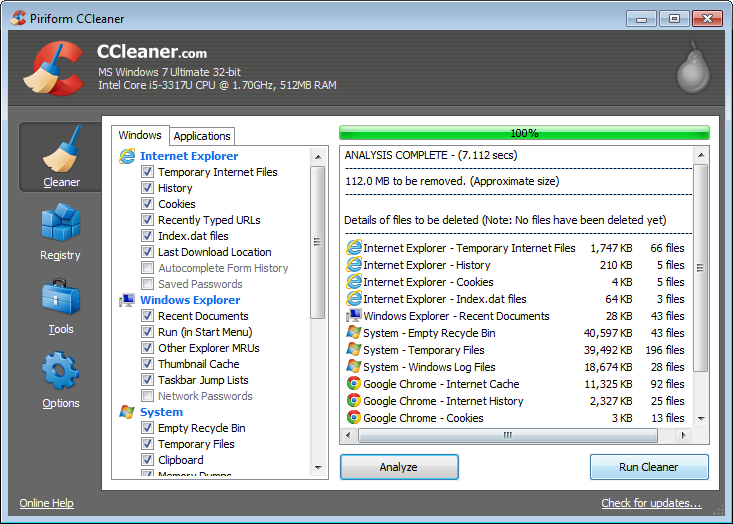
Nếu không am hiểu về máy tính hay cảm thấy các cách làm trên quá là rườm rà bạn cũng có thể sử dụng phần mềm CCleaner. Đây là phần mềm được khá nhiều người dùng ưa chuộng vì tính năng của nó rất tiện trong việc dọn dẹp rác cho máy tính.