









Lưu ý quan trọng trước khi cài đặt chế độ sạc pin laptop Win 10
Không phải laptop nào dùng Windows 10 cũng cho phép người dùng thiết lập mức sạc tối đa ngay trong phần cài đặt hệ thống. Trên thực tế, Windows chủ yếu hỗ trợ quản lý nguồn điện và thời lượng pin, còn tính năng giới hạn sạc 60%, 80% hay 100% thường được tích hợp riêng trong BIOS, MyASUS, Dell Power Manager hoặc phần mềm quản lý của từng hãng.
Vì vậy, trước khi thực hiện các bước bên dưới, bạn nên xác định rõ laptop mình đang dùng thuộc hãng nào, có hỗ trợ Battery Health, Adaptive Charging hay Custom Battery Charge hay không. Đây là bước quan trọng giúp tránh tình trạng làm theo đúng hướng dẫn nhưng vẫn không thấy máy dừng sạc ở mức mong muốn, hoặc hiểu nhầm rằng pin đang bị lỗi.
Cách cài đặt chế độ sạc pin laptop win 10
Chọn chế độ sạc
Bước 1: Click chuột phải chọn biểu tượng Pin trên thanh Taskbar -> Click chọn Power Options
Bước 2: Khi xuất hiện cửa sổ ứng dụng mới có 2 lựa chọn cách sạc pin như sau:
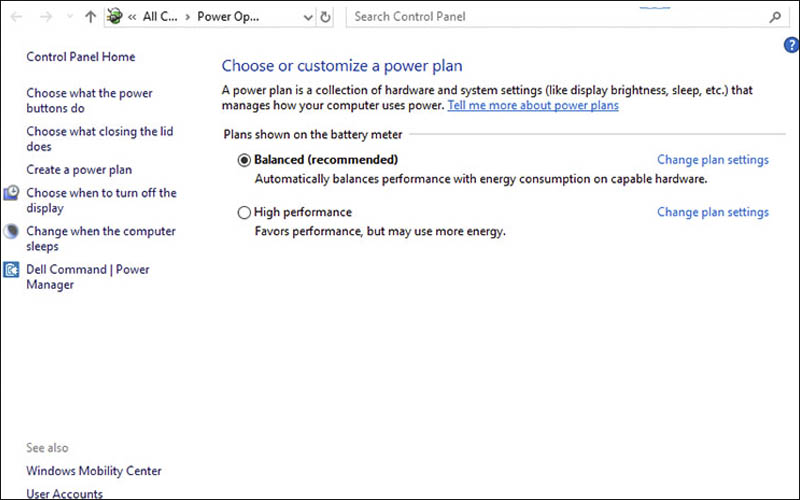
Balanced: Là chế độ giúp tiết kiệm điện năng tiêu thụ, nhưng các hiệu suất tác vụ trên máy sẽ được giảm thiểu tối đa để hạn chế hiệu năng tối ưu nhất cho máy.
High Performance: được sử dụng nhiều điện năng hơn giúp người dùng có thể thoải mái sử dụng các tác vụ khác có thể tốn nhiều năng lượng như: chơi game, nghe nhạc, sáng tạo nội dung trên các phần mềm như Photoshop.
Bước 3: Lựa chọn chế độ sạc laptop phù hợp với nhu cầu sử dụng hiện tại
Cài đặt thời gian sử dụng
Bước 1: Sau khi lựa chọn chế độ sạc phù hợp click chọn Change plan Settings
Ở chế độ On Battery (Rút sạc khi dùng pin) hoặc chế độ Plugged in (Cắm sạc):
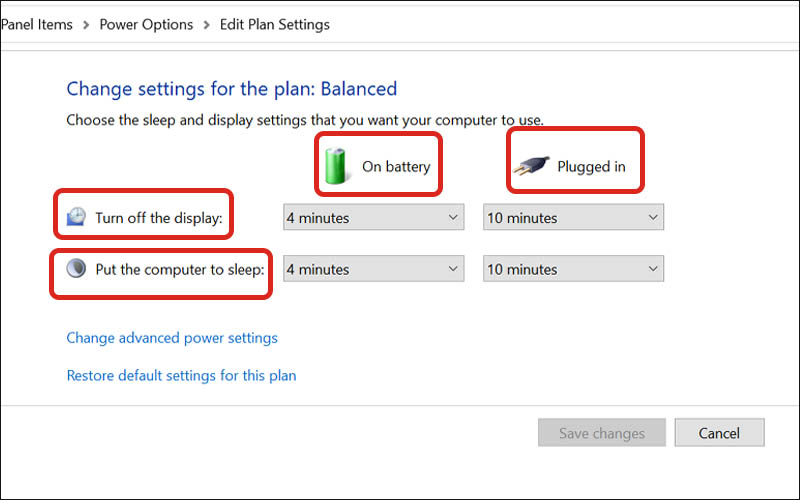
- Turn Off The Display: Chọn thời gian tắt màn hình
- Put The Computer To Sleep: Chọn thời gian để đưa máy về chế độ Sleep.
Bước 2: Nhấn Save changes để lưu kết quả
Cách cài đặt chế độ sạc pin laptop win 10 bằng phần mềm
Trên laptop Asus Win 10
Bước 1: Thực hiện tải MyASUS về laptop.
Sau khi khởi động MyASUS sẽ hiển thị 3 chế độ sạc
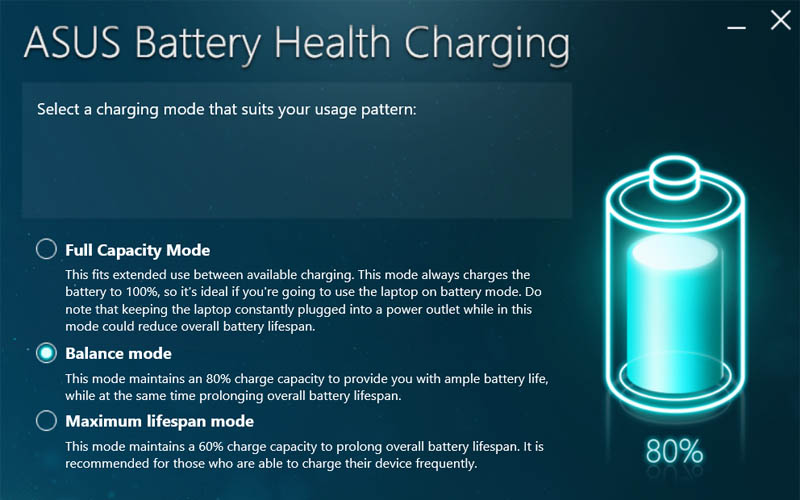
- Full capacity mode: phù hợp với những yêu cầu công việc cần di chuyển nhiều vì là chế độ sạc đầy pin 100% giúp người dùng sử dụng máy thoải mái khi không có dây sạc bên cạnh và không bị giới hạn sạc pin laptop win 10.
- Balanced mode: phù hợp cho những người thỉnh thoảng có cuộc họp hay phải di chuyển thời gian ngắn là cách cài đặt sạc pin đến 80 laptop. Giới hạn sạc pin laptop win 10 khi ở chế độ này sẽ là 80% để phù hợp hơn với nhu cầu sử dụng và không làm ảnh hưởng đến hiệu suất và tuổi thọ của máy nhất.
- Maximum lifespan mode: là chế độ phù hợp cho những người không phải di chuyển trong khi làm việc và có thời gian cắm sạc cả ngày. Giới hạn sạc pin laptop win 10 đến 60% giúp ảo vệ tuổi thọ pin được tốt hơn.
Bước 2: Lựa chọn chế độ sạc phù hợp
Trên laptop Dell
Bước 1: Tải Dell Battery Meter
Khởi động Dell Battery Meter như sau:
- Battery Status: Thông tin về tình trạng pin laptop hiện nay
- Battery Health: Tình trạng về pin hiện tại, số % pin đã bị chai
- Battery Life: Chế độ tiết kiệm điện năng tiêu thụ và tăng tuổi thọ pin laptop bằng các tính năng sạc phù hợp
Bước 2: Click chọn Battery Life -> Chọn Disable battery charging
Bước 3: Khởi động lại máy tính để kích hoạt tính năng này
Trên các laptop hãng khác cần cài đặt chế độ sạc pin laptop win 10 phù hợp có thể tải BatteryCare để thực hiện cài đặt tính năng này cho laptop của mình, các hướng dẫn cài đặt cách cài đặt sạc pin đến 80 laptop trên từng dòng laptop thương hiệu khác.
Một số dấu hiệu cho thấy bạn đang hiểu sai về chế độ sạc pin
Pin dừng ở 60% hoặc 80% không đồng nghĩa với việc pin bị chai. Rất nhiều mẫu laptop hiện nay được thiết kế như vậy để bảo vệ pin nếu người dùng bật chế độ bảo dưỡng pin trong phần mềm hãng.
Cắm sạc liên tục không hẳn làm hỏng pin ngay như nhiều người vẫn nghĩ. Với pin lithium-ion hiện đại, rủi ro lớn hơn thường nằm ở nhiệt độ cao kéo dài và thói quen sử dụng thiếu ổn định, chứ không chỉ nằm ở việc cắm sạc lâu hay không.
Không nên cố tìm phần mềm bên ngoài để ép máy giới hạn sạc nếu nhà sản xuất không hỗ trợ chính thức. Cách an toàn nhất vẫn là kiểm tra đúng phần mềm quản lý của hãng hoặc tùy chọn trong BIOS/UEFI trước khi áp dụng các mẹo trên mạng.
Một số kinh nghiệm sạc và sử dụng laptop một cách phù hợp nhất
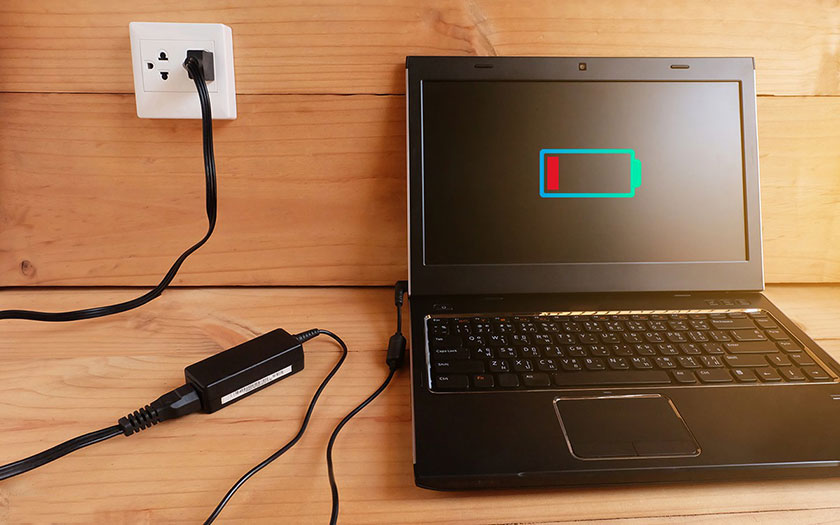
Bên cạnh việc cài đặt chế độ sạc pin, bạn cũng nên kết hợp thêm một vài thói quen sử dụng đúng cách để pin ổn định hơn trong thời gian dài. Đây là những lưu ý nhỏ nhưng rất thực tế, đặc biệt hữu ích với người dùng laptop Windows 10 trong môi trường học tập và làm việc hằng ngày.
Không nên để máy thường xuyên quá nóng khi vừa sạc vừa chạy tác vụ nặng. Nếu bạn hay dùng laptop để render, chơi game hoặc mở nhiều ứng dụng nặng liên tục, hãy kê máy ở nơi thoáng, vệ sinh khe tản nhiệt định kỳ và hạn chế đặt máy trên nệm, chăn hoặc bề mặt bí nhiệt.
Nên kiểm tra lại ứng dụng chạy nền, chế độ khởi động cùng Windows và các thiết lập tiết kiệm pin để giảm áp lực không cần thiết lên hệ thống. Khi máy chạy mát hơn và ổn định hơn, pin cũng sẽ bền hơn đáng kể trong quá trình sử dụng lâu dài.
Các dòng sạc laptop đang được khách hàng quan tâm tại HACOM
Kết luận
Cài đặt chế độ sạc pin laptop Win 10 chỉ thực sự hiệu quả khi bạn hiểu đúng máy mình đang hỗ trợ tính năng nào. Với một số laptop, bạn chỉ cần chỉnh trong Windows để tối ưu điện năng. Nhưng với nhiều dòng máy đời mới, giới hạn sạc pin lại nằm ở phần mềm riêng của hãng hoặc trong BIOS.
Do đó, cách tốt nhất không phải là áp dụng một công thức chung cho mọi laptop, mà là chọn cách thiết lập phù hợp với nhu cầu sử dụng thực tế của bạn. Nếu thường xuyên cắm sạc, hãy cân nhắc giới hạn pin ở mức hợp lý. Nếu phải di chuyển nhiều, hãy ưu tiên thời lượng sử dụng và theo dõi tình trạng pin định kỳ để có cách dùng phù hợp hơn.
HACOM đơn vị phân phối chính hãng các dòng sản phẩm củ sạc laptop, laptop chính hãng đến từ nhiều thương hiệu lớn như: Dell, Asus, Lenovo, HP, MAcBook,... Liên hệ ngay với HACOM ngay hôm nay để nhận tư vấn hỗ trợ tốt nhất về giá nhé.