










Giới thiệu bộ kích sóng wifi Mercury 2 râu
Bộ kích sóng wifi Mercury 2 Râu là một trong những sản phẩm tốt nhất trên thị trường hiện nay để giải quyết vấn đề về tín hiệu wifi yếu và không ổn định. Với tính năng tăng cường tín hiệu wifi và mở rộng vùng phủ sóng, bộ kích sóng wifi Mercury 2 Râu sẽ giúp bạn có thể truy cập internet một cách nhanh chóng và ổn định hơn trong toàn bộ nhà của mình.
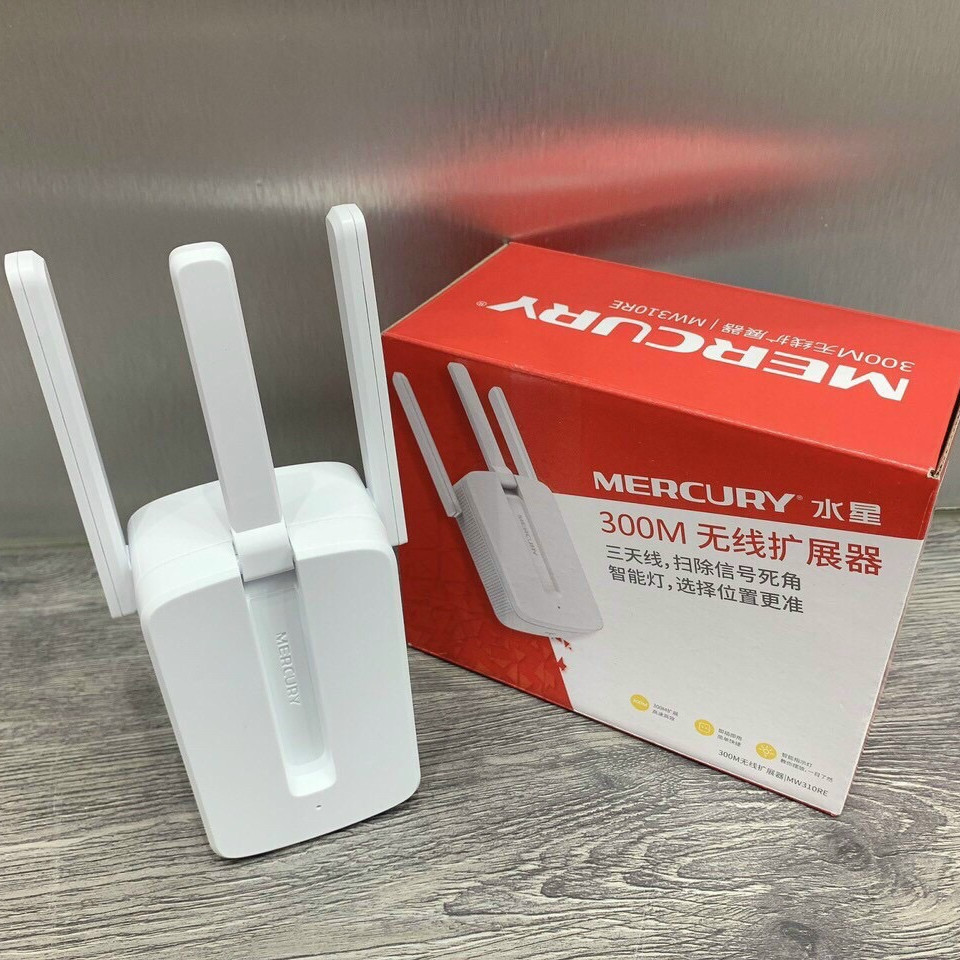
Bộ kích sóng wifi Mercury 2 Râu có nhiều tính năng tiên tiến như QoS (Quality of Service) để cải thiện hiệu suất mạng, hoặc tính năng lọc địa chỉ MAC để bảo vệ mạng của bạn khỏi các kẻ xâm nhập. Với các tính năng này, bộ kích sóng wifi sẽ giúp bạn tối ưu hóa hiệu suất mạng của mình và giữ cho mạng wifi của bạn an toàn.
Sản phẩm gợi ý
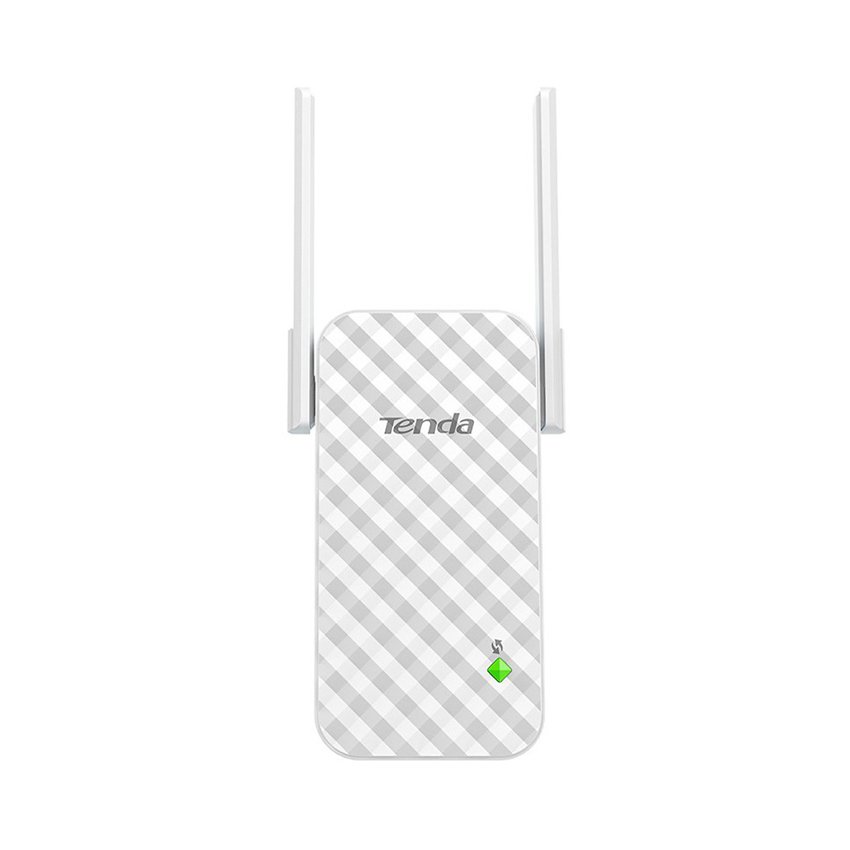
Bộ kích sóng WiFi Tenda A9 chuẩn N tốc độ 300Mbps
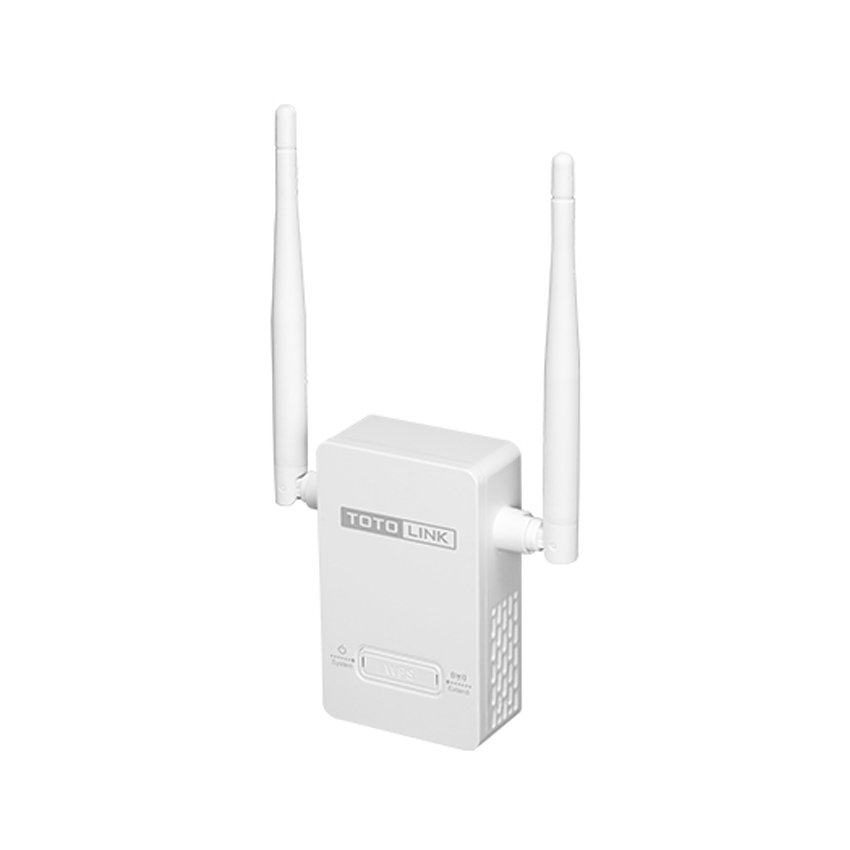
Bộ kích sóng wifi Totolink EX200 Tốc độ N300Mbps
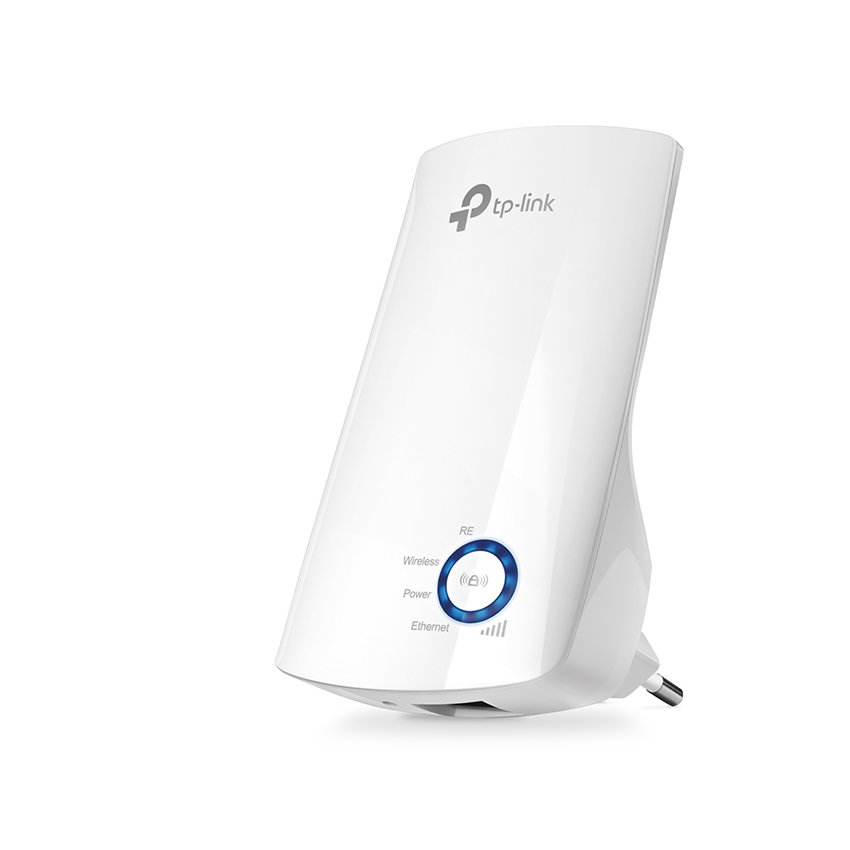
Bộ kích sóng wifi TP-Link TL-WR850RE Tốc độ N300Mbps
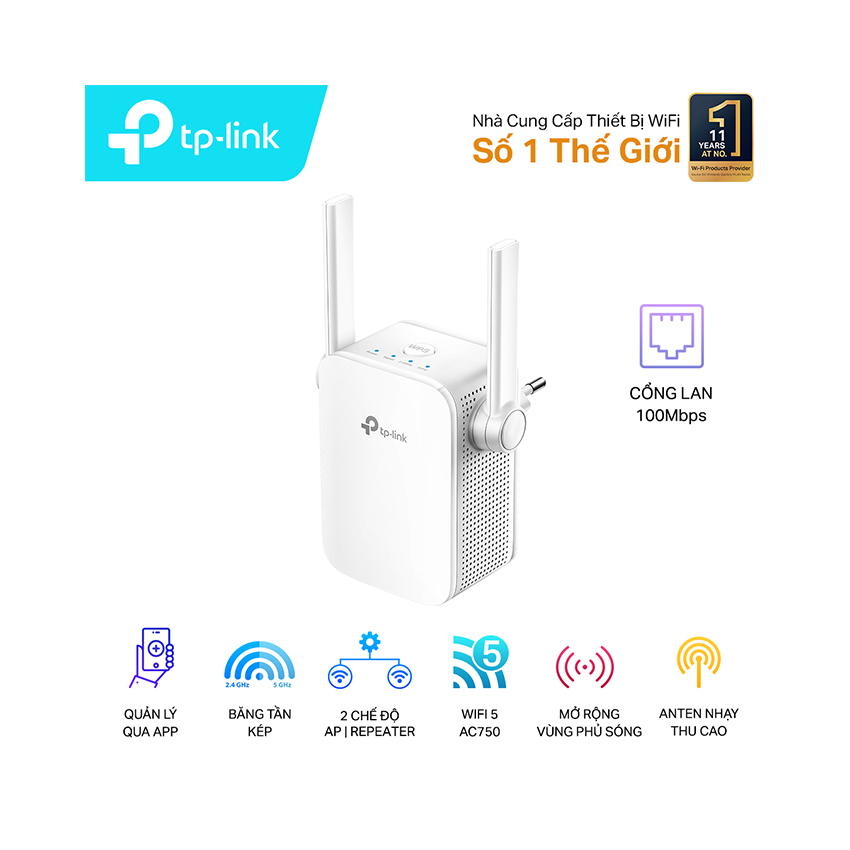
Bộ mở rộng sóng Wi-Fi TP-Link RE205 AC750
Cách cài đặt bộ kích sóng wifi Mercury 2 râu
Để quá trình cài đặt diễn ra ổn định hơn, bạn nên cắm bộ kích sóng ở nơi vẫn còn bắt được sóng wifi gốc ở mức tương đối, thay vì đặt ngay tại “điểm chết” hoàn toàn không có tín hiệu. Nếu đặt quá xa modem/router, thiết bị vẫn có thể kết nối nhưng tốc độ mạng sau khi kích sóng thường không cao và dễ chập chờn khi sử dụng.
Nếu truy cập địa chỉ melogin.cn nhưng không mở được giao diện cài đặt, có thể thử lại bằng địa chỉ IP 192.168.1.253 hoặc kiểm tra xem điện thoại đã thực sự kết nối vào mạng wifi của bộ kích sóng hay chưa. Đây là lỗi khá phổ biến khi người dùng thao tác quá nhanh hoặc thiết bị vẫn đang bám vào mạng wifi cũ.
Bước 1 : Cắm bộ kích sóng wifi Mercury vào nguồn điện.
Bước 2: Dùng điện thoại truy cập vào mạng có tên Mercury.
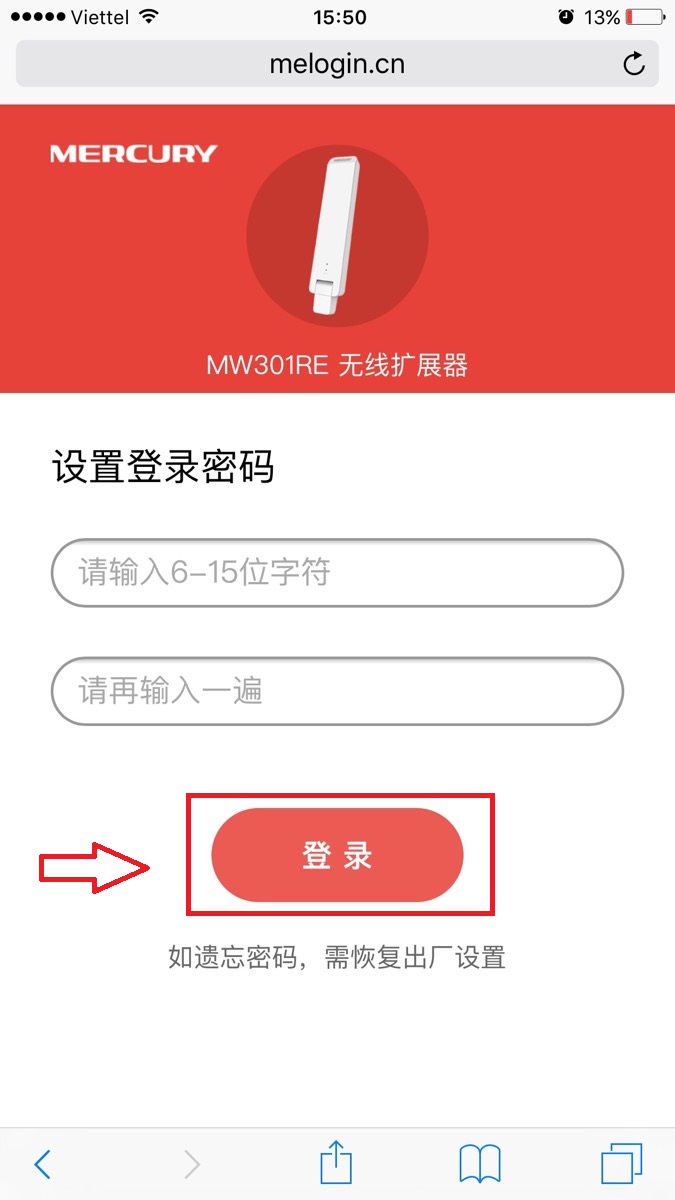
Bước 3: Đặt mật khẩu cho thiết bị ( Có 2 dòng các bạn nhập mật khẩu giống nhau)
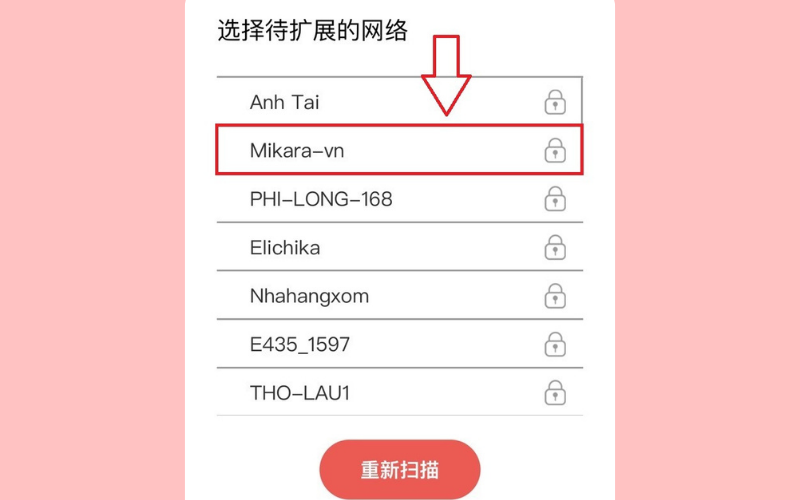
Bước 4: Sau khi đăng nhập vào bộ kích sóng wifi , chọn tên wifi cần mở rộng sóng ( lưu ý chỉ chọn wifi của bạn hay các wifi bạn biết mật khẩu ). Bạn có thể đổi tên Wifi được kích sóng cho dễ phân biệt
Video hướng dẫn cài đặt:
Cách kiểm tra bộ kích sóng đã hoạt động ổn định hay chưa
Sau khi cài đặt xong, người dùng nên thử kết nối vào mạng wifi vừa được mở rộng rồi di chuyển đến khu vực trước đó sóng yếu để kiểm tra thực tế. Nếu vào mạng được nhưng tốc độ chậm, video tải lâu hoặc tín hiệu chập chờn, nên rút thiết bị ra và cắm lại ở vị trí gần modem hơn một chút để tối ưu độ ổn định.
Trong quá trình sử dụng, màu đèn tín hiệu trên thiết bị cũng là một dấu hiệu dễ nhận biết. Khi đèn báo hiển thị trạng thái kết nối tốt, điều đó cho thấy bộ kích sóng đang nhận tín hiệu tương đối ổn định từ modem/router gốc.
Một số trường hợp thường gặp khi cài đặt thất bại
Nếu bộ kích sóng không tìm thấy tên wifi nhà bạn, nguyên nhân thường gặp là do đặt thiết bị quá xa modem, nhập sai thao tác ban đầu hoặc mạng đang phát ở băng tần không tương thích với thiết bị. Trường hợp này nên đưa bộ kích sóng lại gần router hơn, chờ thiết bị khởi động ổn định rồi tiến hành cài lại từ đầu.
Dù đã kết nối thành công nhưng mạng vẫn chậm, bạn cần hiểu rằng bộ kích sóng không thể làm tốc độ internet mạnh hơn gói cước ban đầu. Bản chất bộ mở rộng sóng giúp phủ tín hiệu tốt hơn ở khu vực xa modem. Vì vậy, nếu mạng gốc đã yếu sẵn hoặc quá nhiều thiết bị cùng truy cập, tốc độ sau khi kích sóng vẫn có thể bị ảnh hưởng.
Trường hợp quên mật khẩu quản trị đã tạo trước đó hoặc cấu hình bị lỗi, bạn có thể reset thiết bị bằng cách nhấn giữ nút reset trong khoảng 10 đến 15 giây để đưa về trạng thái ban đầu. Sau khi reset, hãy thực hiện lại toàn bộ quy trình cài đặt như lúc mới mua.
Khi nào nên dùng bộ kích sóng hoặc nâng cấp lên thiết bị khác?
Bộ kích sóng wifi Mecury 2 râu là lựa chọn phù hợp nếu nhu cầu chỉ dừng ở việc mở rộng sóng cho không gian nhỏ, chi phí thấp và cách cài đặt đơn giản. Với nhu cầu lướt web, học online, xem video cơ bản hoặc dùng mạng trong phòng riêng, thiết bị này vẫn đáp ứng khá tốt nếu đặt đúng vị trí.
Tuy nhiên, nhiều gia đình hiện đã dùng mạng cáp quang tốc độ cao. Router wifi băng tần kép hoặc có nhu cầu sử dụng đồng thời nhiều thiết bị. Khi đó, các mẫu mở rộng sóng mới hỗ trợ 2.4GHz và 5GHz hoặc hệ thống wifi mesh sẽ phù hợp hơn, đặc biệt nếu nhà nhiều tầng, nhiều phòng hoặc thường xuyên xem video độ phân giải cao, họp online và chơi game.