










Cách xem pass wifi trên máy tính win 10
Về cơ bản, mật khẩu Wifi thường bao gồm 6-8 kí tự để mã hóa, bảo mật mạng Wifi để ngăn không cho những vị khách lạ mặt xài chùa. Nhưng việc bạn đang sở hữu Wifi chính chủ mà đôi lúc lại quên chính mật khẩu của mình thì cũng không phải chuyện hiếm gặp. Có một điều mà bạn có thể chưa biết đó là Window 10 hay các phiên bản về trước có khả năng ghi nhớ, cho phép người dùng xem lại mật khẩu Wifi của mình mà không cần cài đặt thêm bất cứ phần mềm nào. Tuy nhiên cách làm này chỉ có tác dụng khi password Wifi này đã hoặc đang kết nối với máy tính, laptop của bạn.
Xem mật khẩu Wifi bằng cài đặt mạng
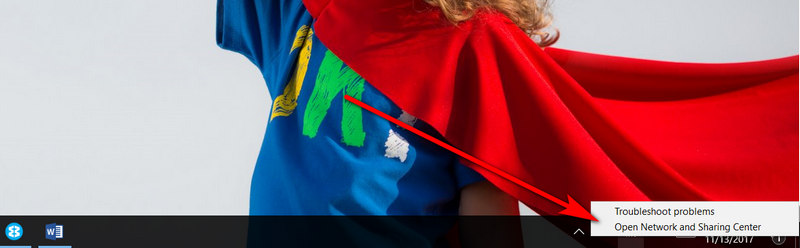
Bước 1: Để xem mật khẩu wifi đang sử dụng trên win 10, các bạn click đúp vào biểu tượng WiFi và chọn Open Network and Sharing Center.
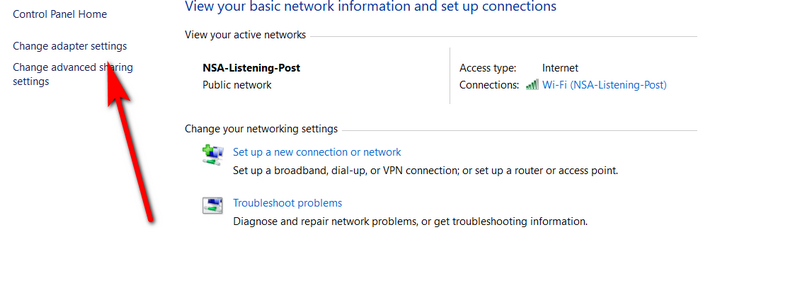
Bước 2: Trong giao diện của Open Network and Sharing Center bạn Click vào dòng “Change adapter settings”
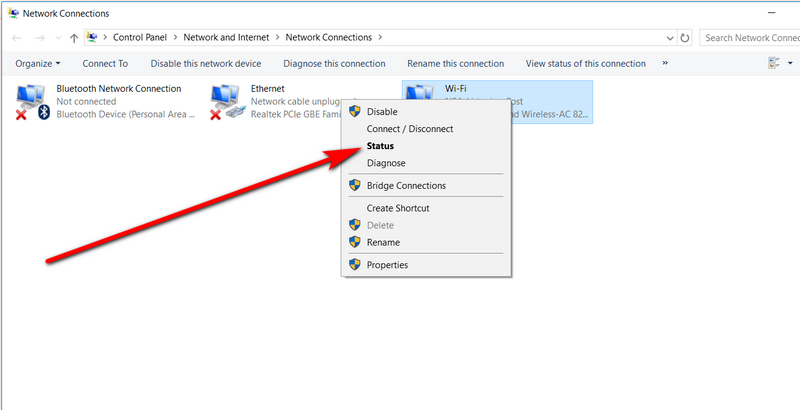
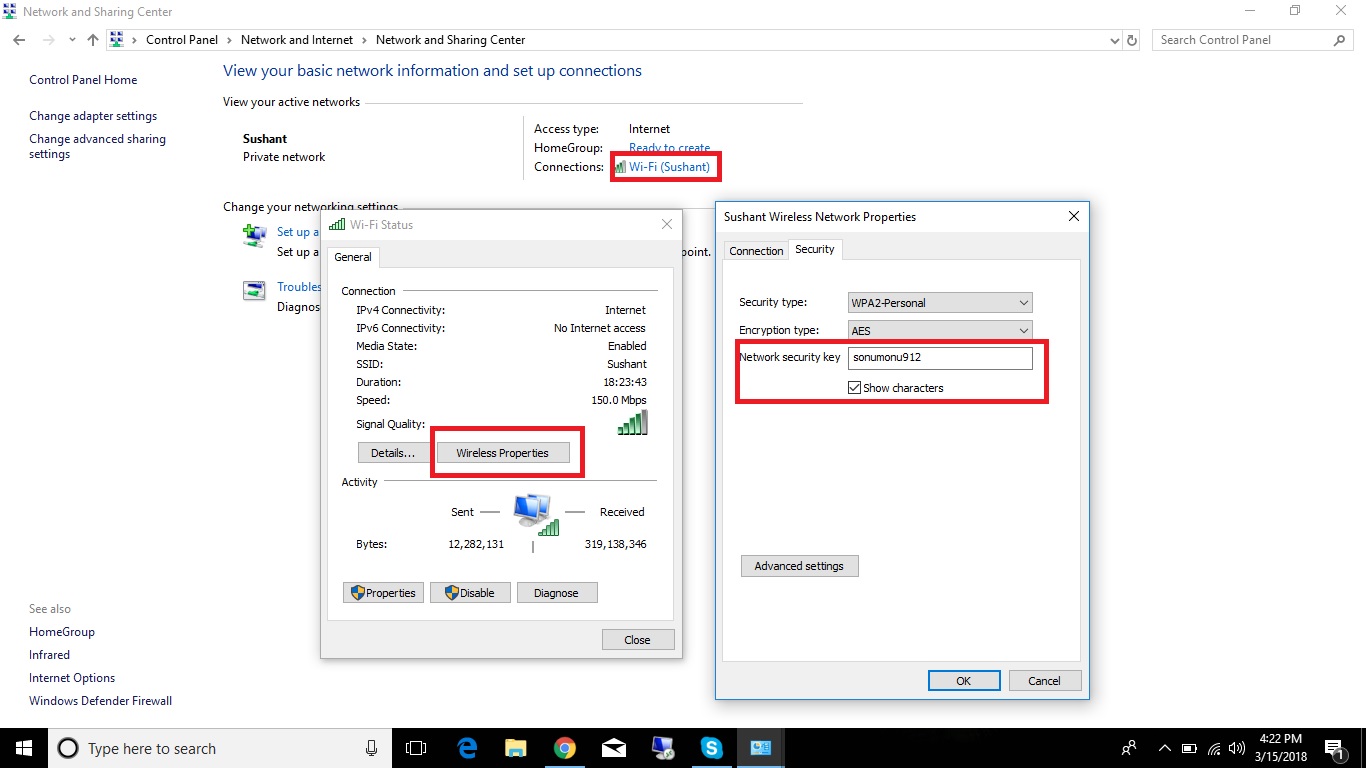
Bước 3: Tại đây bạn sẽ thấy danh sách các mạng WiFi đã từng kết nối trên máy tính và mật khẩu của chúng cũng được lưu lại. Kích chuột phải vào mạng Wi-Fi mà bạn cần lấy mật khẩu và chọn Status. Ngay sau đó bạn cũng sẽ kích vào mục Wireless Properties như bên trên.
Bước 4: Cửa sổ tên Wi-Fi Wireless Network Properties hiện lên. Tại đây, chúng ta chọn tab Secutity. Để hiển thị được ký tự mật khẩu đã lưu, chúng ta tích vào ô Show characters
Xem mật khẩu Wifi bằng Command Prompt (CMD)
Ngoài cách xem qua giao diện cài đặt mạng như trên, bạn hoàn toàn có thể dùng Command Prompt để xem mật khẩu WiFi — kể cả những mạng đã từng kết nối trước đây nhưng hiện không còn trong tầm phủ sóng. Cách này nghe có vẻ "kỹ thuật" nhưng thực ra rất đơn giản, chỉ cần làm theo từng bước dưới đây là xong.
Bước 1: Nhấn tổ hợp phím Windows + S, gõ tìm kiếm "cmd", sau đó chuột phải vào Command Prompt và chọn "Run as administrator" để mở với quyền quản trị.
Bước 2: Trong cửa sổ CMD, gõ lệnh sau rồi nhấn Enter để xem danh sách tất cả các mạng WiFi mà máy tính đã từng kết nối:
netsh wlan show profilesBước 3: Tìm đúng tên mạng WiFi bạn cần xem mật khẩu, sau đó gõ lệnh bên dưới — thay "Tên_WiFi" bằng tên mạng thực tế của bạn — rồi nhấn Enter:
netsh wlan show profile name="Tên_WiFi" key=clearBước 4: Kết quả hiện ra, bạn kéo xuống phần Security settings, tìm dòng Key Content — đó chính là mật khẩu WiFi bạn cần tìm.
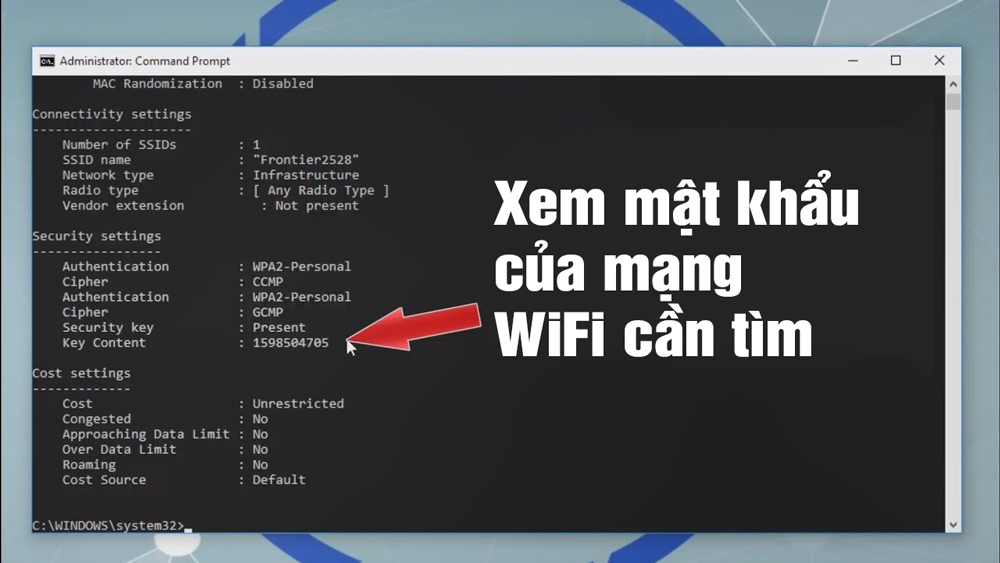
Cách này đặc biệt hữu ích khi bạn cần xem mật khẩu của nhiều mạng WiFi khác nhau mà không cần phải kết nối lại từng mạng một. Tuy nhiên, tương tự như cách trên, bạn vẫn cần phải đang dùng tài khoản Admin thì mới thực hiện được nhé.
Kết luận
Vậy là chỉ với vài thao tác đơn giản, bạn đã có thể dễ dàng xem lại mật khẩu WiFi trên Windows 10 mà không cần cài thêm bất kỳ phần mềm nào hay phải reset lại router. Dù bạn chọn cách xem qua giao diện cài đặt mạng hay dùng Command Prompt, cả hai đều nhanh chóng và hiệu quả. Hy vọng bài viết của HACOM đã giúp bạn giải quyết được vấn đề đang gặp phải. Nếu bạn có thắc mắc thêm về các thủ thuật máy tính hoặc cần tư vấn sản phẩm công nghệ, đừng ngần ngại ghé trực tiếp hệ thống cửa hàng HACOM hoặc truy cập hacom.vn để được hỗ trợ nhé!









