










Hướng dẫn cách ghi âm trên máy tính
Hướng dẫn ghi âm trên máy tính chạy Windows 10 bằng Sound Recorder
Trên máy tính, laptop sử dụng hệ điều hành Window 10 chúng ta có một ứng dựng hỗ trợ ghi âm có tên Voice Recorder.
Để khởi chạy ứng dụng này, các bạn chỉ cần click vào biểu tượng Start ở góc trái màn hình sau đó gõ " Voice Recorder" > chọn biểu tượng có hình chiếc Micro.
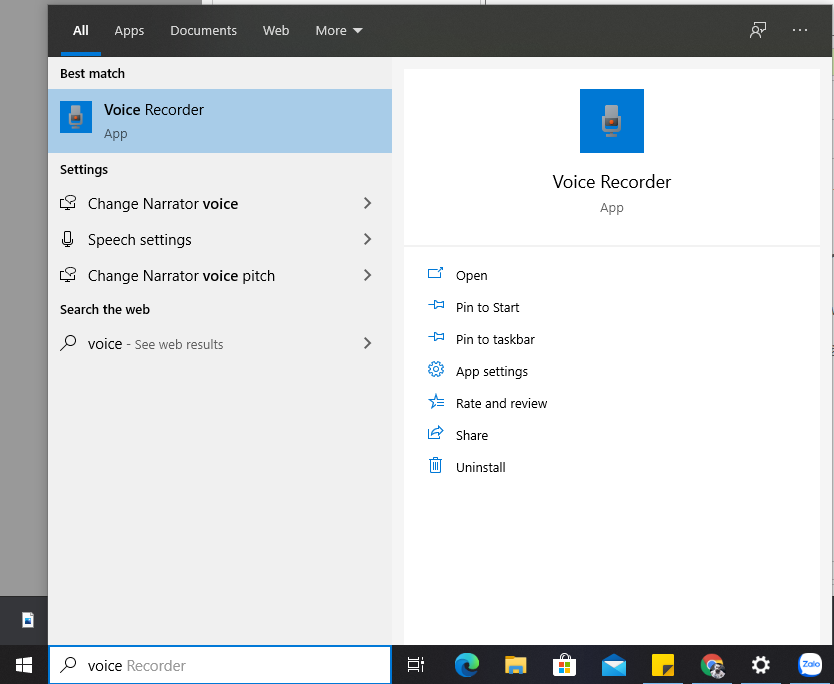
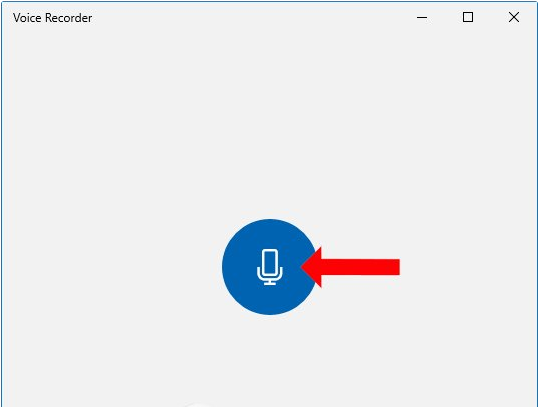
Sau khi truy cập vào ứng dụng, giao diện chính sẽ hiện lên. Để ghi âm các bạn click vào biểu tượng hình Micro.
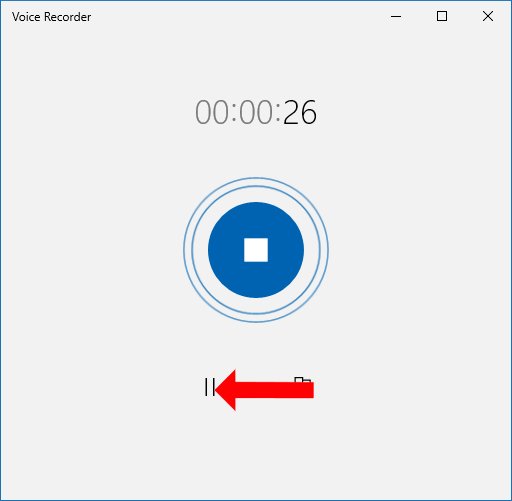
Thời gian ghi âm cũng sẽ hiển thị trên giao diện. Để tạm dừng ghi âm nhấn vào biểu tượng Pause bên dưới.
Để kết thúc đoạn ghi âm, các bạn ấn vào biểu tượng Stop.
Ghi âm trên máy tính chạy Windows 11 bằng Sound Recorder
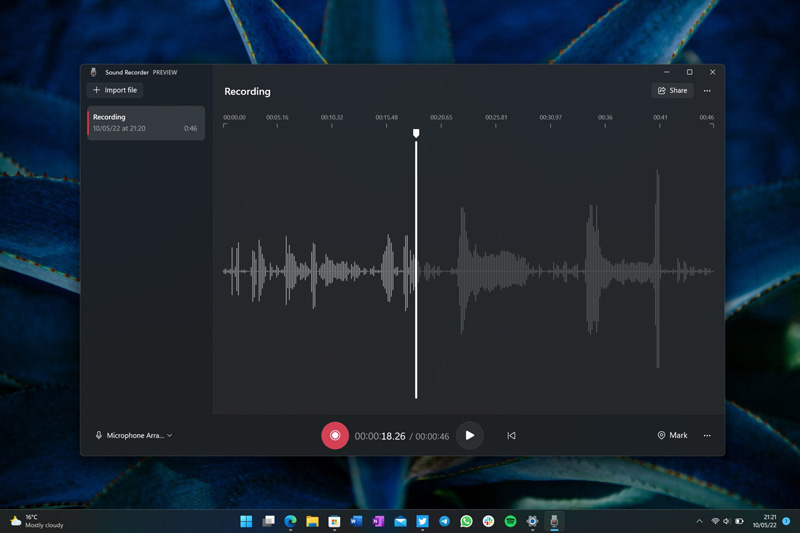
Nếu bạn đang sử dụng máy tính, laptop chạy hệ điều hành Windows 11 — phiên bản phổ biến nhất hiện nay — thì ứng dụng ghi âm tích hợp sẵn đã được Microsoft nâng cấp và đổi tên thành Sound Recorder, thay thế cho Voice Recorder trước đây.
Để mở ứng dụng, bạn nhấn phím Windows trên bàn phím, gõ "Sound Recorder" hoặc "Voice Recorder" vào ô tìm kiếm, sau đó chọn ứng dụng hiện ra. Tương tự như Voice Recorder, bạn chỉ cần nhấn vào biểu tượng Micro để bắt đầu ghi âm.
So với phiên bản cũ, Sound Recorder trên Windows 11 có nhiều tính năng hữu ích hơn:
- Hỗ trợ xuất file ở nhiều định dạng: MP3, M4A, WAV, FLAC, WMA
- Cho phép chọn chất lượng âm thanh: Auto, Medium, High hoặc Best
- Hỗ trợ thay đổi thiết bị ghi âm ngay trong ứng dụng nếu bạn có nhiều micro kết nối với máy tính
Lưu ý: Để ứng dụng hoạt động, bạn cần cấp quyền truy cập micro bằng cách vào Settings > Privacy & security > Microphone và bật công tắc cho phép Sound Recorder.
Thu âm trên máy tính thông qua trang web
Nếu ngại thao tác rườm rà trên máy, một cách thu âm trên máy tính vô cùng đơn giản khác đó là thông qua trang web để thu âm online.
Bước 1 : Truy cập vào trang web : https://online-voice-recorder.com/
Bước 2 : Sau khi kiểm tra thiết bị xong, trang web sẽ hiển thị nút ghi âm. Bạn có thể click ngay vào biểu tượng có hình Micro để bắt đầu ghi âm.
Bước 3: Sau khi hoàn tất đoạn thu âm, bạn bấm vào biểu tượng Stop để kết thúc.
Bước 4 : Để lưu trữ đoạn ghi âm để sử dụng chọn nút Save và dẫn tới vị trí lưu trữ.
Thu âm trên máy tính thông qua các phần mềm chuyên dụng
Các cách thu âm trên máy tính ở trên có thể đơn giản dễ sử dụng. Tuy nhiên nếu bạn muốn sử dụng một phần mềm thu âm chuyên nghiệp, có tích hợp nhiều công cụ chỉnh sửa hay chèn các hiệu ứng âm thanh thì phải cần tới các phần mềm đặc thù. Dưới đây là một số phần mềm thu âm trên máy tính chuyên dụng bạn có thể tham khảo
Ghi âm với phần mềm Audacity
Audacity là một phần mềm ghi âm giọng nói hoặc âm nhạc trên máy tính, chỉnh sửa bài nhạc, âm thanh pha trộn và cũng để làm sạch các vấn đề ghi âm như tiếng ồn xung quanh.
Bước 1 : Cài đặt phần mềm Audacity trên máy tính của bạn.
Bước 2 : Nhấn vào biểu tượng Play để bắt đầu thu âm.
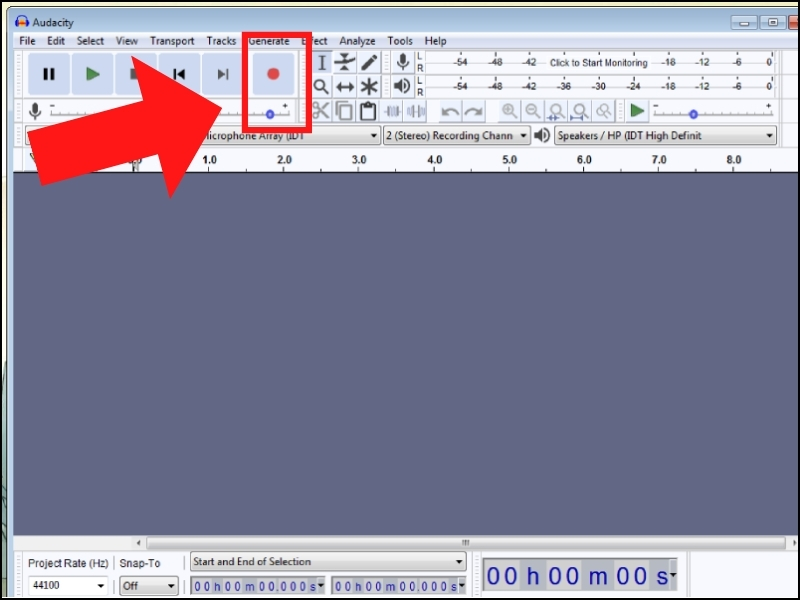
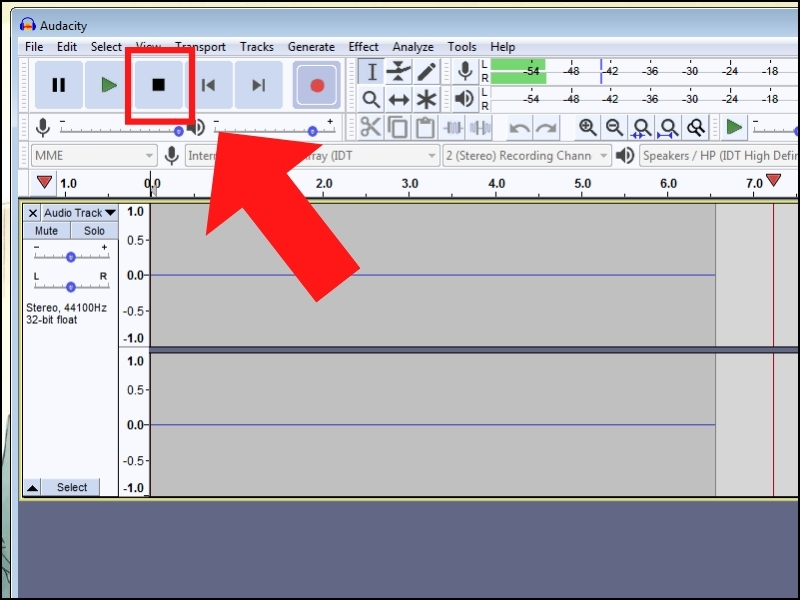
Bước 3: Khi hoàn tất đoạn thu âm, Click vào biểu tượng Stop để ngừng ghi âm.
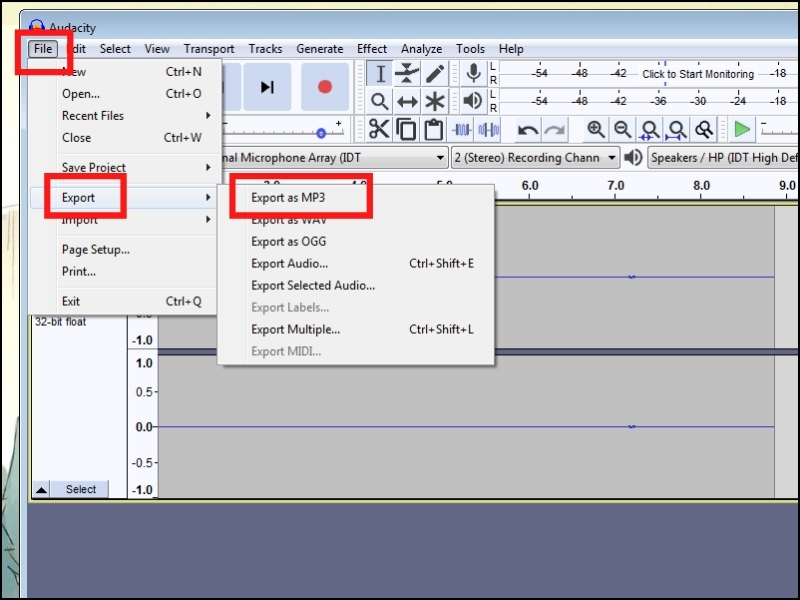
Bước 4 : Chọn File > Mở Export > Click Export as MP3.
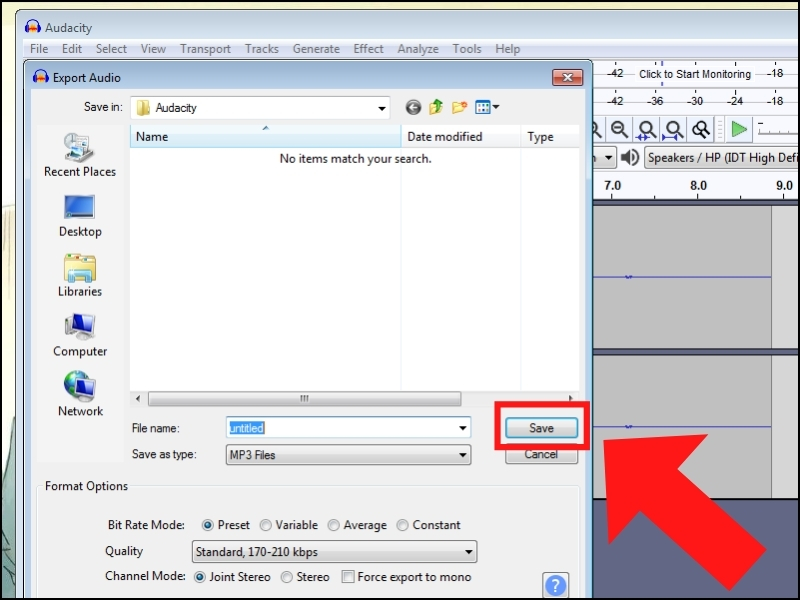
Bước 5 : Nhấn Save để hoàn tất quá trình lưu file ghi âm.
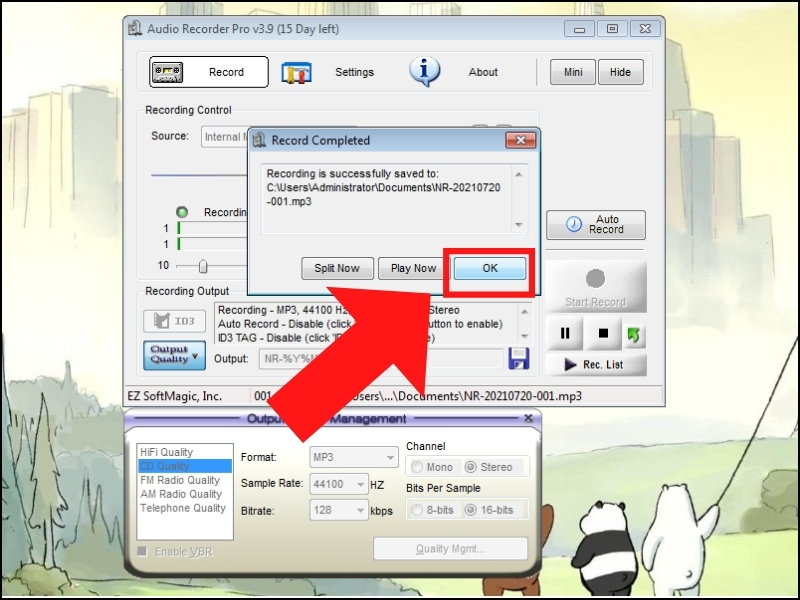
Thu âm với phần mềm Audio Recorder Pro
Bước 1: Tải xuống và cài đặt phần mềm TẠI ĐÂY.
Bước 2: Nhấn nút Start Record để bắt đầu ghi âm.
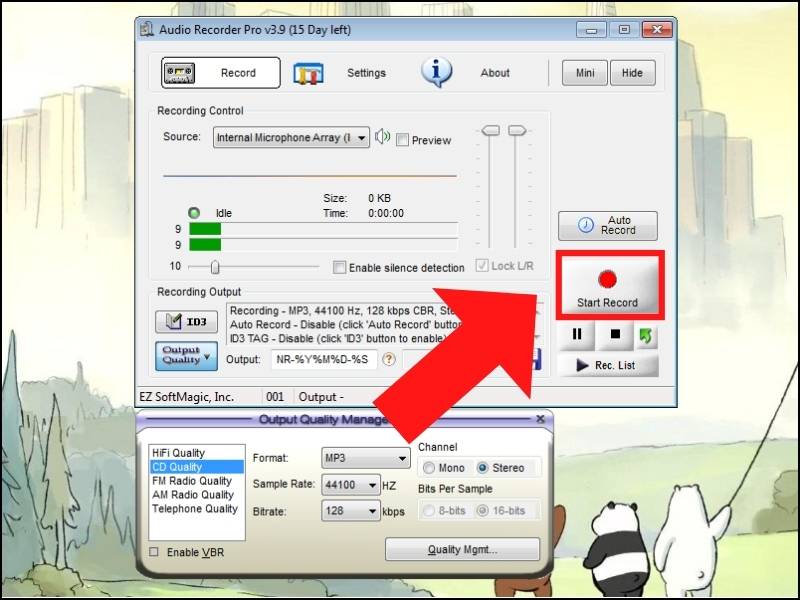
Bước 3: Click OK.
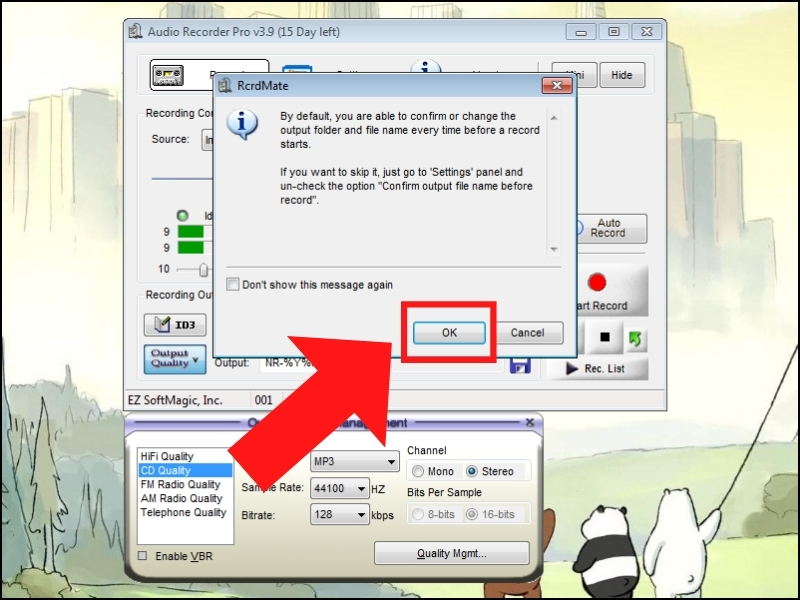
Bước 4: Chọn nơi lưu file > Ấn Save.
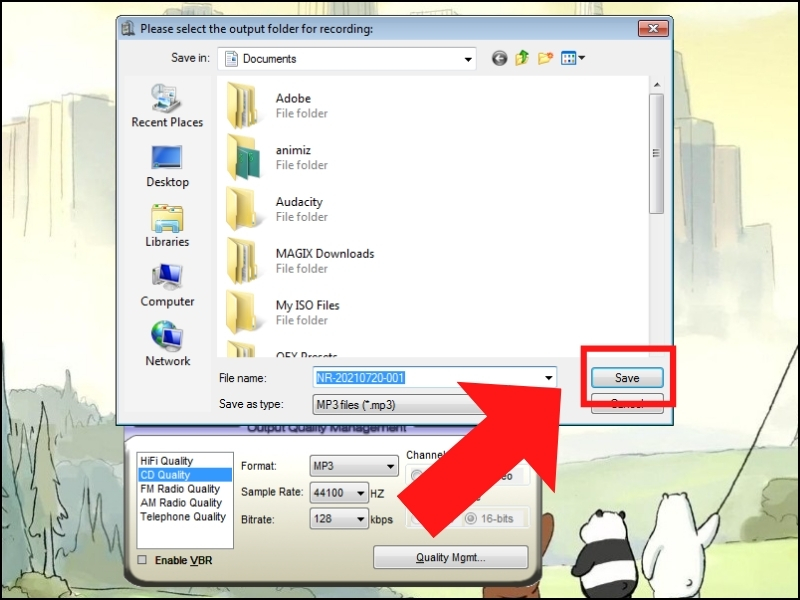
Bước 5: Click vào biểu tượng Stop để ngừng ghi âm.
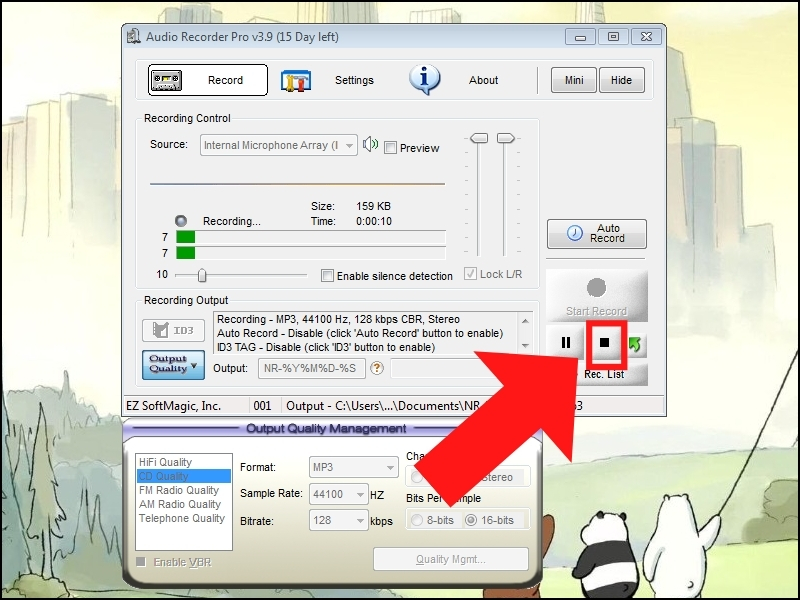
Bước 6: Nhấn OK.
Kết luận
Trên đây là tổng hợp các cách thu âm trên máy tính đơn giản và hiệu quả nhất hiện nay. Tùy vào nhu cầu sử dụng, bạn có thể lựa chọn phương pháp phù hợp với mình. Nếu chỉ cần ghi âm nhanh, Voice Recorder trên Windows 10 hoặc Sound Recorder trên Windows 11 là lựa chọn tiện lợi nhất vì không cần cài thêm bất kỳ phần mềm nào. Với những ai cần chỉnh sửa, lọc tiếng ồn hay xử lý âm thanh chuyên sâu hơn, Audacity và Audio Recorder Pro đều là những phần mềm đáng tin cậy để tham khảo.









