










Hướng dẫn cách xóa, hủy lệnh in trên máy tính Windows
✔ Sử dụng services.msc
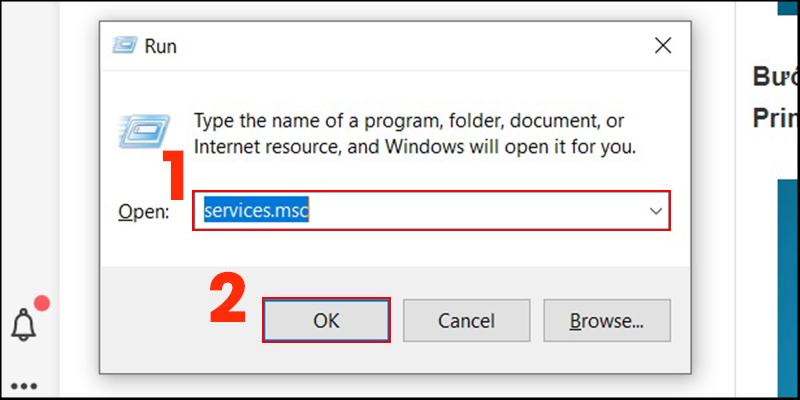
Bước 1: Bạn hãy khởi động hộp thoại Run bằng cách sử dụng tổ hợp phím Windows + R > Gõ "services.ms" vào ô tìm kiếm > Nhấn phím Enter (hoặc nhấn vào OK).
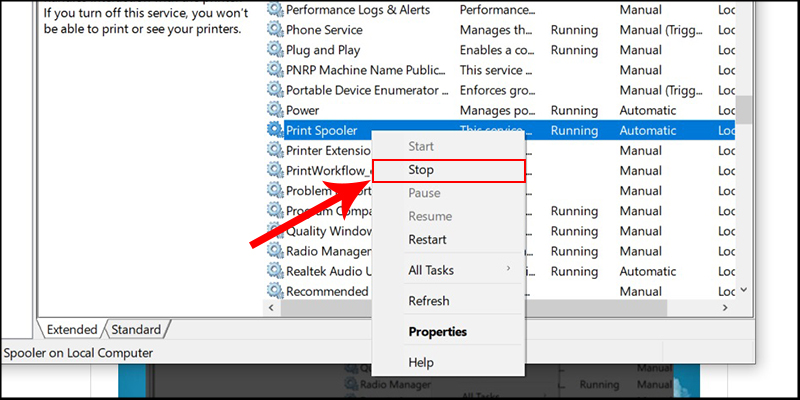
Bước 2: Tại giao diện Services, bạn hãy kéo thanh công cụ xuống > Tìm dòng Print Spooler > Nhấn chuột phải vào Print Spooler > Chọn Stop để hủy lệnh in.
✔ Sử dụng Devices and Printers
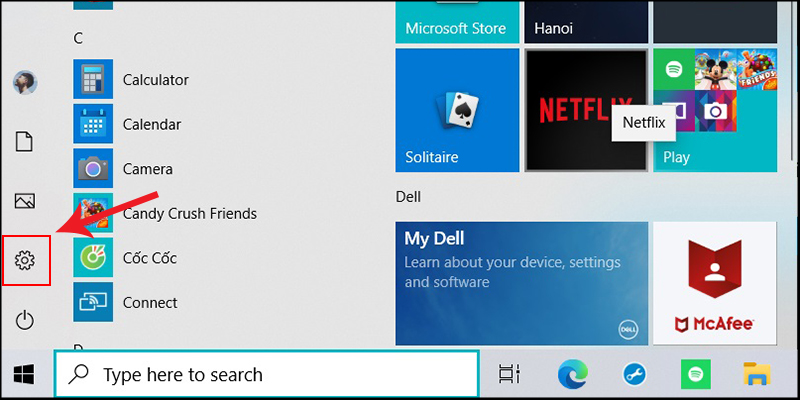
Bước 1: Bạn hãy nhấn chọn Start menu > Nhấn tiếp vào Cài đặt (biểu tượng răng cưa) hoặc sử dụng tổ hợp phím "Windows + I" mở giao diện Windows Settings.
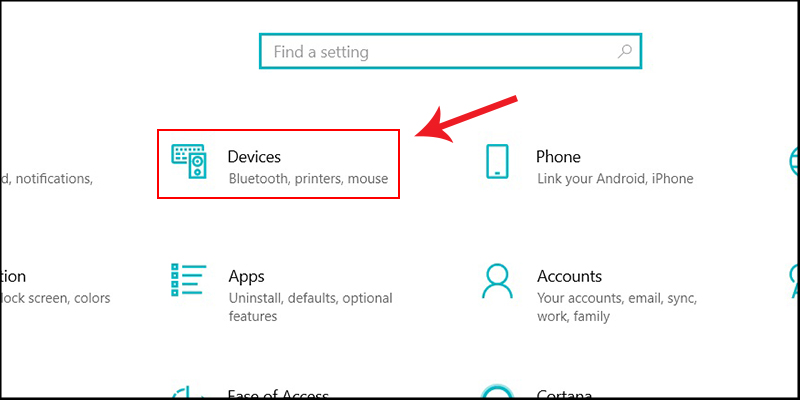
Bước 2: Tại giao diện Windows Settings > Nhấn vào Devices.
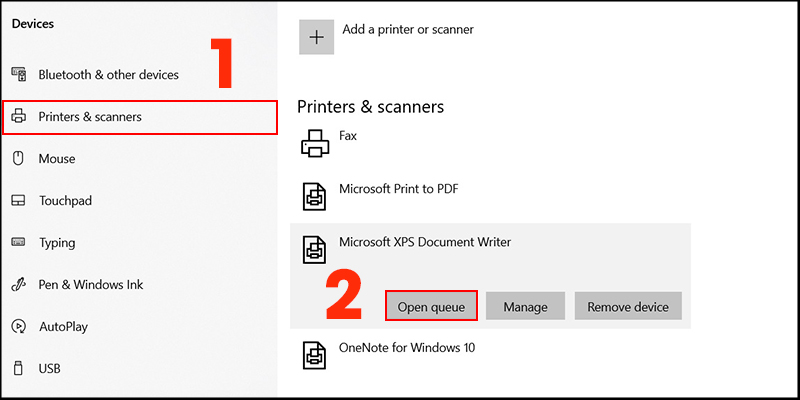
Bước 3: Xuất hiện giao diện Devices > Chọn tab Printers & Scanners trong danh sách phía bên trái màn hình > Nhấn chuột phải vào Tên máy in bạn đang sử dụng ở phần Printers & Scanners > Chọn Open Queue.
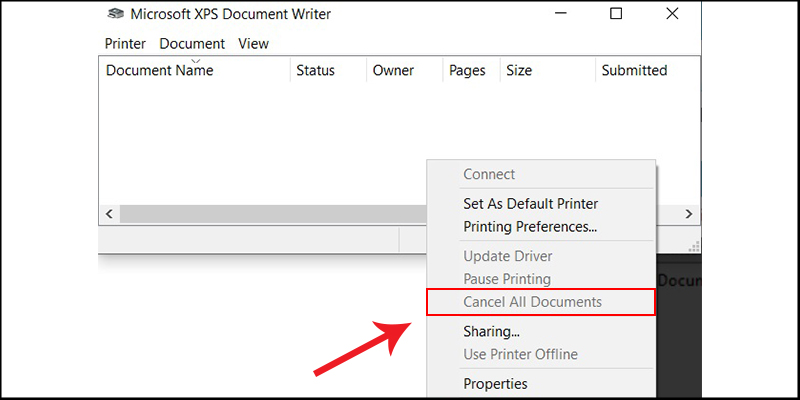
Bước 4: Tại giao diện Microsoft Print to PDF, bạn hãy kích chuột phải và nền trắng > Chọn Cancel All Document để hủy lệnh in.
Hướng dẫn cách xóa, hủy lệnh in trên máy tính Mac
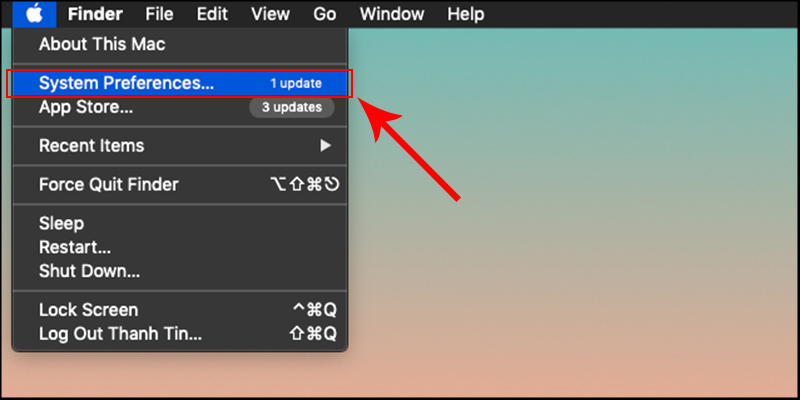
Bước 1: Vào phần System Preferences (Phần cài đặt hệ thống).
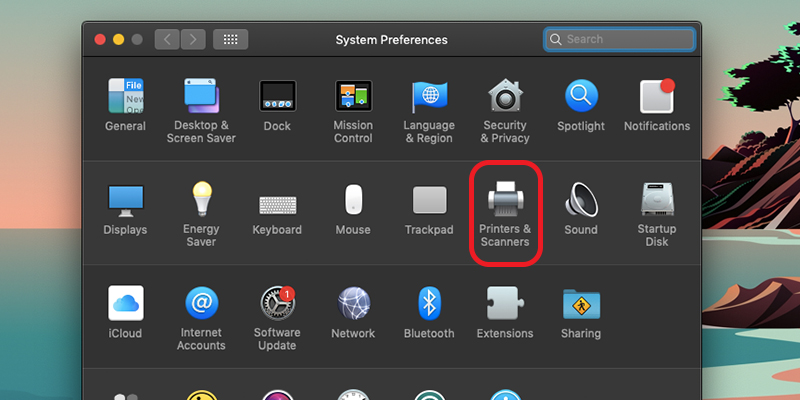
Bước 2: Các bạn chọn Printers & Scanners (máy in và máy scan).
Bước 3: Kế tiếp các bạn chọn tại mục "Open Print Queue" (mở lệnh đang in).
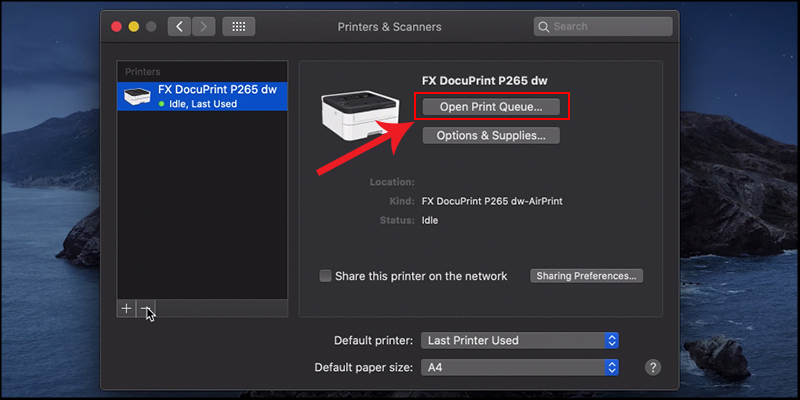
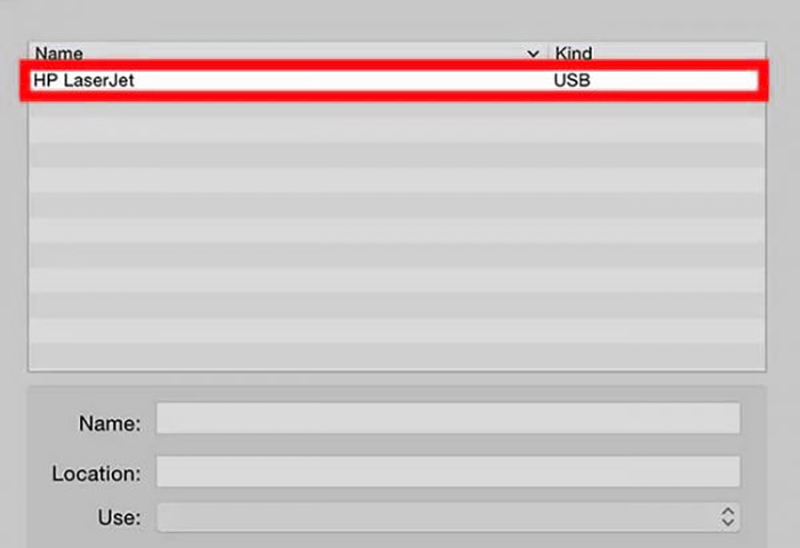
Bước 4: Các bạn chọn tên loại máy in mà các bạn đã chạy lệnh in.
Bước 5: Sau đó các bạn chọn các lệnh in hiện có sau đó nhấp chuột phải > Chọn Delete để hủy lệnh in.
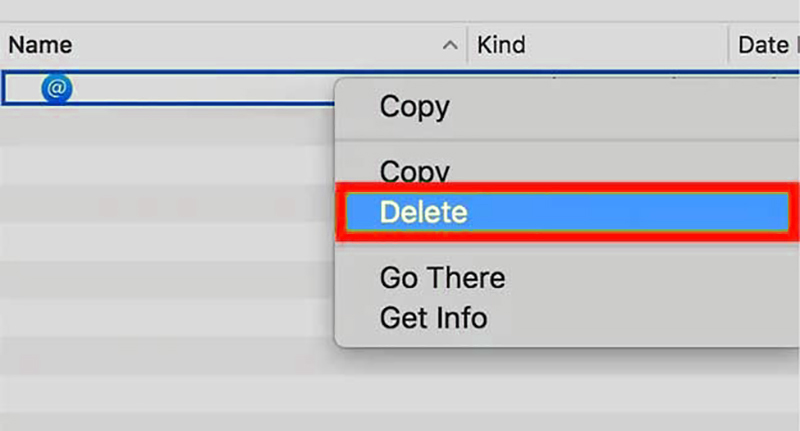
Bước 5: Sau đó các bạn chọn các lệnh in hiện có sau đó nhấp chuột phải > Chọn Delete để hủy lệnh in.
Xóa lệnh in trên Windows 10, 11 bằng lệnh xóa thư mục Spooler
Với Windows 11 — hệ điều hành đang được đông đảo người dùng sử dụng trong năm 2025–2026, đôi khi các cách trên vẫn chưa đủ để xóa triệt để lệnh in bị kẹt cứng. Lúc này, bạn có thể kết hợp xóa trực tiếp thư mục chứa file lệnh in đang bị treo.
Thực hiện theo các bước sau:
- Bước 1: Mở CMD với quyền Admin (chuột phải vào biểu tượng CMD → chọn Run as administrator)
- Bước 2: Nhập lần lượt từng lệnh sau, nhấn Enter sau mỗi dòng:
net stop spooler
del /Q /F /S "%systemroot%\System32\spool\printers\*.*"
net start spooler
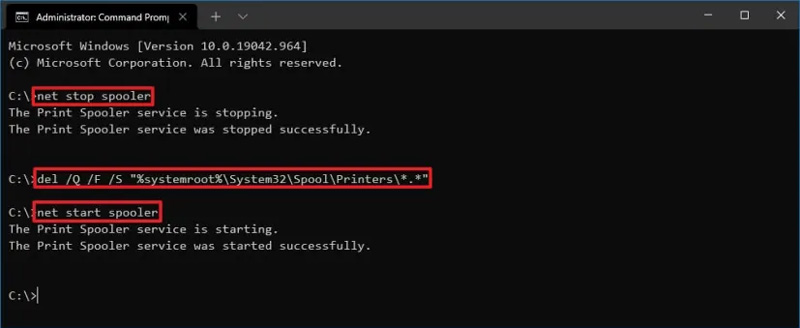
Lệnh đầu tiên dừng dịch vụ in, lệnh thứ hai xóa toàn bộ file lệnh đang bị kẹt trong thư mục hàng đợi, lệnh cuối khởi động lại dịch vụ bình thường.
Dù sử dụng cách nào, bạn không nên rút giấy hoặc tắt máy in đột ngột trong khi máy đang xử lý — thao tác này về lâu dài có thể làm hỏng cơ cấu kéo giấy và ảnh hưởng đến tuổi thọ đầu in. Sau khi hủy lệnh thành công, hãy khởi động lại dịch vụ Print Spooler để đảm bảo máy in hoạt động bình thường cho các lần in tiếp theo.
Kết luận
Việc xóa, hủy lệnh in trên máy tính không hề phức tạp nếu bạn nắm đúng cách xử lý. Dù đang dùng Windows 10, Windows 11 hay macOS, chỉ cần vài thao tác đơn giản có thể giải quyết ngay tình trạng kẹt lệnh in trong vài giây. Điều quan trọng là không nên tắt máy in đột ngột hay rút giấy thô bạo. Đây chính là thói quen đó về lâu dài sẽ làm giảm tuổi thọ thiết bị đáng kể.
Nếu sau khi đã thử tất cả các cách mà máy in vẫn không phản hồi, rất có thể thiết bị của bạn đang gặp vấn đề về phần cứng hoặc driver cần được kiểm tra chuyên sâu hơn. Lúc này, đừng cố mày mò quá lâu — hãy đến trực tiếp hệ thống HACOM để được đội ngũ kỹ thuật viên tư vấn và xử lý nhanh chóng, tránh làm hỏng thêm thiết bị.









