









Cách xem các file đã mở gần đây trên Windows
Windows cung cấp hai cách để xem các file đã mở gần đây; sử dụng Quick Access hoặc thư mục Recent Items.
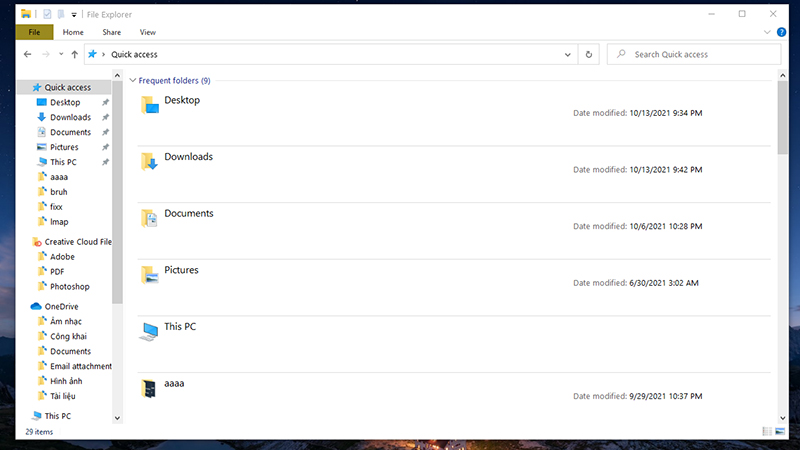
Trong khi Quick Access chỉ hiển thị một số file được mở gần đây (khoảng 20), thư mục Recent Items lưu giữ lịch sử các file và thư mục được mở nhiều ngày trước. Vì vậy, người dùng có thể quay lại để kiểm tra xem file nào đã được mở vào một ngày cụ thể, thậm chí một tuần hoặc một tháng trước.
Hơn nữa, Quick Access không cho phép bạn sắp xếp các file đã mở gần đây theo các tham số cụ thể, nhưng điều này lại rất dễ thực hiện trong thư mục Recent Items. Hãy xem cách bạn có thể truy cập các file đã mở gần đây trên Windows bằng cả hai phương pháp.
Sản phẩm gợi ý

Windows 11 Pro 64Bit Eng Intl 1pk DSP OEI DVD (FQC-10528)

Windows 11 Home 64Bit Eng Intl 1pk DSP OEI DVD (KW9-00632)

Windows 11 Pro FPP 64-bit Eng Intl USB (HAV-00163)
Cách xem các file đã mở gần đây trong Quick Access
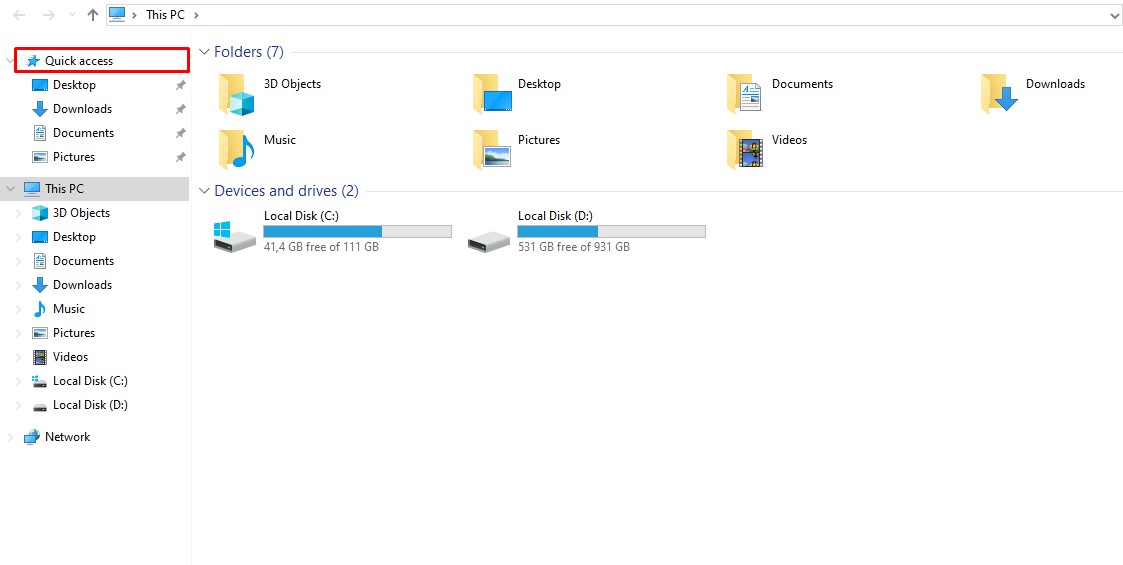
Bạn có thể xem các mục đã mở gần đây trong Quick Access bằng cách mở File Explorer từ thanh tác vụ và chọn Quick Access từ thanh bên trái. Sau đó, bạn sẽ thấy danh sách các file đã mở gần đây ở khung bên phải. Hãy cuộn xuống để tìm file hoặc thư mục gần đây mà bạn đang tìm kiếm.
Trong hầu hết các trường hợp, Quick Access hiển thị các file được mở gần đây trong File Explorer; tuy nhiên, có những lúc nó bị hỏng và ngừng hiển thị chúng.
Nếu bạn không thể khắc phục lỗi Quick Access không hiển thị các file đã mở gần đây hoặc muốn phân tích sâu hơn về các mục đã mở gần đây, bạn có thể chuyển sang phương pháp 2 - sử dụng thư mục Recent Items.
Cách xem các mục đã mở gần đây trong thư mục Recent Items
Làm theo các bước sau để xem các mục đã mở gần đây trong thư mục Recent Items:
1. Từ thanh tác vụ, mở File Explorer.
2. Dán đường dẫn sau vào thanh điều hướng của File Explore.
3. Bấm phím Enter.
Lưu ý: Đừng quên thay thế tên người dùng thực của bạn trong đường dẫn được đề cập ở trên. Nếu không làm điều này, bạn sẽ không thể truy cập vào thư mục Recent Items.
Quick Access phù hợp khi bạn chỉ cần mở lại nhanh một vài file vừa dùng gần đây. Trong khi đó, thư mục Recent Items phù hợp hơn khi cần rà soát theo mốc thời gian, lọc lại danh sách theo loại file, hoặc kiểm tra nhiều thư mục và tài liệu đã được mở trước đó trong thời gian dài hơn. Đây là cách thường được nhiều người dùng chọn khi cần tìm lại file đã mở từ vài ngày trước nhưng không còn nhớ tên chính xác hoặc vị trí lưu ban đầu.
Cách sắp xếp các mục đã mở gần đây
Khi xem các mục đã mở gần đây trong thư mục Recent Items, bạn có thể sắp xếp chúng theo nhiều tham số khác nhau, chẳng hạn như ngày sửa đổi, loại, kích thước, tác giả, v.v... Để sắp xếp các mục theo một tham số cụ thể, hãy thực hiện các bước sau:
1. Nhấp chuột phải vào cùng một thư mục.
2. Điều hướng đến Sort by trong menu ngữ cảnh.
3. Nhấp vào tham số bạn muốn sắp xếp các file theo.
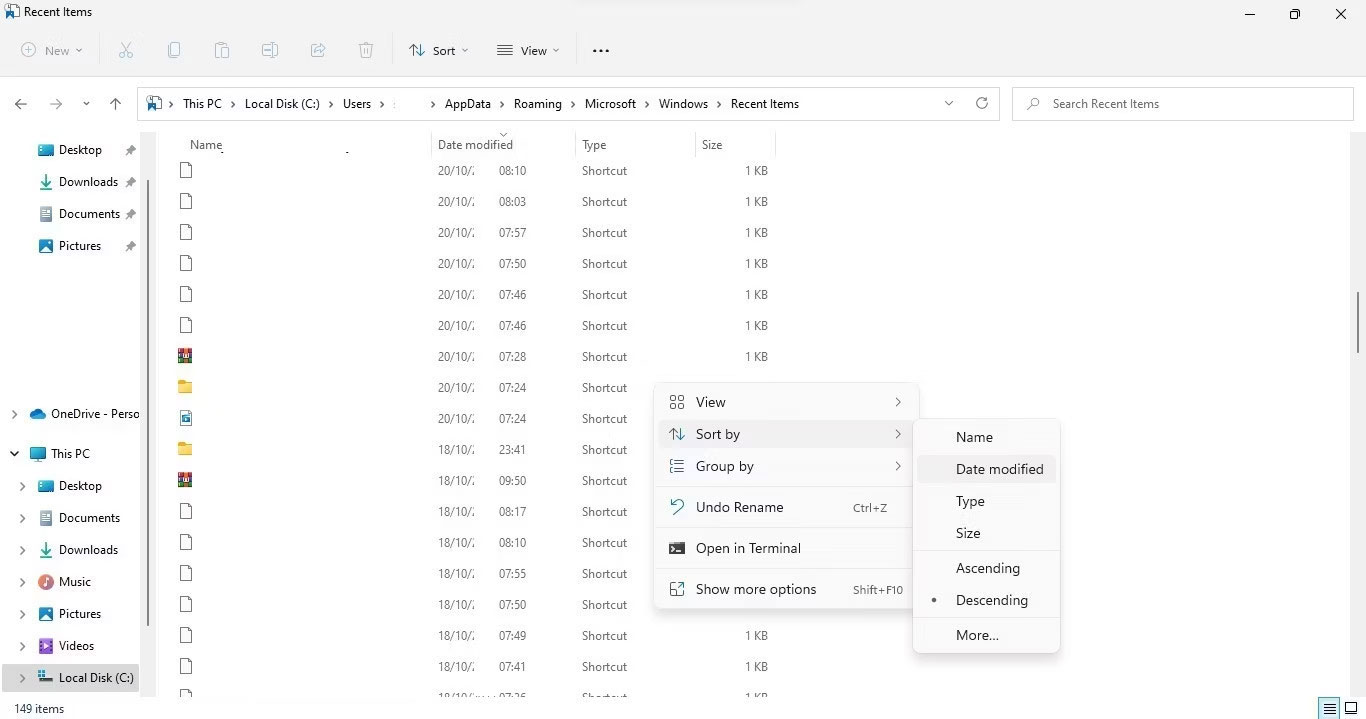
4. Nếu bạn không thể tìm thấy tham số mà mình muốn sắp xếp các mục theo đó, hãy nhấp vào nút More... trong menu Sort by, đánh dấu vào ô để biết chi tiết bạn muốn sắp xếp dữ liệu theo đó và nhấp vào Ok.
5. Sau đó, tham số sẽ xuất hiện trong menu Sort by, nơi bạn có thể chọn tham số đó để sắp xếp các mục đã mở gần đây.
Trong trường hợp máy tính được nhiều người cùng sử dụng, bạn nên kết hợp cách sắp xếp theo thời gian với việc kiểm tra tên ứng dụng tương ứng. Cách làm này cho phép xác định nhanh tài liệu nào vừa được mở trong Word, Excel, trình xem ảnh hoặc một ứng dụng cụ thể khác trên Windows.
Cách xem các file đã mở gần đây cho những ứng dụng cụ thể trên Windows
Mặc dù hầu hết các chương trình cho phép người dùng xem các file đã mở gần đây trong chính ứng dụng, nhưng Windows cũng theo dõi các file đã mở gần đây trong hầu hết những ứng dụng đó.
Để xem các file đã mở gần đây cho một ứng dụng cụ thể, hãy đi tới Windows Search và nhập tên ứng dụng. Trong ngăn bên phải của kết quả tìm kiếm, bạn sẽ thấy các mục đã mở gần đây trong ứng dụng đó và có thể truy cập bằng một cú nhấp chuột.
Một điểm cần lưu ý là danh sách file gần đây theo từng ứng dụng không phải lúc nào cũng đầy đủ như trong thư mục Recent Items. Một số phần mềm chỉ hiển thị số lượng file giới hạn, trong khi một số ứng dụng khác có thể xóa bớt lịch sử sau khi cập nhật hoặc khi người dùng chủ động xóa danh sách recent bên trong ứng dụng đó.
Vì vậy, nếu bạn không thấy file cần tìm trong phần gợi ý của ứng dụng, hãy quay lại kiểm tra thư mục Recent Items để có cái nhìn đầy đủ hơn. Đây thường là cách an toàn hơn khi mục tiêu là lần lại dấu vết file đã được mở thay vì chỉ mở lại nhanh tài liệu mới dùng gần đây.
Cách xem các file mở gần đây đã bị xóa khỏi Quick Access
Quick Access là một điểm truy cập cho phép bạn truy cập nhanh các file đã đóng gần đây. Do đó, ngay cả khi bạn hoặc ai đó dùng chung máy tính với bạn xóa các file khỏi Quick Access, chúng sẽ không bị xóa khỏi vị trí ban đầu. Bạn vẫn có thể truy cập các file đã đóng gần đây trong thư mục Recent Items chính bằng cách sử dụng những bước giống như bài viết đã giải thích trước đó.
Cách xem các file mở gần đây đã bị xóa khỏi thư mục Recent Items
Khi bạn xóa lịch sử File Explorer hoặc các file đã mở gần đây khỏi thư mục Recent Items, chúng sẽ bị xóa vĩnh viễn khỏi Windows. Việc khôi phục dữ liệu này rất phức tạp và cơ hội thực hiện thành công là rất mong manh. Tuy nhiên, một số giải pháp thay thế có thể cho phép bạn truy cập lại các file đã mở gần đây.
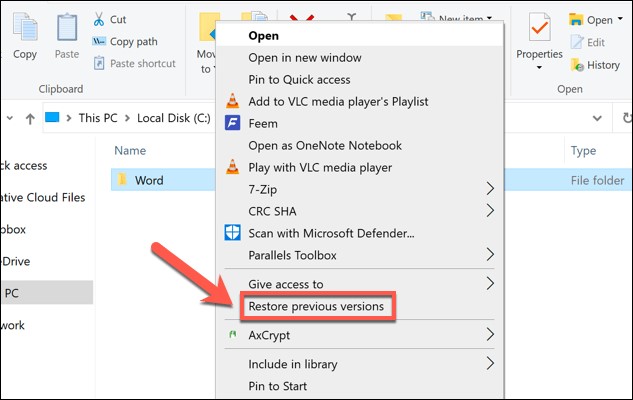
Chuyển đến vị trí thư mục Recent Items, nhấp chuột phải vào thư mục và chọn Restore previous versions từ menu ngữ cảnh. Sau đó, nhấp vào phiên bản mới nhất của thư mục (nếu có) rồi nhấn vào Restore.
Cách sắp xếp các mục đã mở gần đây
Khi xem các mục đã mở gần đây trong thư mục Recent Items, bạn có thể sắp xếp chúng theo nhiều tham số khác nhau, chẳng hạn như ngày sửa đổi, loại, kích thước, tác giả, v.v... Để sắp xếp các mục theo một tham số cụ thể, hãy thực hiện các bước sau:
1. Nhấp chuột phải vào cùng một thư mục.
2. Điều hướng đến Sort by trong menu ngữ cảnh.
3. Nhấp vào tham số bạn muốn sắp xếp các file theo.
4. Nếu bạn không thể tìm thấy tham số mà mình muốn sắp xếp các mục theo đó, hãy nhấp vào nút More... trong menu Sort by, đánh dấu vào ô để biết chi tiết bạn muốn sắp xếp dữ liệu theo đó và nhấp vào Ok.
5. Sau đó, tham số sẽ xuất hiện trong menu Sort by, nơi bạn có thể chọn tham số đó để sắp xếp các mục đã mở gần đây.
Trong trường hợp máy tính được nhiều người cùng sử dụng, bạn nên kết hợp cách sắp xếp theo thời gian với việc kiểm tra tên ứng dụng tương ứng. Cách làm này cho phép xác định nhanh tài liệu nào vừa được mở trong Word, Excel, trình xem ảnh hoặc một ứng dụng cụ thể khác trên Windows.
Cách xem các file đã mở gần đây cho những ứng dụng cụ thể trên Windows
Mặc dù hầu hết các chương trình cho phép người dùng xem các file đã mở gần đây trong chính ứng dụng, nhưng Windows cũng theo dõi các file đã mở gần đây trong hầu hết những ứng dụng đó.
Để xem các file đã mở gần đây cho một ứng dụng cụ thể, hãy đi tới Windows Search và nhập tên ứng dụng. Trong ngăn bên phải của kết quả tìm kiếm, bạn sẽ thấy các mục đã mở gần đây trong ứng dụng đó và có thể truy cập bằng một cú nhấp chuột.
Một điểm cần lưu ý là danh sách file gần đây theo từng ứng dụng không phải lúc nào cũng đầy đủ như trong thư mục Recent Items. Một số phần mềm chỉ hiển thị số lượng file giới hạn, trong khi một số ứng dụng khác có thể xóa bớt lịch sử sau khi cập nhật hoặc khi người dùng chủ động xóa danh sách recent bên trong ứng dụng đó.
Vì vậy, nếu bạn không thấy file cần tìm trong phần gợi ý của ứng dụng, hãy quay lại kiểm tra thư mục Recent Items để có cái nhìn đầy đủ hơn. Đây thường là cách an toàn hơn khi mục tiêu là lần lại dấu vết file đã được mở thay vì chỉ mở lại nhanh tài liệu mới dùng gần đây.
Cách xem các file mở gần đây đã bị xóa khỏi Quick Access
Quick Access là một điểm truy cập cho phép bạn truy cập nhanh các file đã đóng gần đây. Do đó, ngay cả khi bạn hoặc ai đó dùng chung máy tính với bạn xóa các file khỏi Quick Access, chúng sẽ không bị xóa khỏi vị trí ban đầu. Bạn vẫn có thể truy cập các file đã đóng gần đây trong thư mục Recent Items chính bằng cách sử dụng những bước giống như bài viết đã giải thích trước đó.
Cách xem các file mở gần đây đã bị xóa khỏi thư mục Recent Items
Khi bạn xóa lịch sử File Explorer hoặc các file đã mở gần đây khỏi thư mục Recent Items, chúng sẽ bị xóa vĩnh viễn khỏi Windows. Việc khôi phục dữ liệu này rất phức tạp và cơ hội thực hiện thành công là rất mong manh. Tuy nhiên, một số giải pháp thay thế có thể cho phép bạn truy cập lại các file đã mở gần đây.
Chuyển đến vị trí thư mục Recent Items, nhấp chuột phải vào thư mục và chọn Restore previous versions từ menu ngữ cảnh. Sau đó, nhấp vào phiên bản mới nhất của thư mục (nếu có) rồi nhấn vào Restore.
Nếu tùy chọn này không có sẵn trong menu ngữ cảnh cho thư mục Recent Items, hãy lặp lại quy trình cho thư mục mẹ của nó, "Windows". Nhấp chuột phải vào thư mục Windows và chọn Restore previous versions từ menu ngữ cảnh.
Không phải lúc nào việc hiển thị file gần đây cũng là điều người dùng mong muốn, đặc biệt khi bạn dùng laptop cá nhân ở nơi làm việc, lớp học hoặc chia sẻ máy với người khác. Trong những trường hợp như vậy, việc tắt hiển thị file gần đây sẽ giúp hạn chế người khác nhìn thấy tên tài liệu bạn vừa mở mà không cần phải xóa thủ công từng mục.
Nếu cả hai thư mục này đều không có phiên bản trước, thì cách duy nhất là sử dụng phần mềm khôi phục của bên thứ ba để khôi phục dữ liệu trong thư mục Recent Items, mặc dù khả năng thành công thấp.