










Hướng dẫn cách tắt ứng dụng khởi động cùng Windows 10
Trước khi tắt ứng dụng khởi động cùng Windows, người dùng nên hiểu rằng không phải chương trình nào xuất hiện trong danh sách Startup cũng cần vô hiệu hóa. Những ứng dụng nên cân nhắc tắt thường là phần mềm chat, phần mềm cập nhật tự động, trình chạy game, tiện ích đồng bộ phụ hoặc những ứng dụng ít dùng hằng ngày. Ngược lại, với phần mềm bảo mật, driver âm thanh, driver touchpad, tiện ích bàn phím hoặc các dịch vụ hệ thống quan trọng, cần kiểm tra kỹ trước khi tắt để tránh ảnh hưởng đến quá trình sử dụng sau đó.
1. Tắt ứng dụng khởi chạy cùng Windows 10 trong Setttings
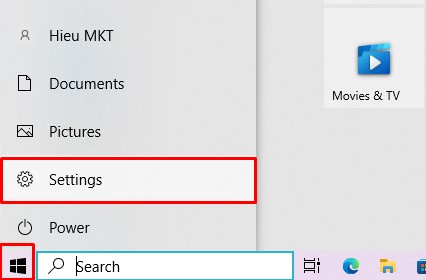
Bước 1: Click vào biểu tượng Windows ở góc trái màn hình > chọn biểu tượng Settings hình bánh răng ( ngoài ra các bạn cũng có thể thực hiện nhanh thao tác này bằng cách ấn tổ hợp phím tắt Windows + I) > chọn mục Apps
Bước 2: Trong mục Apps > chọn mục Startup > click để tắt các ứng dụng khởi động không cần thiết
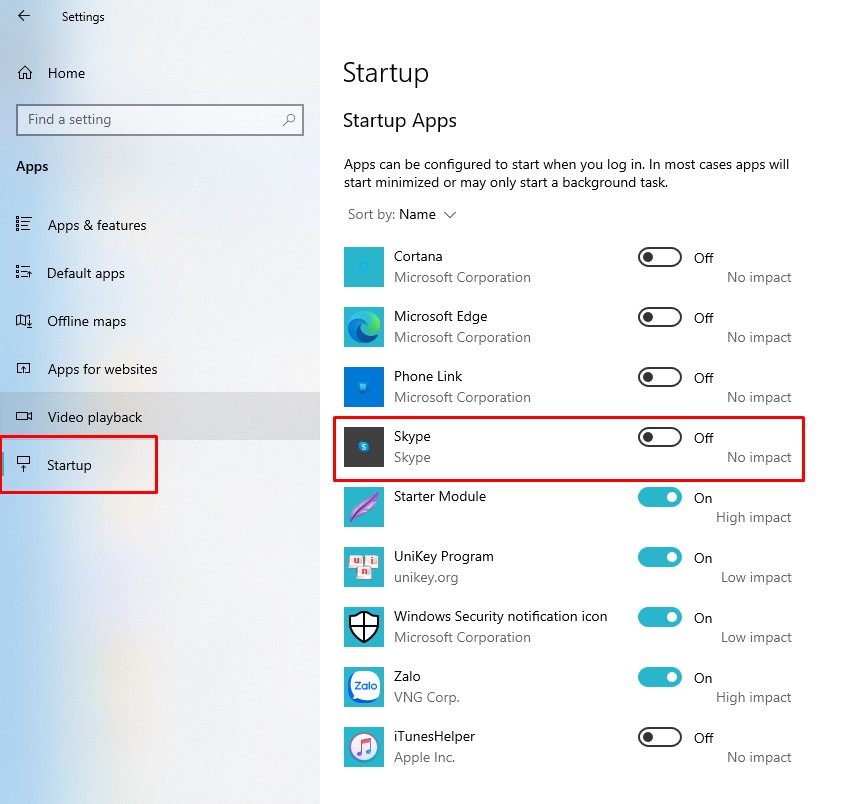
Mẹo nhỏ là người dùng nên ưu tiên tắt những ứng dụng có tần suất sử dụng thấp nhưng lại thường tự khởi động cùng máy. Chẳng hạn, nếu không có nhu cầu họp online ngay khi bật máy, có thể tắt Teams hoặc Zoom khỏi danh sách khởi động. Tương tự, nếu không chơi game ngay sau khi mở máy, việc tắt Steam, Epic Games Launcher hoặc Discord khỏi Startup cũng giúp Windows nhẹ hơn đáng kể.
2. Tắt ứng dụng khởi động cùng Windows 10 bằng msconfig
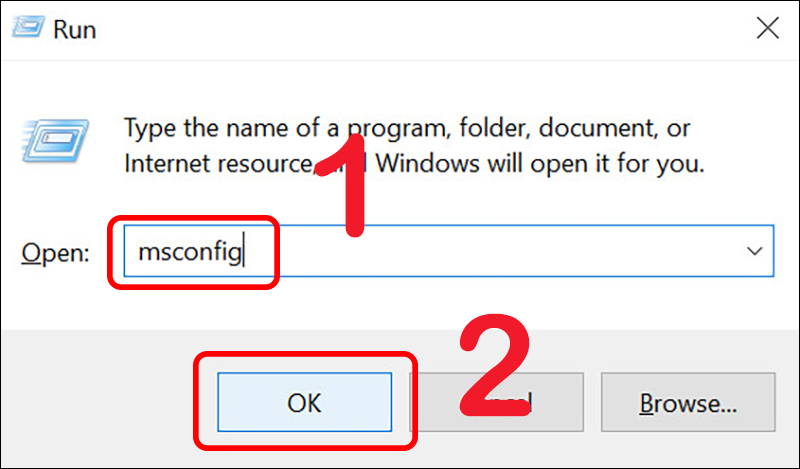
Bước 1: Mở cửa sổ Run bằng cách nhấn tổ hợp phím Windows + R > Nhập lệnh : msconfig > Chọn OK.
Bước 2: Tại cửa sổ System Configuration, bạn chọn Services để xem danh sách tất cả các dịch vụ của máy tính > Tick chọn Hide all Microsoft services để ẩn các dịch vụ của Microsoft.
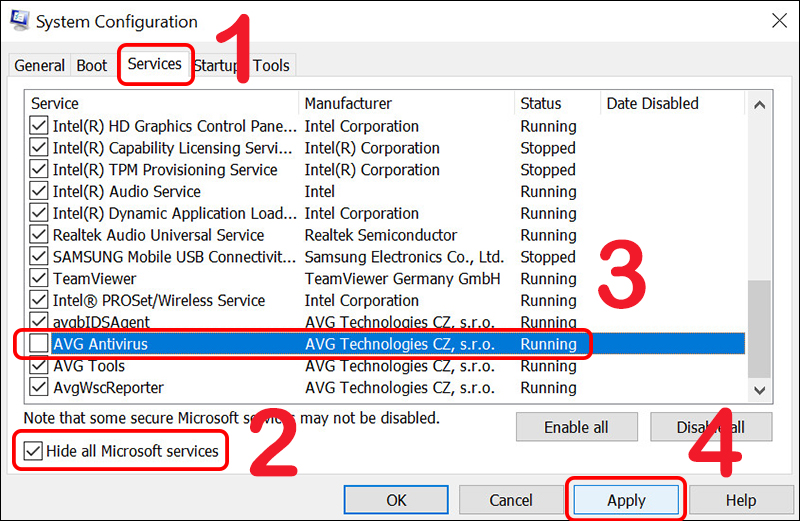
Kế đến, bạn bỏ chọn những dịch vụ không cần thiết > Chọn Apply.
Lưu ý: với cách tắt bằng msconfig hoặc phần Services, người dùng không nên bỏ chọn tùy tiện nếu chưa biết rõ dịch vụ đó dùng để làm gì. Tốt nhất chỉ nên tắt các dịch vụ của phần mềm bên thứ ba mà bản thân nhận diện được, ví dụ như một số dịch vụ cập nhật tự động của ứng dụng không cần thiết.
3. Tắt nhanh ứng dụng khởi động cùng Windows 10 trong Task Manager
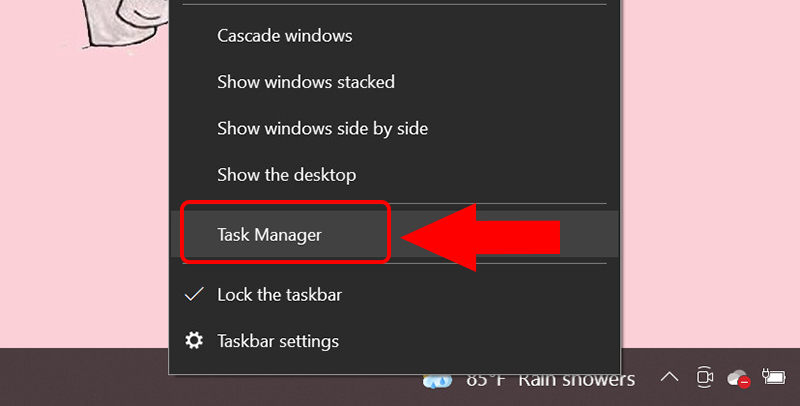
Bước 1: mở Task Manager bằng cách click chuột phải ở thanh Taskbar > Chọn Task Manager. ( hoặc dùng tổ hợp phím tắt Ctrl + Shift + Esc )
Bước 2: Trong cửa sổ Task Manager chọn mục Startup > click chuột phải vào ứng dụng bạn muốn tắt và chọn Disable
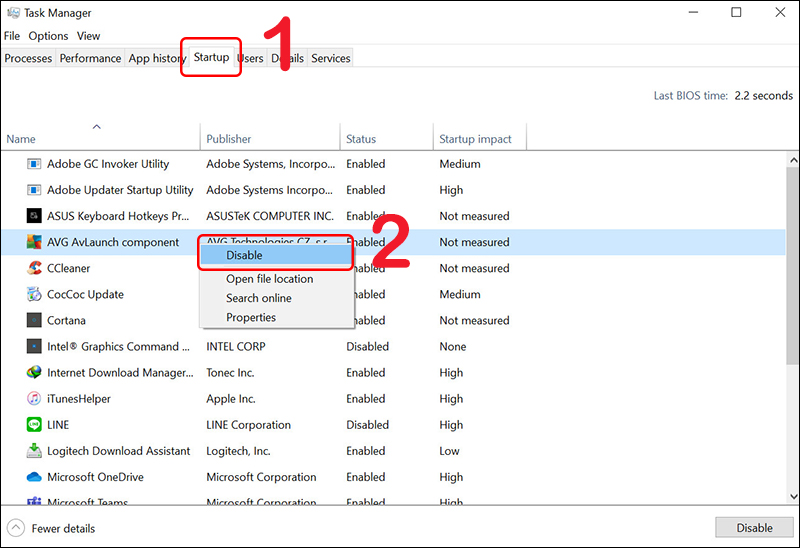
Task Manager là cách phù hợp nhất với phần lớn người dùng phổ thông vì thao tác nhanh, dễ nhìn thấy tên ứng dụng và dễ bật lại khi cần. Trong quá trình kiểm tra, người dùng có thể tự hỏi một câu rất đơn giản: “Ứng dụng này có cần mở ngay khi vừa bật máy hay không?"
Tắt ứng dụng khởi động cùng Windows không phải là cách duy nhất để tăng tốc máy, nhưng đây là một trong những thao tác dễ làm và cho hiệu quả thấy rõ trong thời gian ngắn. Với những máy có RAM thấp, ổ cứng lâu đời hoặc đang cài quá nhiều phần mềm, việc giảm bớt số chương trình chạy ngay từ lúc khởi động thường giúp máy vào màn hình Desktop nhanh hơn và đỡ tình trạng chậm, đơ. Tuy nhiên, nếu đã tắt Startup mà máy vẫn ì ạch, người dùng nên kiểm tra thêm dung lượng ổ đĩa, phần mềm chạy ngầm, nhiệt độ máy và tình trạng phần cứng để xử lý triệt để hơn.
Trên đây là bài viết hướng dẫn bạn cách ngừng các ứng dụng hoạt động khi mở máy tính. Hy vọng những thông tin này hữu ích và chúc bạn thực hiện thành công. Mọi thắc mắc, bạn hãy để lại bình luận của mình bên dưới nhé!