










Khi nào bạn cần reset modem wifi
Như đã nói ở đầu bài viết, việc reset modem wifi sẽ khôi phục lại cài đặt gốc của thiết bị. Bởi vậy, nếu bạn rơi vào một trong các tình huống dưới đây, hãy thực hiện việc reset wifi nhé :
- Bạn quên mật khẩu để đăng nhập vào giao diện cài đặt trên web của nó
- Bạn gặp sự cố về mạng và muốn cài đặt lại từ đầu
- Modem, router Wifi của bạn gặp vấn đề và không thể khắc phục bằng việc khởi động lại
- Bạn muốn cho, hay bán modem wifi cũ cho người khác
Cách reset cục phát Wifi TP-Link
Thông thường thì việc reset các thiết bị Wifi có cách làm khá giống nhau. Trong bài viết này Hanoicomputer sẽ hướng dẫn các bạn cách reset modem Wifi TP-Link, loại modem Wifi khá phổ biến hiện nay
Cách reset wifi TP-Link bằng nút reset cứng
Bất cứ một thiết bị modem Wifi nào từ phổ thông cho đến cao cấp đều được trang bị một nút bấm reset nhỏ để có thể khôi phục lại cài đặt gốc khi gặp sự cố hay quên mật khẩu quản trị. Để tránh người dùng vô tình ấn phải, chúng thường được thiết kế ở mặt dưới của thiết bị hay bên cạnh các cổng LAN ở phía sau. Hơn nữa, những nút bấm reset này cũng được thiết kế rất nhỏ, chúng ta khó có thể dùng tay để thao tác được.
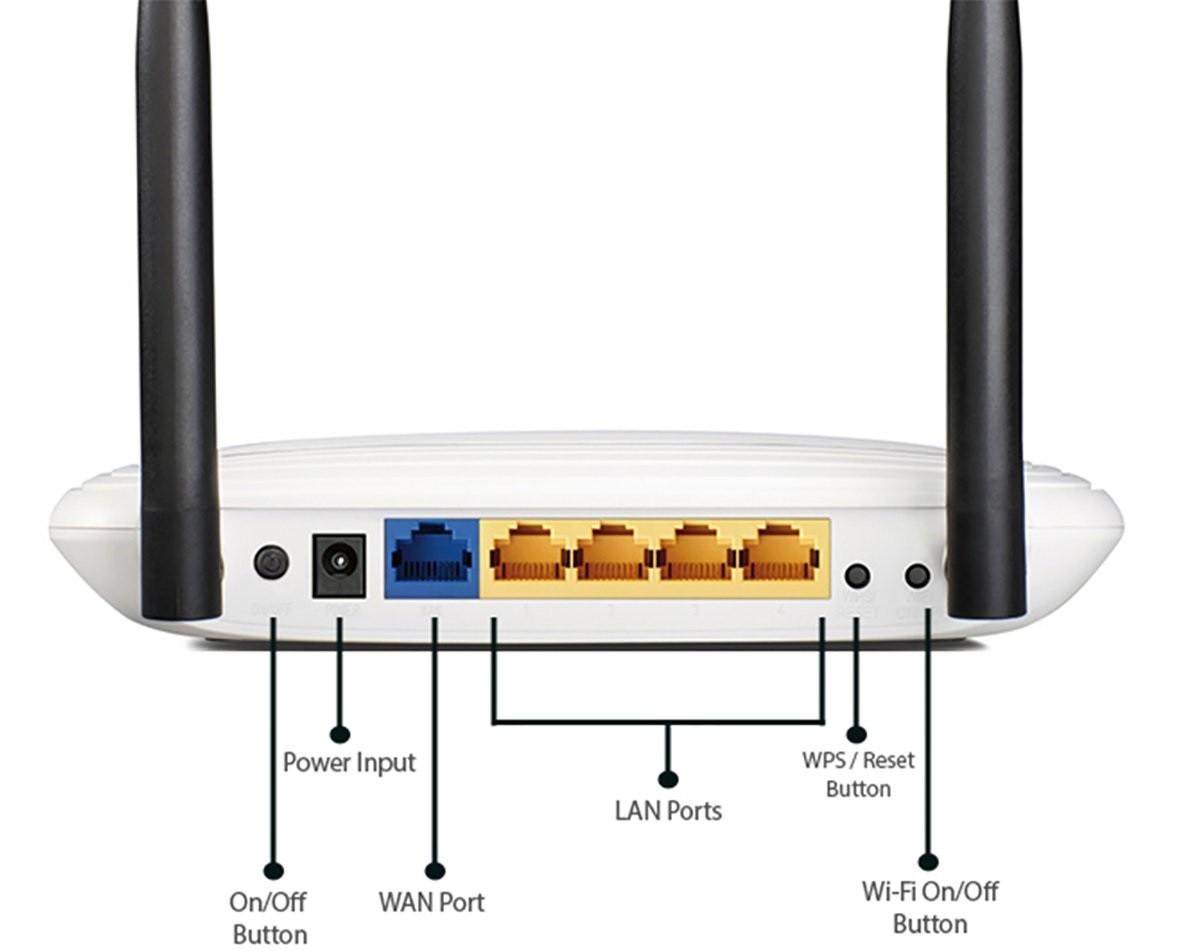
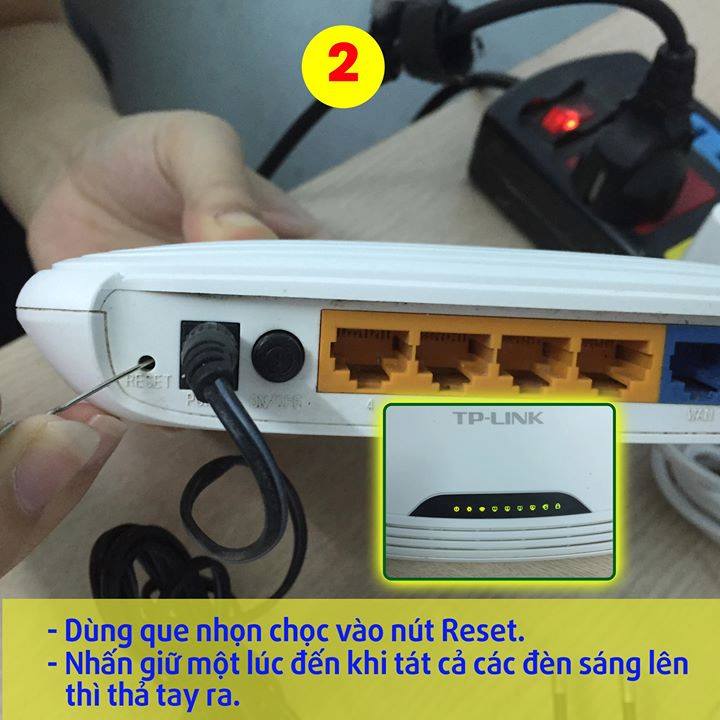
Sau khi đã tìm thấy nút reset trên wifi TP-Link ở phía sau, các bạn dùng vật nhọn ( có thể là đầu bút bi, tăm cứng, hay đầu ghim...) chọc và giữ nút reset trong khoảng 10 giây. Khi thấy tất cả các đèn báo trên thiết bị đồng thời cùng nháy sáng đó là tín hiệu thông báo rằng Wifi TP-Link của các bạn đã được reset về mặc định thành công.
Reset Wifi TP-Link trên giao diện Web
Trong trường hợp bạn vẫn có thể đăng nhập vào giao diện cài đặt trên Web của TP-Link hay không muốn xóa tất cả những cài đặt bạn có thể dùng cách này.
- Đăng nhập vào giao diện web bằng cách mở trình duyệt và truy cập vào địa chỉ IP gateway của router, thông thường là 192.168.1.1 hoặc 192.168.0.1. Nếu không đăng nhập được vào bằng địa chỉ IP trên, bạn có thể truy cập theo đường link sau : http://tplinklogin.net/
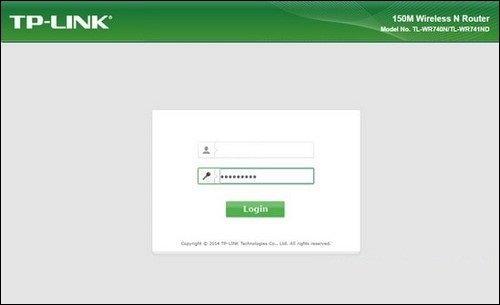
- Khi cửa sổ TP-Link login hiện lên, bạn đăng nhập vào trang quản trị theo tài khoản của bạn. Nếu chưa thay đổi tài khoản quản trị bạn có thể đăng nhập theo tên tài khoản/ mật khẩu là : admin/admin
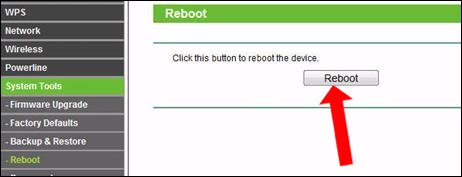
- Trong giao diện chính, truy cập theo đường dẫn System Tools > Reboot > Reboot và nhấn OK để reset lại router WiFi TP Link.
- Trong trường hợp muốn xóa mọi thiết lập và reset router TP Link trở về với trạng thái ban đầu như khi mới mua nhấn vào Factory Defaults > Restore để khởi động lại và reset router TP Link.
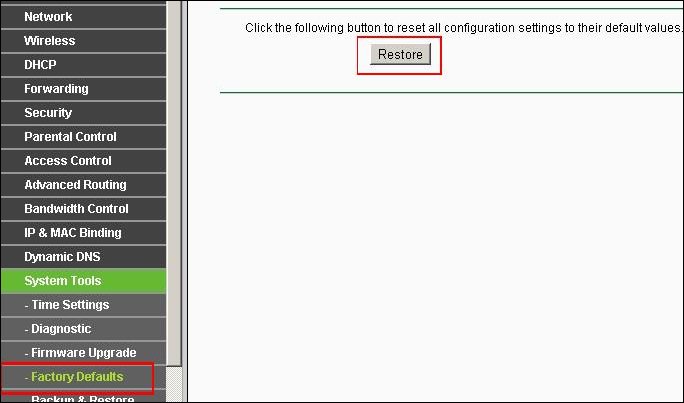
Với hai cách reset wifi TP-Link trên đây, mọi rắc rối về sự cố mạng hay quên mật khẩu của bạn đều được giải quyết nhanh chóng, gọn lẹ. Sau đó bạn có thể cài đặt lại tên Wifi và mật khẩu mới theo ý của mình.
Thêm một lưu ý nhỏ dành cho các bạn đang sử dụng các dòng modem wifi TP-Link thế hệ mới như Archer AX series hay các thiết bị hỗ trợ Wi-Fi 6, Wi-Fi 6E ra mắt trong giai đoạn 2024–2026: sau khi reset về mặc định, bạn sẽ cần cài đặt lại từ đầu qua ứng dụng TP-Link Tether trên điện thoại thay vì chỉ truy cập giao diện Web như trước. Đây là thay đổi khá phổ biến trên firmware mới của TP-Link, nên đừng bỡ ngỡ nếu bạn mở trình duyệt lên mà không thấy trang quản trị quen thuộc.
Ngoài ra, nếu bạn đang dùng modem do nhà mạng như Viettel, VNPT hay FPT cung cấp kèm theo gói cước, hãy lưu ý rằng một số thiết bị đã được khóa giao diện quản trị hoặc hạn chế quyền reset từ phía nhà mạng. Trong trường hợp đó, thay vì tự reset, bạn nên gọi thẳng tới đường dây hỗ trợ kỹ thuật của nhà mạng để được hướng dẫn, tránh làm hỏng cấu hình đường truyền đã được thiết lập sẵn.
Cuối cùng, sau khi reset và cài lại xong, đừng quên ghi chú lại mật khẩu wifi mới vào điện thoại hoặc một chỗ dễ nhớ — tránh lại rơi vào tình huống "quên mật khẩu" lần nữa như lúc ban đầu!









