










Cách phát Wifi trên laptop chạy Window 10
Trên nền tảng Window 10, bạn có thể sử dụng chức năng Mobile Hotspot để phát Wifi cho các thiết dị di động khác. Yêu cầu chỉ cần bạn đang sở hữu một chiếc laptop và có kết nối mạng bất kể theo cách nào dù có dây hay không dây. Để thực hiện cách phát wifi trên laptop win 10 các bạn làm như sau:
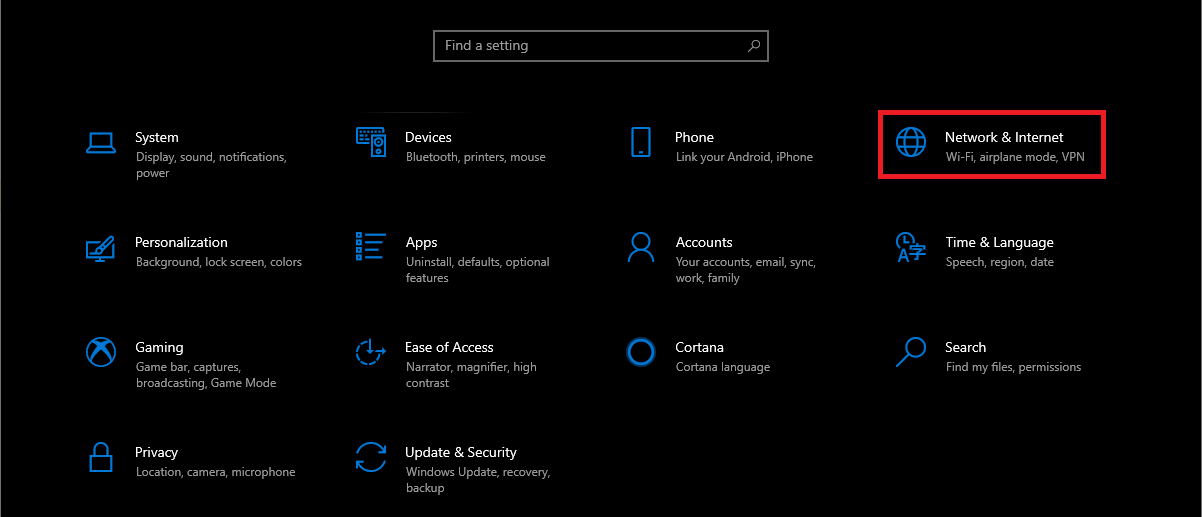
Bước 1 : Để phát wifi bằng laptop win 10. đầu tiên mở setting của Window bằng cách click vào biểu tượng Start ở góc trái rồi chọn biểu tượng Setting hình bánh răng hoặc ấn tổ hợp phím tắt Window + I. Sau khi bảng điều khiển hiện ra, chọn Network & Internet
Bước 2: Trong bảng cài đặt mạng Network & Internet, chọn Mobile Hotspot ở cột bên trái
Bước 3: Trong cài đặt Mobile Hotspot, chuyển tính năng Share my Internet connection with other devices ( chia sẻ mạng Internet của tôi với các thiết bị khác) từ OFF sang ON
Sau khi tính năng này được kích hoạt, bạn đã có thể phát wifi từ laptop của mình cho các thiết bị khác với tên mạng Wifi mà mật khẩu được tạo mặc định của Window.
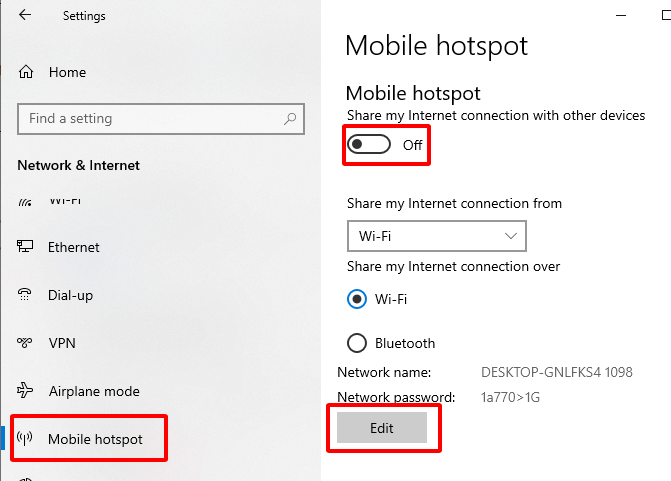
Tuy nhiên, nếu muốn thay đổi tên mạng và mật khẩu theo ý của mình các bạn có thể chọn phần Edit ở bên dưới.
Cách phát Wifi trên laptop Windows 11 không cần phần mềm
Ngoài Window 10, nếu bạn đang sử dụng Window 11 — phiên bản hệ điều hành mới nhất hiện nay — thì cách phát wifi trên laptop win 11 cũng hoàn toàn tương tự, thậm chí còn đơn giản và trực quan hơn.
Các bước bật Mobile Hotspot trên Windows 11
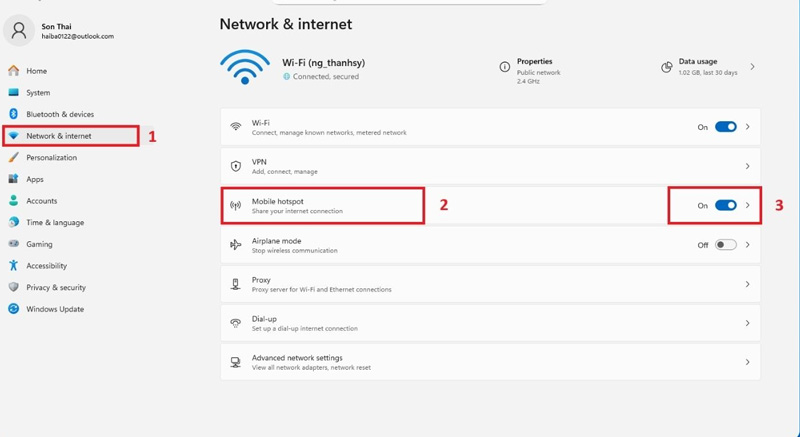
Bước 1: Nhấn tổ hợp phím Window + I để mở Settings. Tại giao diện cài đặt mới của Windows 11, chọn mục Network & Internet ở thanh menu bên trái.
Bước 2: Kéo xuống và chọn Mobile Hotspot. Giao diện sẽ hiển thị các tùy chọn chia sẻ kết nối mạng.
Bước 3: Chuyển thanh gạt Mobile Hotspot từ Off sang On là xong. Ngay lập tức, laptop của bạn sẽ bắt đầu phát sóng Wifi để các thiết bị khác có thể kết nối.
Tùy chỉnh tên mạng và mật khẩu Wifi trên Windows 11
Trong trường hợp muốn thay đổi tên mạng hoặc mật khẩu theo ý thích, bạn nhấn vào nút Edit ngay bên dưới để chỉnh sửa. Windows 11 còn cho phép bạn chọn chia sẻ qua Bluetooth hoặc Wifi tùy theo nhu cầu — đây là điểm cải tiến so với Windows 10.
Lưu ý khi phát Wifi trên Windows 11
Trên một số dòng laptop đời mới chạy Windows 11, nếu không thấy tùy chọn Mobile Hotspot, hãy kiểm tra lại driver card mạng và đảm bảo Wifi của laptop đang được bật trước khi thực hiện.
Phát WiFi trên laptop dùng Windows 7
Không chỉ trên bản Window 10 mới nhất mới có tính năng phát wifi từ laptop. Nếu đang sử dụng Window 7, bạn cũng có thể sử dụng tính năng này với tên gọi ad-hoc network.
Bước 1 : Nhấn chuột trái vào biểu tượng Start, truy cập vào Control Panel và chọn Network and Sharing Center.
Bước 2: Trong cửa sổ Network and Sharing Center các bạn chọn mục “Set up a new connection or network”.
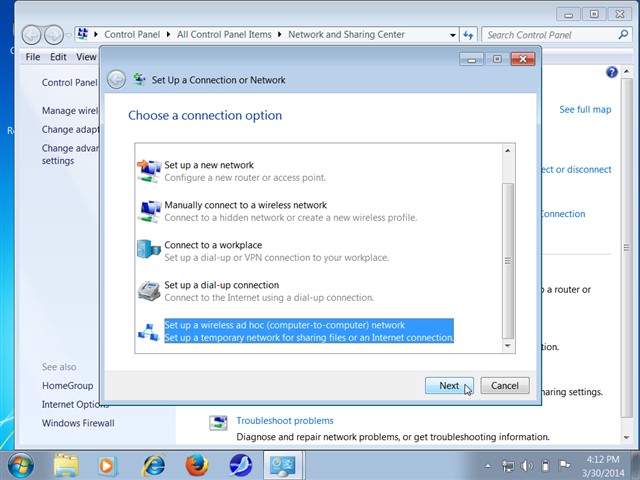
Bước 3 : Window sẽ đề xuất khởi tạo các dạng kết nối mới, để phát wifi trên laptop dùng Win 7 chúng ta chọn Set up a wireless ad hoc (computer-to-computer) network. Sau đó ấn Next/
Bước 4: Một bảng cảnh báo máy tính của bạn có thể bị mất kết nối tạm thời khi đang cài đặt khả năng phát wifi này. Không sao hết, bạn cứ tiếp tục ấn Next để bỏ qua.
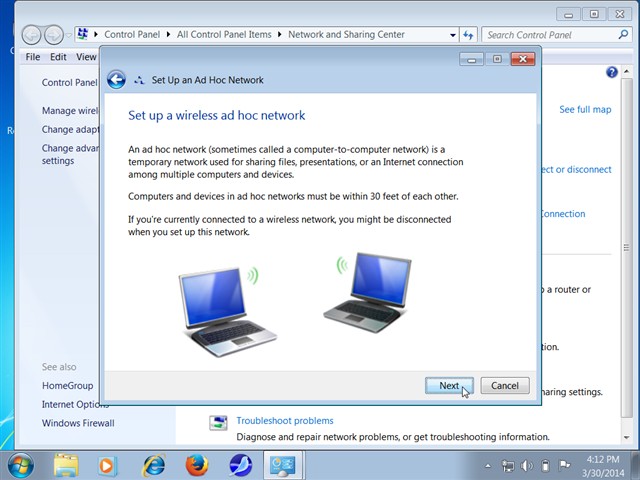
Bước 5: Tiếp theo, bảng cài đặt Wifi được phát từ laptop sẽ hiện ra, trong đó
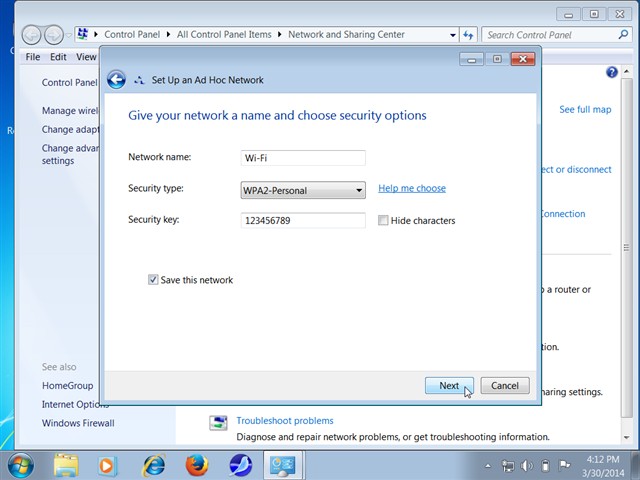
- “Network name”: Tên mạng Wi-Fi bạn sẽ phát
- “Security type”: Kiểu bảo mật của mạng Wi-Fi sẽ phát, nên chọn “WPA2-Personal”.
- “Security key”: Mật khẩu của mạng Wi-Fi sẽ phát, mục này sẽ không hiện trong trường hợp bạn chọn kiểu bảo mật là mở (open).
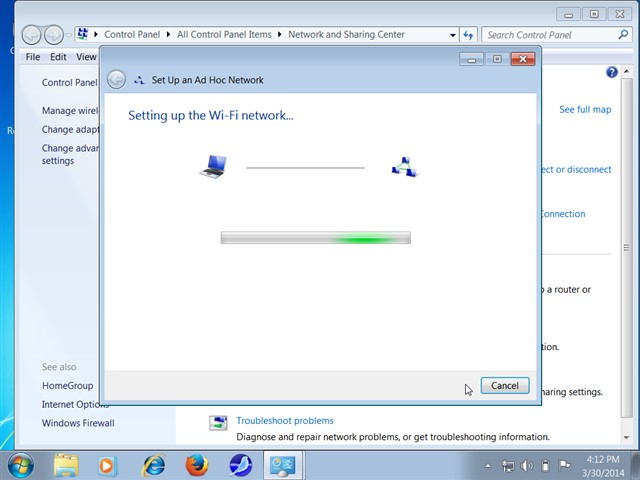
Sau khi chọn xong, các bạn nhấn nút Next để tiếp tục. Mạng Wi-Fi bạn đã thiết lập sẽ được tạo lập nhanh chóng.
Phát Wifi bằng laptop có hại máy không?
Phát Wifi bằng laptop không hề hại như bạn nghĩ ! Như đã nói ở trên, việc phát wifi từ laptop chỉ là cách chữa cháy, đây không phải là biện pháp thay thế hoàn toàn cho một chiếc Router Wifi. Hơn nữa, Wifi được phát từ laptop cũng sẽ có tần số yếu hơn, khoảng cách ngắn hơn và tất nhiên do phải chia sẻ đường truyền mạng cho các thiết bị khác nên khả năng truy cập mạng của chính chiếc laptop đang dùng để phát Wifi cũng sẽ chậm hơn khi không phải phát wifi.
Lời kết
Như vậy, chỉ với vài thao tác đơn giản trong phần cài đặt, bạn đã có thể phát Wifi trên laptop mà không cần cài thêm bất kỳ phần mềm nào. Tính năng này được tích hợp sẵn trên cả Windows 7, Windows 10 và Windows 11, giúp bạn chia sẻ Internet nhanh chóng cho điện thoại hay các thiết bị khác trong tình huống khẩn cấp.
Tuy nhiên, đây vẫn chỉ là giải pháp tạm thời. Nếu gia đình hoặc văn phòng bạn có nhu cầu sử dụng mạng thường xuyên với nhiều thiết bị, hãy đầu tư ngay một chiếc router WiFi chuyên dụng để đảm bảo tốc độ ổn định và phủ sóng tốt hơn.









