Nâng cấp SSD
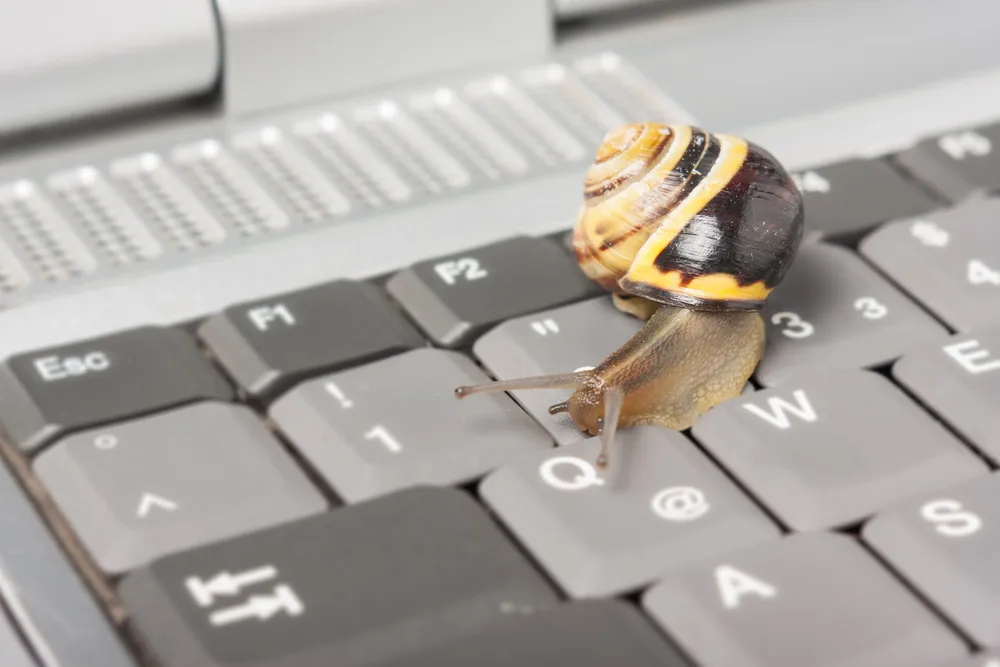
Với các laptop được sản xuất từ lâu thường chỉ trang bị ổ cứng HDD. Đây là một trong các nguyên nhân chính khiến laptop của bạn có tốc độ rùa bò. Trên windows 10 có một lỗi khá nghiêm trọng đó là FullDisk. Mặc dù có rất nhiều cách để tạm thời khắc phục lỗi này nhưng cách hiệu quả nhất vẫn là nâng cấp SSD.
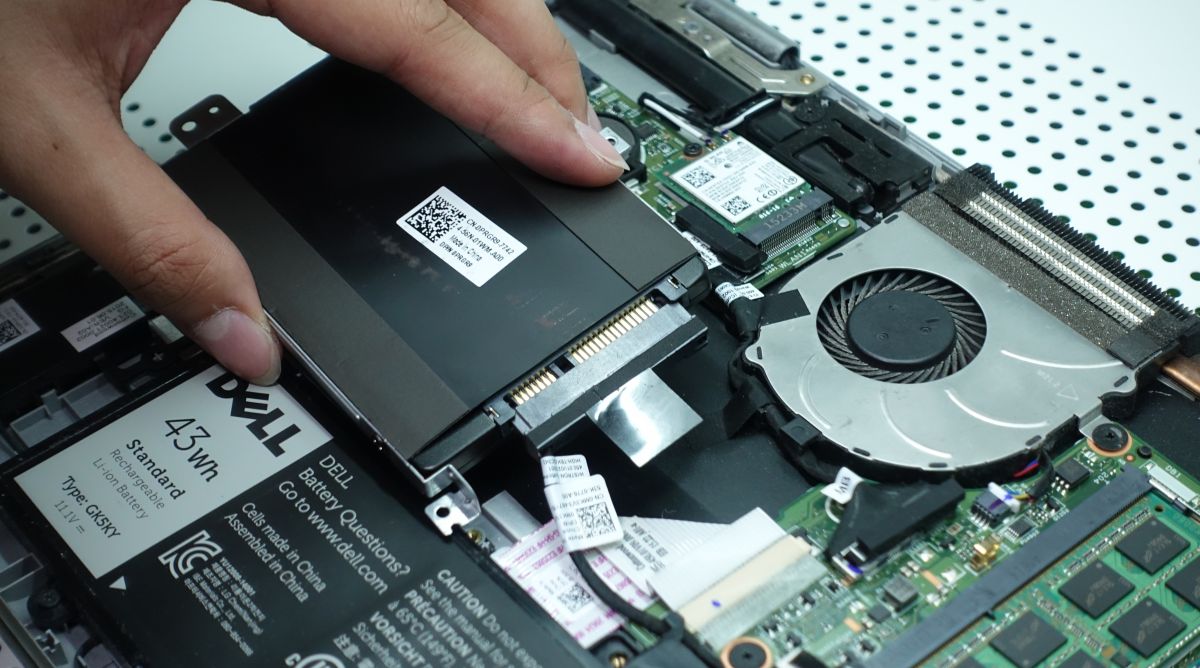
Việc trang bị ổ cứng SSD sẽ cho laptop của bạn tốc độ xử lý nhanh hơn, quá trình boot win cũng được rút ngắn, các phần mềm cũng được khởi chạy nhanh hơn đi kèm với tốc độ truy xuất dữ liệu được cải thiện rõ rệt.
Nâng cấp RAM
RAM không phải yếu tố can thiệp quá nhiều vào tốc độ xử lý của laptop nhưng việc cung cấp cho máy đủ dung lượng RAM sẽ phần nào cải thiện được hiệu suất của máy nhất là với những người làm việc đa tác vụ.
Tắt bớt các ứng dụng chạy ngầm
Trong quá trình sử dụng, bạn đã cài thêm rất nhiều các phần mềm và ứng dụng. Bạn có chắc rằng mình sử dụng tất cả các phần mềm này cùng một lúc? Chưa kể rằng có rất nhiều phần mềm thứ 3 vô tình được cài vào mà bạn không hề biết.
Đặc biệt trong năm 2026, các ứng dụng AI như Copilot, ChatGPT Desktop, Claude hay Gemini thường tự động chạy ngầm 24/7, chiếm từ 1-2GB RAM. Những ứng dụng này vô tình được cài kèm khi bạn cài đặt phần mềm khác, hoặc bạn chủ động cài nhưng không biết chúng luôn hoạt động trong nền, làm laptop chậm hơn đáng kể.
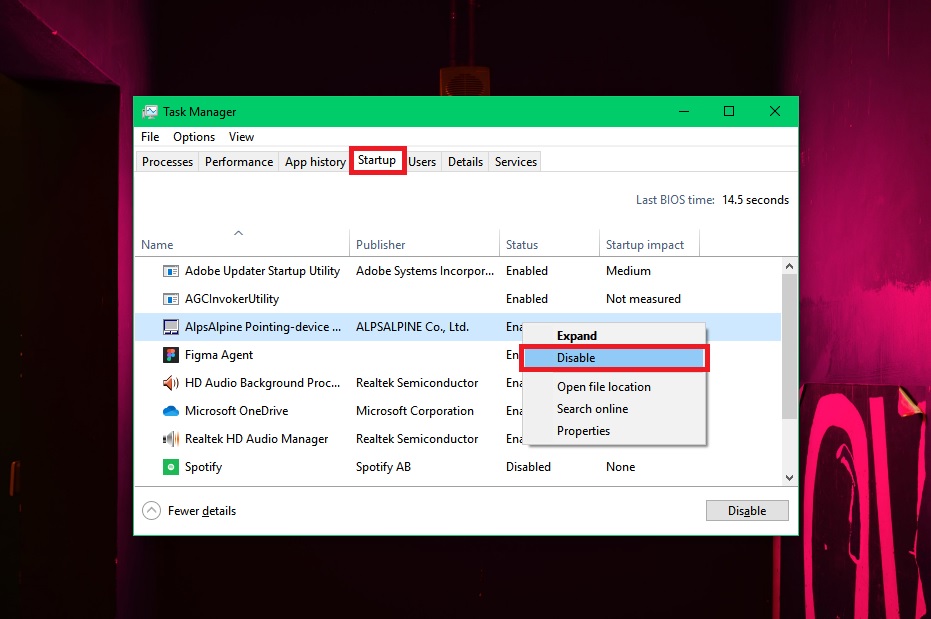
Thao tác tắt ứng dụng khởi động cùng Windows thực hiện như sau:
Bước 1: Nhấn tổ hợp phím Ctrl + Shift + Esc hoặc nhấn chuột phải vào bất kì vị trí nào trên thanh taskbar > Chọn Task Manager.
Bước 2: Nhấn vào tab Startup, tìm các ứng dụng không cần thiết (đặc biệt là Discord, Steam, Spotify, Adobe Creative Cloud, Microsoft Teams, và các ứng dụng AI như Copilot, ChatGPT) > Nhấn chuột phải > Chọn Disable.
Dọn rác trên máy tính
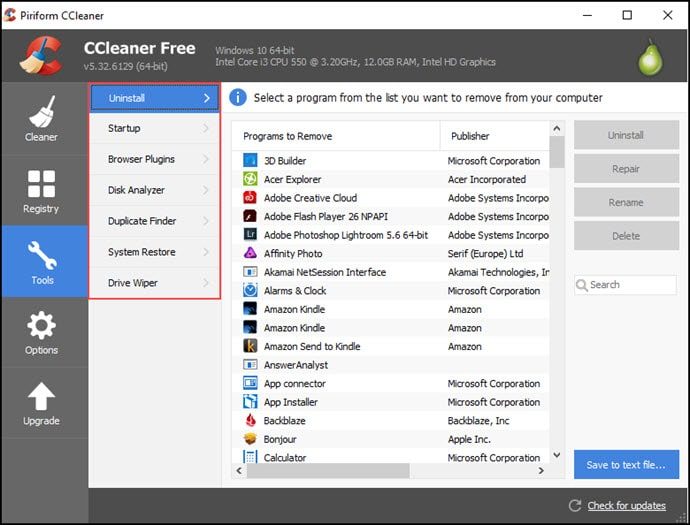
Tôi biết rất nhiều các bạn sử dụng máy tính thường bỏ qua khâu này. Rác trên máy tính cũng giống như rác sinh hoạt chúng ta thải ra hàng ngày vậy. Hàng ngày khi sử dụng laptop, bạn tải thêm đồng thời cũng xóa đi rất nhiều các file ngoài, các file hệ thống cũng vậy. Lâu dần chúng tích tụ và làm giảm hiệu suất của laptop đi
Để laptop chạy nhanh hơn, bạn có thể sử dụng các phần mềm dọn rác máy tính nổi tiếng như CCleaner hay phần mềm tối ưu hiệu suất máy tính như Advance System Care.
Quét virus
Nếu laptop của bạn có dấu hiệu chậm bất thường rõ rệt, hãy thử cài phần mềm diệt virus và chạy kiểm tra. Các virus độc hại không chỉ đến từ việc bạn truy cập các trang web đen mà còn có thể đến từ các email hay các phần mềm bạn tải về trên mạng.

Việt quét virus có thể không đem lại hiệu quả giúp máy tính của bạn chạy nhanh hơn nhưng ít nhất nó mang lại cho bạn sự yên tâm!
Vệ sinh tản nhiệt & tra keo tản nhiệt mới
Sau 1-2 năm sử dụng, bụi bẩn tích tụ trong khe tản nhiệt và quạt làm laptop nóng lên, khiến máy tự động giảm hiệu năng để bảo vệ linh kiện. Khi cảm nhận laptop nóng, quạt kêu to và máy chạy chậm hơn, đã đến lúc bạn cần tiến hành vệ sinh.
Bắt đầu bằng việc tháo nắp lưng laptop, dùng bàn chải và máy thổi khí làm sạch bụi ở quạt và khe tản nhiệt. Sau đó xóa lớp keo tản nhiệt cũ và tra mới. Nếu không thể tự làm, bạn có thể mang đến HACOM với chi phí phải chăng, hợp lý. Ngoài ra, các sản phẩm laptop được mua từ hệ thống HACOM đều được hỗ trợ vệ sinh miễn phí.