










Sử dụng Disk Management để chia gộp phân vùng
Mở công cụ Disk Management trên Windows
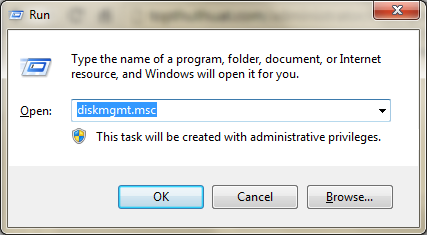
Trước tiên, bạn cần mở hộp lệnh RUN trên Windows, bạn vào Start >> Run hoặc sử dụng phím tắt Windows + R. Sau đó nhập lệnh diskmgmt.msc và nhấn Enter
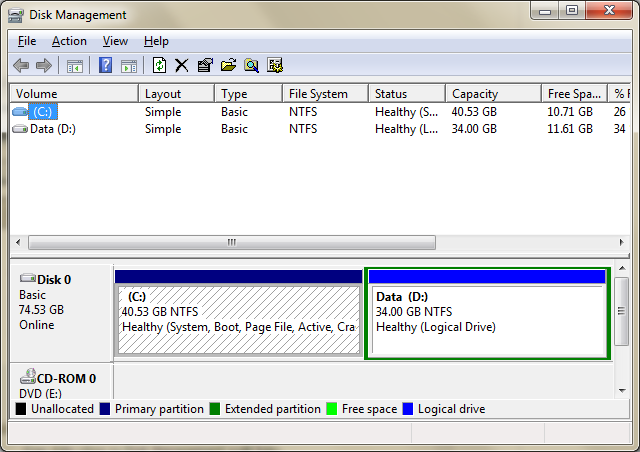
Giao diện công cụ Disk Management xuất hiện.
Thực hiện cách chia phân vùng ổ cứng
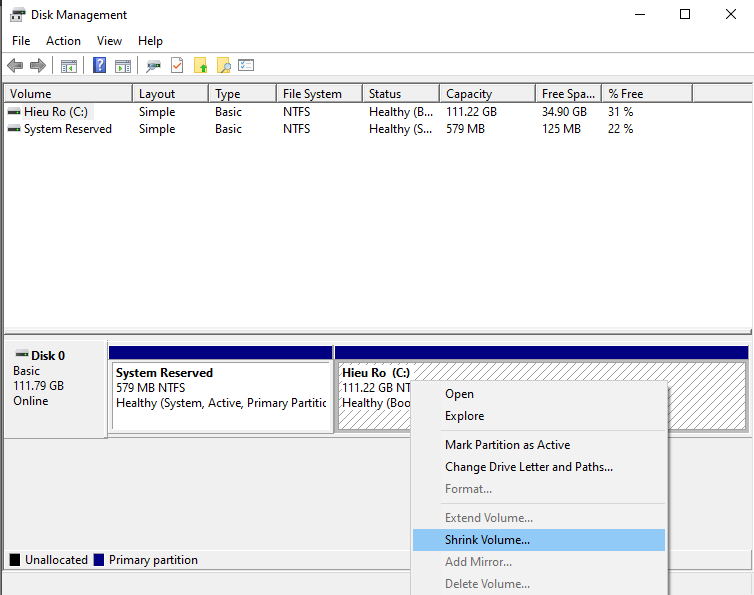
Bước 1: Chọn chuột phải vào phần vùng ổ cần chia ra một phân vùng mới >> Shrink Volume. Trong ví dụ này mình vào ổ D.
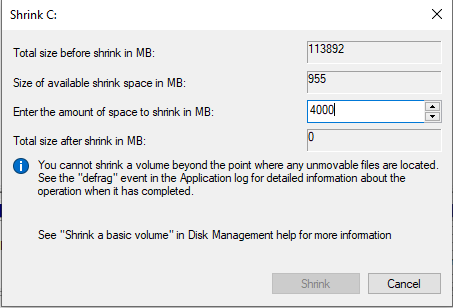
Bước 2: Nhập dung lượng mà bạn muốn tạo cho phân vùng mới tại ô Enter the amount of space to shrink in MB. Dung lượng này được tính theo đơn vị Megabyte (1GB = 1024MB). Trong ví dụ này mình nhập 4000GB cho phân vùng mới. Cuối cùng chọn Shrink
Khi đó, bạn sẽ thấy một phân vùng mới được tạo ra có màu đen
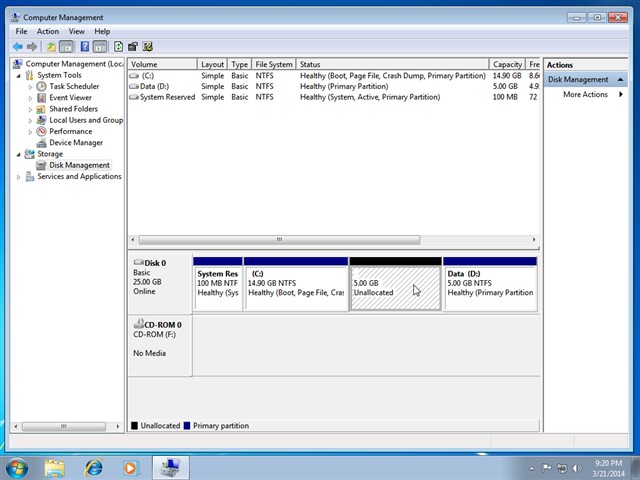
Click chuột phải vào phân vùng màu đen vừa tạo > New Simple Volume.
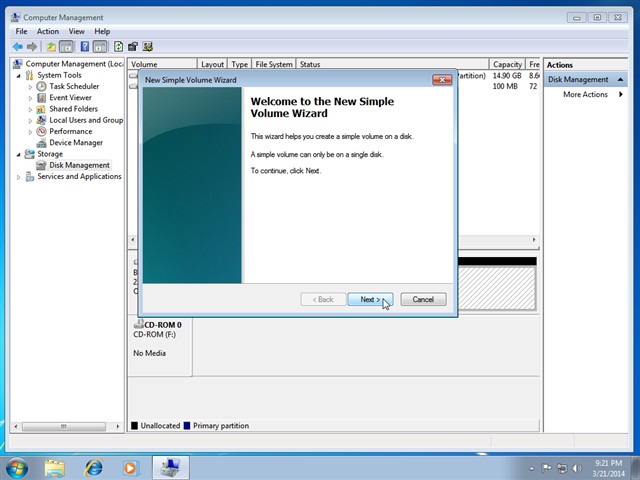
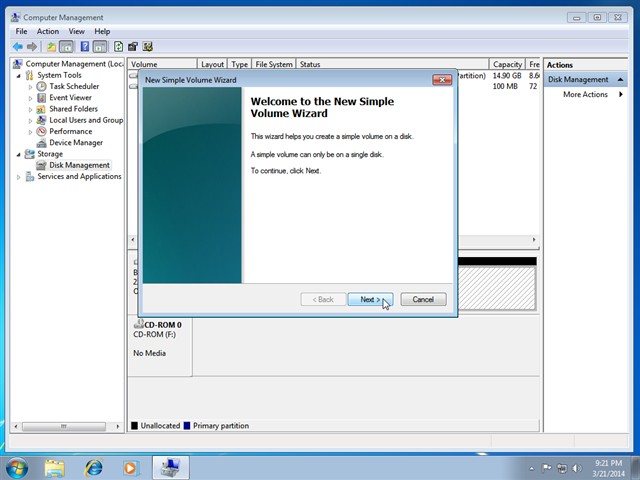
Một cửa sổ mới hiện lên, hãy nhấn chọn Next.
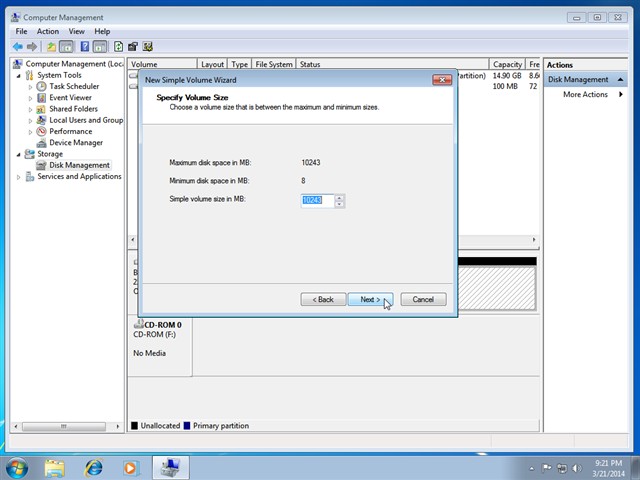
Chọn dung lượng cho ổ đĩa cần chia, mặc định sẽ là dung lượng tối đa > Nhấn Next để chuyển sang bước kế tiếp.
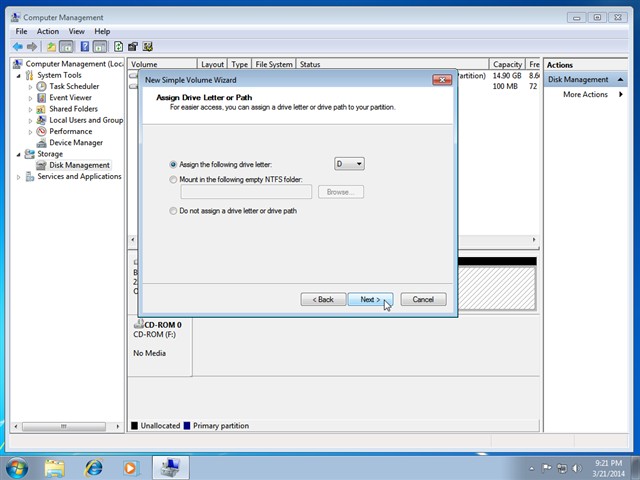
Chọn tên ổ đĩa, bạn có thể chọn A, B, C, D,... tùy theo nhu cầu của bạn. Tên ổ đĩa sẽ không được trùng so với các ổ khác đang tồn tại trên máy tính.
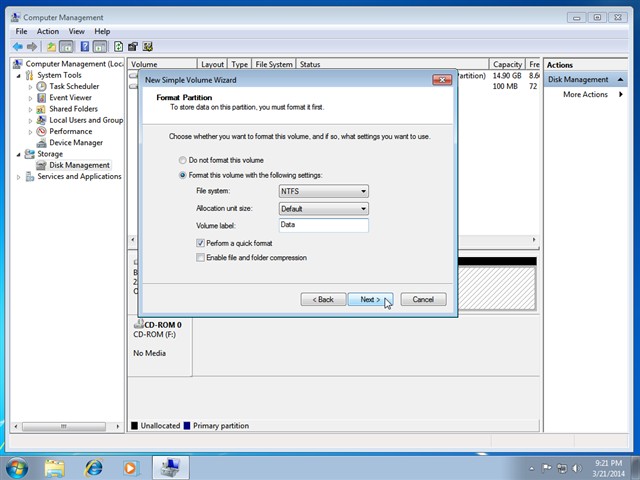
Chọn vào Format this volume with... > Chọn Perfom a quick format > Nhấn Next để xác nhận phân vùng lại ổ đĩa vừa tạo (bắt buộc).
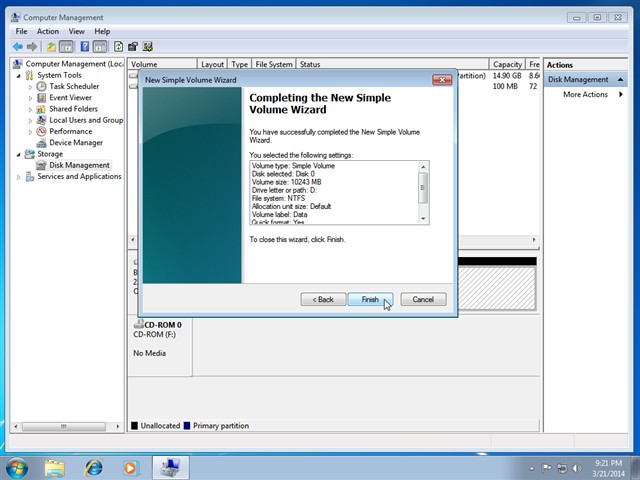
Nhấn Finish để hoàn tất quá trình chia, phân vùng ổ đĩa.
Lưu ý khi gộp ổ cứng trên Windows
Nếu máy tính của bạn đang chạy Windows 11 phiên bản 24H2 (bản cập nhật lớn cuối năm 2025), giao diện Disk Management đã được làm mới với một số thay đổi nhỏ về bố cục. Tuy nhiên, các thao tác cơ bản như Delete Volume và Extend Volume vẫn hoạt động hoàn toàn tương tự các phiên bản trước.
Ngoài ra, nếu máy tính của bạn đang bật BitLocker, hãy tắt đi trước khi gộp phân vùng. Nếu không, hệ thống có thể báo lỗi hoặc không nhận diện được vùng Unallocated sau khi xóa phân vùng. Với các máy tính sử dụng ổ cứng ngoài (External SSD/HDD) kết nối qua USB 3.2 hoặc Thunderbolt 4, bạn cũng có thể dùng MiniTool Partition Wizard để gộp phân vùng trực tiếp mà không cần tháo ổ ra.
Kết luận
Gộp ổ cứng không mất dữ liệu hoàn toàn trong tầm tay nếu bạn thực hiện đúng trình tự và nhớ sao lưu dữ liệu trước. Hy vọng bài viết đã giúp bạn xử lý gọn vấn đề phân vùng ổ đĩa một cách nhanh chóng. Nếu bạn đang có nhu cầu nâng cấp SSD, thay ổ cứng hoặc cần tư vấn cấu hình máy tính phù hợp, hãy ghé ngay hệ thống cửa hàng HACOM để được đội ngũ kỹ thuật viên hỗ trợ tận tình và báo giá tốt nhất!









