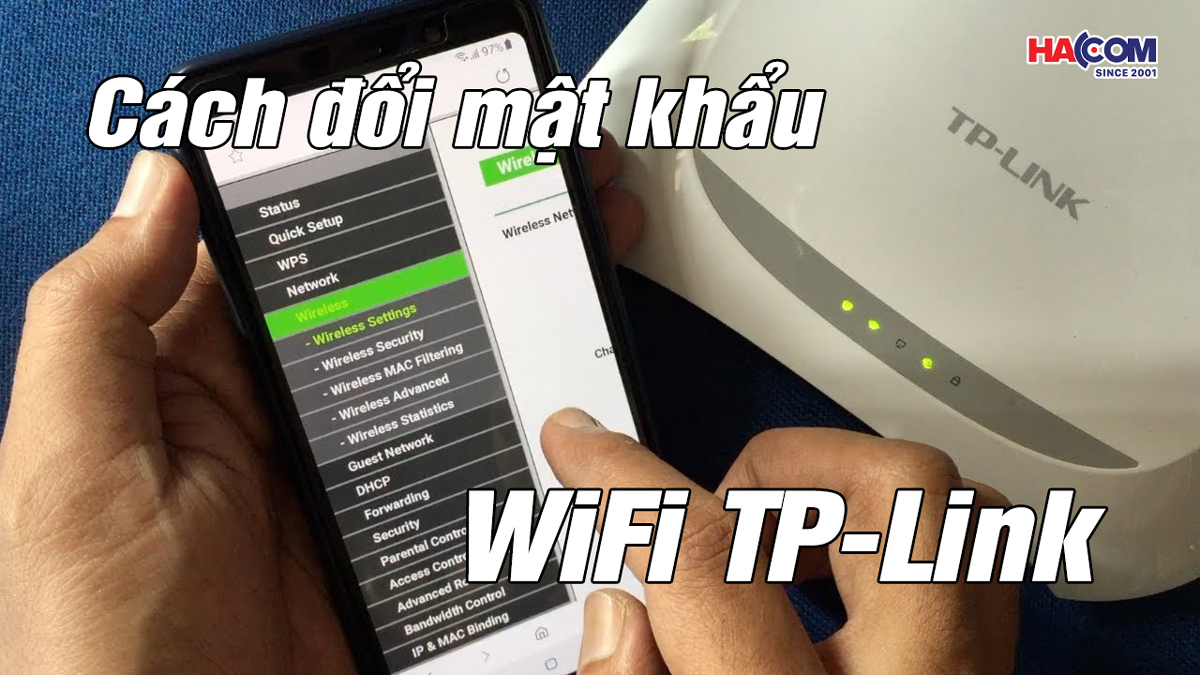
Cập nhật mật khẩu wifi định kỳ là biện pháp đơn giản nhưng hiệu quả để bảo vệ băng thông, ngăn chặn xâm nhập và duy trì đường truyền ổn định. Có 4 lý do cốt lõi bạn không nên bỏ qua:
Loại bỏ thiết bị lạ: Kẻ "ăn ké" wifi không chỉ tiêu tốn băng thông mà còn tiềm ẩn nguy cơ theo dõi dữ liệu nội bộ. Thay mật khẩu là cách triệt để nhất để thu hồi quyền truy cập.
Chặn đứng tấn công mạng: Hacker thường khai thác router có thông tin xác thực yếu hoặc giữ nguyên mặc định. Cập nhật định kỳ giúp bảo toàn tài khoản cá nhân, thông tin tài chính và các thiết bị thông minh trong nhà.
Cải thiện hiệu năng đường truyền: Việc thay mật khẩu buộc router làm mới toàn bộ phiên kết nối, xóa bỏ các kết nối treo và khôi phục tốc độ mạng.
Chuẩn bảo mật hiện hành: Chuyên gia an ninh mạng khuyến nghị người dùng gia đình nên đổi mật khẩu tối thiểu 3–6 tháng một lần, kết hợp với các thiết lập bảo vệ nâng cao được trình bày ở phần sau.
Các bước chuẩn bị trước khi đổi mật khẩu Wifi TP-Link
Trước khi bắt tay vào thực hiện, bạn cần chuẩn bị một số thông tin cơ bản để tránh mất thời gian xử lý lỗi không đáng có.
Xác định địa chỉ IP & thông tin đăng nhập mặc định
Để truy cập trang quản trị router TP-Link, bạn cần biết địa chỉ IP cổng mặc định (Default Gateway). Hầu hết các dòng router TP-Link sử dụng một trong hai địa chỉ sau:
192.168.0.1 — phổ biến trên các dòng Archer đời cũ và router chuẩn N
192.168.1.1 — thường gặp trên các model mới hơn
Toàn bộ thông tin này được in rõ ràng trên nhãn dán mặt đáy router, bao gồm tên mạng (SSID), địa chỉ IP và mật khẩu mặc định. Tài khoản đăng nhập trang quản trị mặc định thường là admin/admin, trừ khi bạn đã thay đổi trước đó.
Đảm bảo tính ổn định khi kết nối thiết bị
Điện thoại hoặc máy tính của bạn bắt buộc phải đang kết nối trực tiếp với mạng wifi hoặc cổng LAN của thiết bị TP-Link cần cấu hình. Nếu đang dùng mạng di động 4G/5G hoặc kết nối sang router khác, bạn sẽ không thể truy cập vào trang quản trị.
Hướng dẫn đổi mật khẩu Wifi TP-Link bằng điện thoại
Có hai cách để thực hiện trên smartphone, tùy theo dòng máy và sở thích cá nhân của bạn.
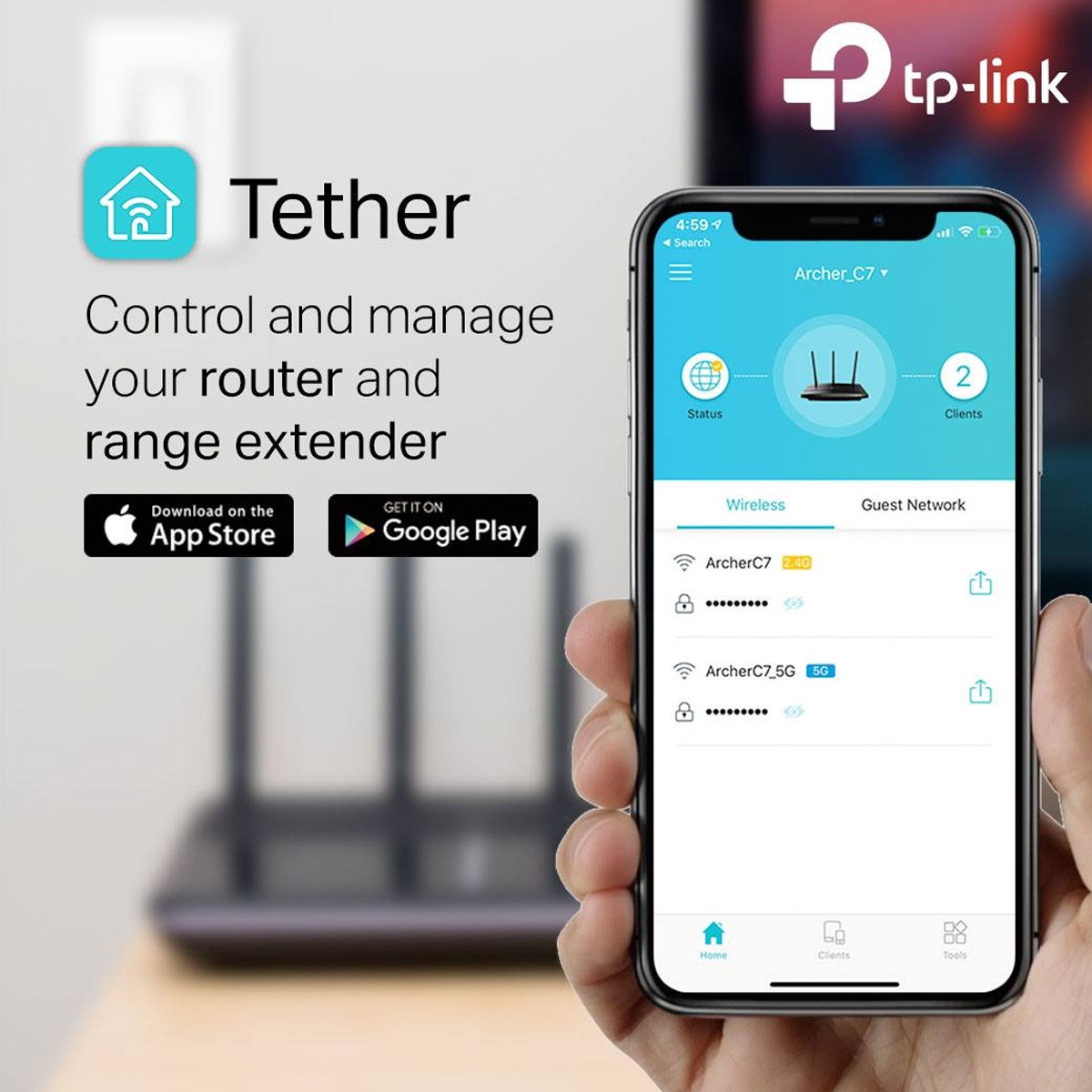
Sử dụng ứng dụng TP-Link Tether (Dành cho dòng Archer, chuẩn N)
Đây là phương án tiện lợi và trực quan nhất dành cho người dùng smartphone, phù hợp với hầu hết các dòng Archer và router chuẩn N của TP-Link.
Bước 1: Cài đặt ứng dụng TP-Link Tether miễn phí từ App Store (iOS) hoặc Google Play (Android).
Bước 2: Khởi động app, đăng nhập vào thiết bị TP-Link của bạn, sau đó chọn mục Wi-Fi trong giao diện quản trị.
Bước 3: Chạm vào trường mật khẩu hiện tại, nhập tổ hợp ký tự mới, rồi nhấn Lưu (Save) để xác nhận.
Truy cập qua trình duyệt trên Smartphone
Phương án này hoạt động trên mọi dòng router TP-Link, kể cả những model không tương thích với app Tether. Bạn chỉ cần thực hiện theo trình tự sau:
Mở Chrome hoặc Safari trên điện thoại → Nhập IP router (192.168.0.1 hoặc 192.168.1.1)
Vì giao diện web quản trị trên điện thoại cơ bản giống với máy tính, bạn hoàn toàn có thể tùy chỉnh cấu hình tương tự.
Cách đổi mật khẩu Wifi TP-Link chi tiết trên máy tính
Nếu bạn đang sử dụng laptop hoặc PC, giao diện trình duyệt web sẽ cho phép thao tác rộng rãi và chính xác hơn, đặc biệt hữu ích khi cần cấu hình nhiều thông số cùng lúc.
Bước 1: Đăng nhập vào giao diện web quản trị
Mở trình duyệt bất kỳ (Chrome, Edge, Firefox….) trên máy tính đang kết nối wifi TP-Link. Gõ trực tiếp địa chỉ: 192.168.0.1 hoặc 192.168.1.1 vào thanh địa chỉ (không phải ô tìm kiếm). Trang đăng nhập của TP-Link sẽ hiện ra, nhập username admin và password admin (hoặc thông tin bạn đã đặt trước đó) để vào giao diện quản trị.
Bước 2: Cấu hình bảo mật và thay đổi mật khẩu
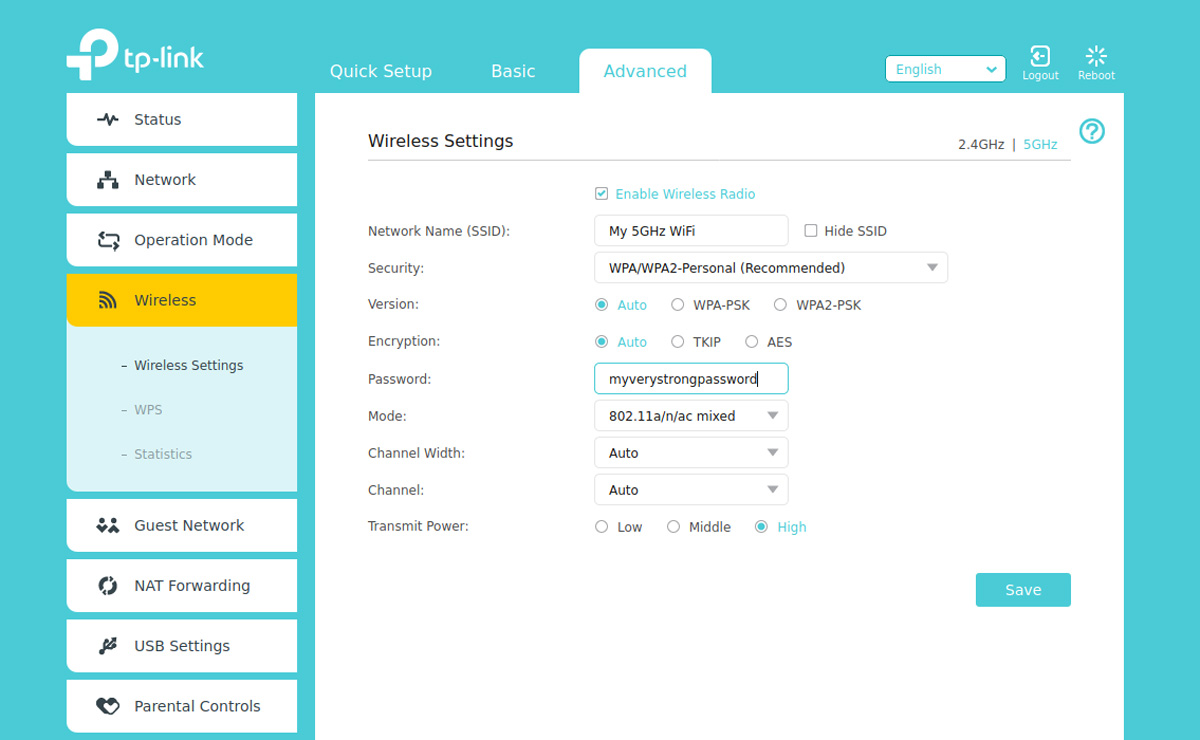
Sau khi truy cập thành công, điều hướng theo đường dẫn Wireless → Wireless Security để mở giao diện cấu hình bảo mật. Có hai thiết lập cốt lõi cần được cấu hình đúng tại bước này:
Chuẩn mã hóa: Lựa chọn WPA2-Personal cho các dòng router thông thường. Nếu thiết bị của bạn thuộc thế hệ Wi-Fi 6/Wi-Fi 7 như Archer AXE, BE hay Deco BE, hãy chuyển sang WPA3 để được bảo vệ tốt hơn trước các hình thức tấn công từ điển hiện đại.
Mật khẩu mới: Nhập tổ hợp ký tự mong muốn vào ô Wireless Password hoặc PSK Password tùy theo phiên bản firmware đang cài đặt
Bước 3: Lưu Cấu Hình và Khởi Động Lại Router
Nhấn Save để lưu lại toàn bộ thay đổi. Để đảm bảo cấu hình mới được áp dụng hoàn toàn, hãy vào System Tools → Reboot và khởi động lại router. Sau khoảng 30–60 giây, router sẽ hoạt động trở lại với mật khẩu wifi mới.
Những lưu ý để tăng cường bảo mật cho mạng Wifi TP-Link
Đổi mật khẩu chỉ là bước đầu. Để mạng gia đình thực sự an toàn, bạn nên kết hợp thêm các biện pháp bảo mật sau.
Tiêu chí đặt mật khẩu mạnh
Một mật khẩu wifi mạnh cần đáp ứng đủ 4 yếu tố:
Độ dài tối thiểu 12 ký tự — càng dài càng khó bị bẻ khóa
Chữ hoa và chữ thường kết hợp (VD: HaNoI, WifiNha)
Ít nhất một chữ số (0–9)
Ký tự đặc biệt như @, #, !, $
Ví dụ mật khẩu đạt chuẩn: NgVanB2026@! — dễ nhớ với người thân nhưng cực kỳ khó đoán với người ngoài.
Các tính năng bảo mật nâng cao nên kích hoạt
Vô hiệu hóa WPS: Dù tiện dụng khi ghép nối thiết bị nhanh, tính năng Wi-Fi Protected Setup ẩn chứa lỗ hổng nghiêm trọng vì chỉ cần bẻ khóa mã PIN 8 chữ số là hacker có thể xâm nhập hoàn toàn. Truy cập Advanced → Wireless → WPS để tắt tính năng này.
Ẩn tên mạng (SSID): Khi kích hoạt chế độ ẩn, tên wifi sẽ biến mất khỏi danh sách quét của các thiết bị xung quanh, hạn chế đáng kể nguy cơ bị nhắm mục tiêu từ bên ngoài.
Nâng cấp lên WPA3: Với các dòng router thế hệ mới như Archer AX (Wi-Fi 6) hay Archer BE, Deco BE (Wi-Fi 7), hãy chuyển sang chuẩn WPA3 để được bảo vệ bằng lớp mã hóa hiện đại nhất hiện nay
Các lỗi thường gặp khi thực hiện đổi mật khẩu Wifi
Dù các bước thực hiện khá đơn giản, một số người dùng vẫn gặp phải những vấn đề nhỏ trong quá trình cấu hình. Dưới đây là cách xử lý nhanh nhất.
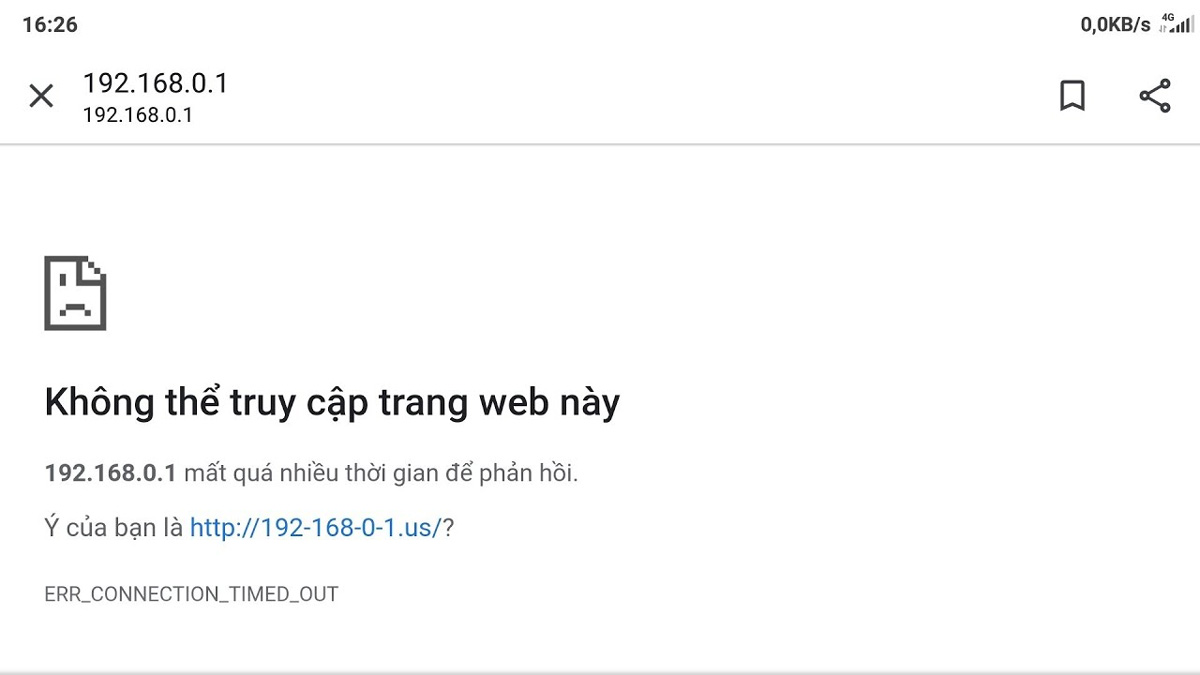
Không truy cập được trang 192.168.0.1 hoặc 192.168.1.1
Đây là lỗi phổ biến nhất, thường xảy ra do một trong các nguyên nhân sau:
Cáp mạng bị lỏng hoặc đứt: Kiểm tra và cắm chắc lại cáp LAN nếu bạn đang dùng kết nối có dây.
Cache trình duyệt bị xung đột: Xóa lịch sử và cache trình duyệt, sau đó thử lại hoặc dùng chế độ ẩn danh (Incognito).
Tường lửa hoặc phần mềm diệt virus: Một số phần mềm bảo mật có thể chặn truy cập vào địa chỉ IP nội bộ — tạm thời tắt chúng và thử lại.
Sai địa chỉ IP: Kiểm tra lại địa chỉ Gateway thực tế của router bằng cách vào CMD → gõ ipconfig và tìm dòng Default Gateway.
Quên mật khẩu đăng nhập Admin (Username/Password)
Trường hợp quên mật khẩu admin, giải pháp duy nhất là khôi phục router về trạng thái xuất xưởng. Nhấn giữ nút Reset ở mặt sau thiết bị trong 10–15 giây đến khi đèn LED chớp nháy, sau đó đăng nhập lại bằng thông tin mặc định admin/admin ghi trên nhãn máy.
Thiết bị không kết nối được sau khi thay đổi mật khẩu
Đây là tình huống hoàn toàn bình thường do thiết bị vẫn đang ghi nhớ mật khẩu cũ. Giải pháp đơn giản: vào danh sách wifi trên điện thoại hoặc máy tính, chọn tên mạng TP-Link của bạn, nhấn "Quên mạng" (Forget Network), sau đó tìm lại mạng và nhập mật khẩu mới. Thao tác này xóa cache mật khẩu cũ và thiết lập kết nối mới hoàn toàn.
Việc nắm vững cách đổi mật khẩu wifi TP-Link là bước quan trọng nhất để bảo vệ không gian số của gia đình bạn. Chỉ cần dành vài phút thực hiện định kỳ, bạn có thể ngăn chặn hàng loạt rủi ro từ truy cập trái phép đến tấn công mạng độc hại.
Nếu bạn đang gặp sự cố với router cũ, mạng thường xuyên chập chờn, hoặc muốn nâng cấp lên các dòng Wi-Fi 6, Wi-Fi 7 hiệu năng cao hơn, hãy đến ngay với HACOM — hệ thống phân phối thiết bị mạng uy tín hàng đầu tại Việt Nam.
CÁCH ĐỔI MẬT KHẨU WIFI TP-LINK TRÊN ĐIỆN THOẠI & MÁY TÍNH
Mạng wifi chậm bất thường dù hóa đơn internet vẫn đóng đầy đủ mỗi tháng. Đây là dấu hiệu quen thuộc mà nhiều gia đình gặp phải nhưng không biết nguyên nhân thực sự đến từ đâu. Rất có thể đã có người ngoài đang kết nối vào mạng nhà bạn mà bạn không hề hay biết.
Đổi mật khẩu wifi định kỳ là cách đơn giản nhất để chấm dứt tình trạng này. Nếu nhà bạn đang dùng router TP-Link, bài viết hướng dẫn cách đổi mật khẩu wifi TP-Link dưới đây được HACOM tổng hợp. Các bước thực hiện chi tiết trên cả điện thoại lẫn máy tính, nhanh gọn và không cần bất kỳ kiến thức kỹ thuật nào.
Tại sao nên thay đổi mật khẩu Wifi định kỳ?
Cập nhật mật khẩu wifi định kỳ là biện pháp đơn giản nhưng hiệu quả để bảo vệ băng thông, ngăn chặn xâm nhập và duy trì đường truyền ổn định. Có 4 lý do cốt lõi bạn không nên bỏ qua:
Loại bỏ thiết bị lạ: Kẻ "ăn ké" wifi không chỉ tiêu tốn băng thông mà còn tiềm ẩn nguy cơ theo dõi dữ liệu nội bộ. Thay mật khẩu là cách triệt để nhất để thu hồi quyền truy cập.
Chặn đứng tấn công mạng: Hacker thường khai thác router có thông tin xác thực yếu hoặc giữ nguyên mặc định. Cập nhật định kỳ giúp bảo toàn tài khoản cá nhân, thông tin tài chính và các thiết bị thông minh trong nhà.
Cải thiện hiệu năng đường truyền: Việc thay mật khẩu buộc router làm mới toàn bộ phiên kết nối, xóa bỏ các kết nối treo và khôi phục tốc độ mạng.
Chuẩn bảo mật hiện hành: Chuyên gia an ninh mạng khuyến nghị người dùng gia đình nên đổi mật khẩu tối thiểu 3–6 tháng một lần, kết hợp với các thiết lập bảo vệ nâng cao được trình bày ở phần sau.
Các bước chuẩn bị trước khi đổi mật khẩu Wifi TP-Link
Trước khi bắt tay vào thực hiện, bạn cần chuẩn bị một số thông tin cơ bản để tránh mất thời gian xử lý lỗi không đáng có.
Xác định địa chỉ IP & thông tin đăng nhập mặc định
Để truy cập trang quản trị router TP-Link, bạn cần biết địa chỉ IP cổng mặc định (Default Gateway). Hầu hết các dòng router TP-Link sử dụng một trong hai địa chỉ sau:
192.168.0.1 — phổ biến trên các dòng Archer đời cũ và router chuẩn N
192.168.1.1 — thường gặp trên các model mới hơn
Toàn bộ thông tin này được in rõ ràng trên nhãn dán mặt đáy router, bao gồm tên mạng (SSID), địa chỉ IP và mật khẩu mặc định. Tài khoản đăng nhập trang quản trị mặc định thường là admin/admin, trừ khi bạn đã thay đổi trước đó.
Đảm bảo tính ổn định khi kết nối thiết bị
Điện thoại hoặc máy tính của bạn bắt buộc phải đang kết nối trực tiếp với mạng wifi hoặc cổng LAN của thiết bị TP-Link cần cấu hình. Nếu đang dùng mạng di động 4G/5G hoặc kết nối sang router khác, bạn sẽ không thể truy cập vào trang quản trị.
Hướng dẫn đổi mật khẩu Wifi TP-Link bằng điện thoại
Có hai cách để thực hiện trên smartphone, tùy theo dòng máy và sở thích cá nhân của bạn.
Sử dụng ứng dụng TP-Link Tether (Dành cho dòng Archer, chuẩn N)
Đây là phương án tiện lợi và trực quan nhất dành cho người dùng smartphone, phù hợp với hầu hết các dòng Archer và router chuẩn N của TP-Link.
Bước 1: Cài đặt ứng dụng TP-Link Tether miễn phí từ App Store (iOS) hoặc Google Play (Android).
Bước 2: Khởi động app, đăng nhập vào thiết bị TP-Link của bạn, sau đó chọn mục Wi-Fi trong giao diện quản trị.
Bước 3: Chạm vào trường mật khẩu hiện tại, nhập tổ hợp ký tự mới, rồi nhấn Lưu (Save) để xác nhận.
Truy cập qua trình duyệt trên Smartphone
Phương án này hoạt động trên mọi dòng router TP-Link, kể cả những model không tương thích với app Tether. Bạn chỉ cần thực hiện theo trình tự sau:
Mở Chrome hoặc Safari trên điện thoại → Nhập IP router (192.168.0.1 hoặc 192.168.1.1)
Vì giao diện web quản trị trên điện thoại cơ bản giống với máy tính, bạn hoàn toàn có thể tùy chỉnh cấu hình tương tự.
Cách đổi mật khẩu Wifi TP-Link chi tiết trên máy tính
Nếu bạn đang sử dụng laptop hoặc PC, giao diện trình duyệt web sẽ cho phép thao tác rộng rãi và chính xác hơn, đặc biệt hữu ích khi cần cấu hình nhiều thông số cùng lúc.
Bước 1: Đăng nhập vào giao diện web quản trị
Mở trình duyệt bất kỳ (Chrome, Edge, Firefox….) trên máy tính đang kết nối wifi TP-Link. Gõ trực tiếp địa chỉ: 192.168.0.1 hoặc 192.168.1.1 vào thanh địa chỉ (không phải ô tìm kiếm). Trang đăng nhập của TP-Link sẽ hiện ra, nhập username admin và password admin (hoặc thông tin bạn đã đặt trước đó) để vào giao diện quản trị.
Bước 2: Cấu hình bảo mật và thay đổi mật khẩu
Sau khi truy cập thành công, điều hướng theo đường dẫn Wireless → Wireless Security để mở giao diện cấu hình bảo mật. Có hai thiết lập cốt lõi cần được cấu hình đúng tại bước này:
Chuẩn mã hóa: Lựa chọn WPA2-Personal cho các dòng router thông thường. Nếu thiết bị của bạn thuộc thế hệ Wi-Fi 6/Wi-Fi 7 như Archer AXE, BE hay Deco BE, hãy chuyển sang WPA3 để được bảo vệ tốt hơn trước các hình thức tấn công từ điển hiện đại.
Mật khẩu mới: Nhập tổ hợp ký tự mong muốn vào ô Wireless Password hoặc PSK Password tùy theo phiên bản firmware đang cài đặt
Bước 3: Lưu Cấu Hình và Khởi Động Lại Router
Nhấn Save để lưu lại toàn bộ thay đổi. Để đảm bảo cấu hình mới được áp dụng hoàn toàn, hãy vào System Tools → Reboot và khởi động lại router. Sau khoảng 30–60 giây, router sẽ hoạt động trở lại với mật khẩu wifi mới.
Những lưu ý để tăng cường bảo mật cho mạng Wifi TP-Link
Đổi mật khẩu chỉ là bước đầu. Để mạng gia đình thực sự an toàn, bạn nên kết hợp thêm các biện pháp bảo mật sau.
Tiêu chí đặt mật khẩu mạnh
Một mật khẩu wifi mạnh cần đáp ứng đủ 4 yếu tố:
Độ dài tối thiểu 12 ký tự — càng dài càng khó bị bẻ khóa
Chữ hoa và chữ thường kết hợp (VD: HaNoI, WifiNha)
Ít nhất một chữ số (0–9)
Ký tự đặc biệt như @, #, !, $
Ví dụ mật khẩu đạt chuẩn: NgVanB2026@! — dễ nhớ với người thân nhưng cực kỳ khó đoán với người ngoài.
Các tính năng bảo mật nâng cao nên kích hoạt
Vô hiệu hóa WPS: Dù tiện dụng khi ghép nối thiết bị nhanh, tính năng Wi-Fi Protected Setup ẩn chứa lỗ hổng nghiêm trọng vì chỉ cần bẻ khóa mã PIN 8 chữ số là hacker có thể xâm nhập hoàn toàn. Truy cập Advanced → Wireless → WPS để tắt tính năng này.
Ẩn tên mạng (SSID): Khi kích hoạt chế độ ẩn, tên wifi sẽ biến mất khỏi danh sách quét của các thiết bị xung quanh, hạn chế đáng kể nguy cơ bị nhắm mục tiêu từ bên ngoài.
Nâng cấp lên WPA3: Với các dòng router thế hệ mới như Archer AX (Wi-Fi 6) hay Archer BE, Deco BE (Wi-Fi 7), hãy chuyển sang chuẩn WPA3 để được bảo vệ bằng lớp mã hóa hiện đại nhất hiện nay
Các lỗi thường gặp khi thực hiện đổi mật khẩu Wifi
Dù các bước thực hiện khá đơn giản, một số người dùng vẫn gặp phải những vấn đề nhỏ trong quá trình cấu hình. Dưới đây là cách xử lý nhanh nhất.
Không truy cập được trang 192.168.0.1 hoặc 192.168.1.1
Đây là lỗi phổ biến nhất, thường xảy ra do một trong các nguyên nhân sau:
Cáp mạng bị lỏng hoặc đứt: Kiểm tra và cắm chắc lại cáp LAN nếu bạn đang dùng kết nối có dây.
Cache trình duyệt bị xung đột: Xóa lịch sử và cache trình duyệt, sau đó thử lại hoặc dùng chế độ ẩn danh (Incognito).
Tường lửa hoặc phần mềm diệt virus: Một số phần mềm bảo mật có thể chặn truy cập vào địa chỉ IP nội bộ — tạm thời tắt chúng và thử lại.
Sai địa chỉ IP: Kiểm tra lại địa chỉ Gateway thực tế của router bằng cách vào CMD → gõ ipconfig và tìm dòng Default Gateway.
Quên mật khẩu đăng nhập Admin (Username/Password)
Trường hợp quên mật khẩu admin, giải pháp duy nhất là khôi phục router về trạng thái xuất xưởng. Nhấn giữ nút Reset ở mặt sau thiết bị trong 10–15 giây đến khi đèn LED chớp nháy, sau đó đăng nhập lại bằng thông tin mặc định admin/admin ghi trên nhãn máy.
Thiết bị không kết nối được sau khi thay đổi mật khẩu
Đây là tình huống hoàn toàn bình thường do thiết bị vẫn đang ghi nhớ mật khẩu cũ. Giải pháp đơn giản: vào danh sách wifi trên điện thoại hoặc máy tính, chọn tên mạng TP-Link của bạn, nhấn "Quên mạng" (Forget Network), sau đó tìm lại mạng và nhập mật khẩu mới. Thao tác này xóa cache mật khẩu cũ và thiết lập kết nối mới hoàn toàn.
Việc nắm vững cách đổi mật khẩu wifi TP-Link là bước quan trọng nhất để bảo vệ không gian số của gia đình bạn. Chỉ cần dành vài phút thực hiện định kỳ, bạn có thể ngăn chặn hàng loạt rủi ro từ truy cập trái phép đến tấn công mạng độc hại.
Nếu bạn đang gặp sự cố với router cũ, mạng thường xuyên chập chờn, hoặc muốn nâng cấp lên các dòng Wi-Fi 6, Wi-Fi 7 hiệu năng cao hơn, hãy đến ngay với HACOM — hệ thống phân phối thiết bị mạng uy tín hàng đầu tại Việt Nam.

Code Free Fire 2025 miễn phí mới nhất không giới hạn. Nhận ngay 50.000 kim cương và nhân vật miễn phí. Code Free Fire miễn phí cập nhật mới nhất tháng 2
Liên quân mobile là tựa game cực hot hiện nay trong giới trẻ. Một số bạn muốn chơi nhưng chưa có nick hoặc nick ít tướng không thể trải nghiệm được hết cái hay của game. Chính vì vậy, HACOM xin gửi tặng các bạn một số nick Liên Quân đủ tướng và trang phục để trải nghiệm.
Ổ đĩa C bị đầy và có cảnh báo màu đỏ trong my computer sẽ làm giảm hiệu suất hay gây chậm giật máy tính. Bài viết này sẽ cung cấp cho các bạn cách để xử lý lỗi đầy ổ cài đặt windows và cách tăng dung lượng ổ đĩa không mất dữ liệu.