










Chụp màn hình máy tính bằng phím tắt PrintScreen (PrtScr)
Là cha đẻ của máy tính cá nhân, Microsoft hiểu rõ tất cả những gì mà người dùng muốn làm trên máy tính của mình. Bởi vậy, với bất kì hệ điều hành nào của Window từ Windows XP, Windows 7, Windows 8/8.1, cho tới Windows 10 bạn cũng được hỗ trợ khả năng chụp ảnh màn hình máy tính nhanh chóng. Cách chụp ảnh màn hình vô cùng đơn giản, bạn chỉ cần ấn duy nhất một lần phím Print Screen. Thông thường nút này thường nằm ở góc trên bên phải bàn phím máy tính với nhiều ký hiệu viết tắt khác nhau như: PrtScn, Prnt Scrn, Print Scr,…
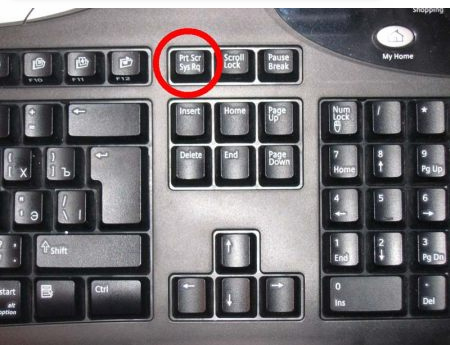
Ngay khi bạn ấn phím PrintScreen (PrtScr) này, toàn bộ màn hình đang hiển thị trước mắt bạn sẽ được lưu lại tại bộ nhớ tạm Clipboard. Để lưu ảnh lại hay chỉnh sửa kích thước, thêm text bạn phải mở phần mềm Paint hoặc Photoshop để dán chúng vào. Thông thường, sau khi chụp ảnh màn hình với cách này, hầu hết mọi người sẽ sử dụng Paint để dán ảnh vào. Để mở phần mềm Paint các bạn làm như sau:
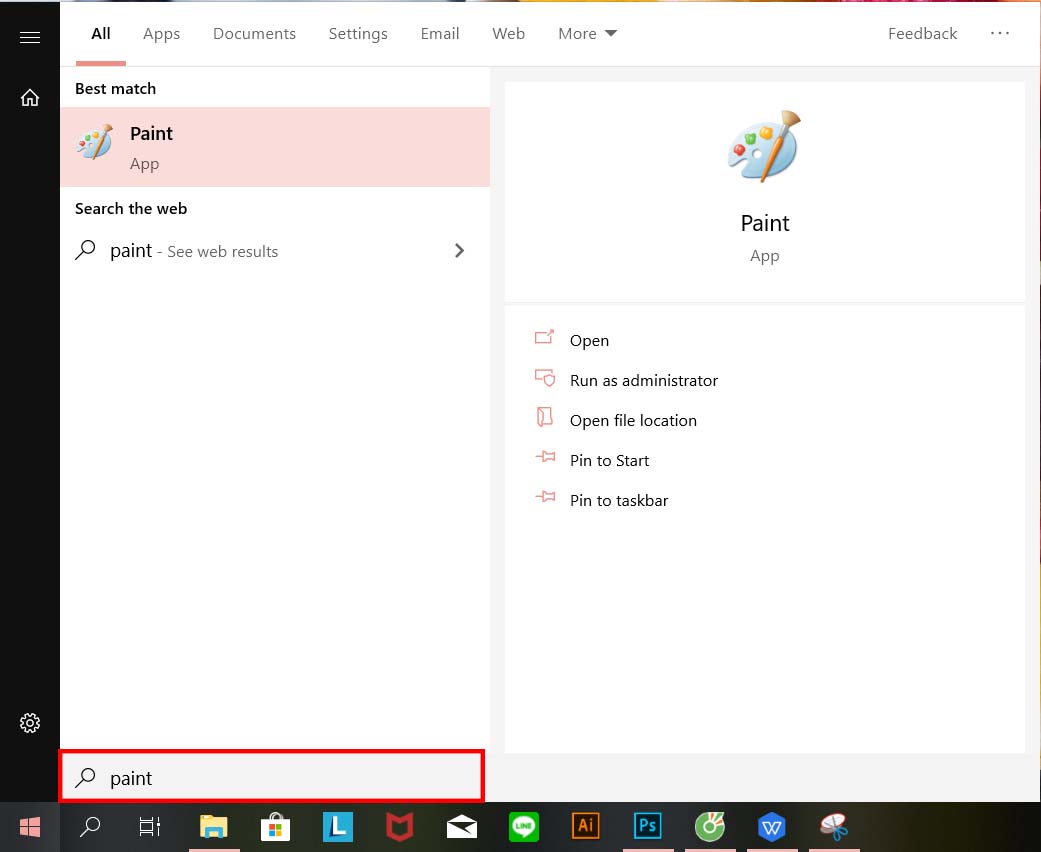
Nhấn phím Windows trên bàn phím (phím có hình cửa sổ), sau đó nhập vào từ khóa tìm kiếm Paint > Mở phần mềm có tên Paint.
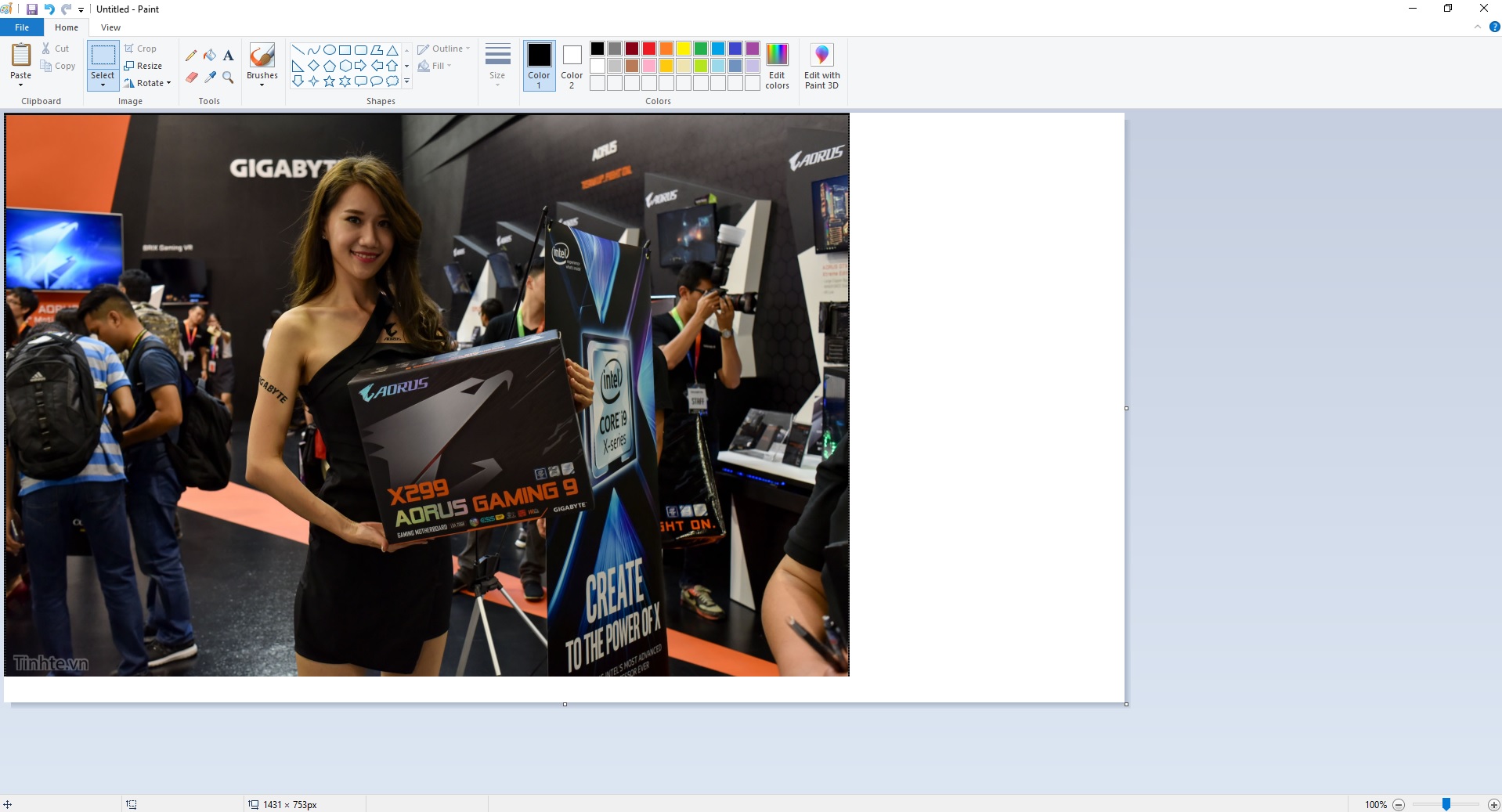
Cửa sổ giao diện Paint hiện ra, các bạn ấn Ctrl + V để dán hình ảnh vừa chụp vào.
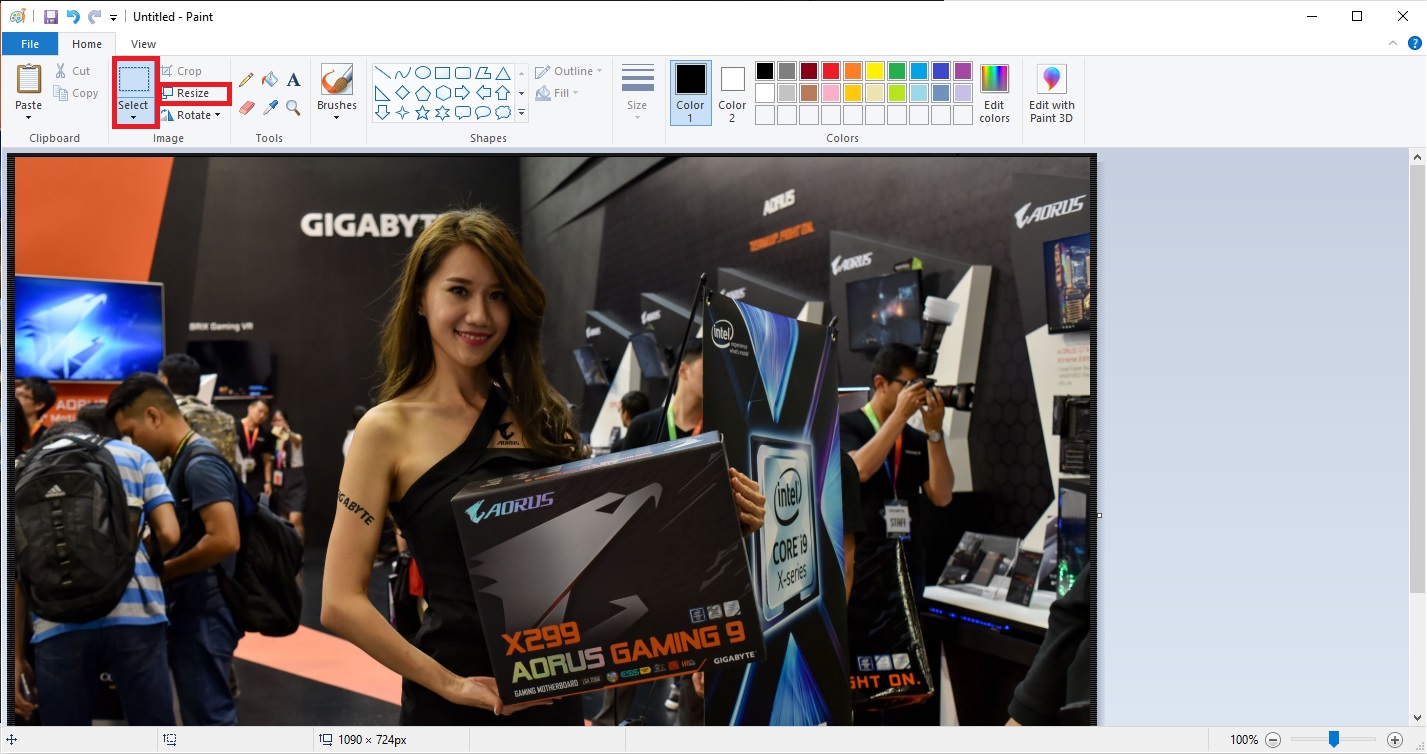
Nếu chỉ muốn lấy một phần màn hình vừa chụp, bạn nhấp vào Select, tạo vùng chọn trên ảnh chụp bằng cách nhấp và kéo chuột, sau đó nhấn vào công cụ cắt, cuối cùng bạn chỉ cần ấn Ctrl + S (hoặc File > Save) để lưu hình ảnh lại.
Chụp ảnh màn hình tự lưu
Nếu như cách chụp ảnh màn hình ở trên kia phải tốn thêm một bước lưu ở Paint quá rườm rà với bạn thì chúng ta hãy cùng tìm hiểu cách thứ 2 này nhé. Với cách này, ảnh chụp màn hình của bạn sẽ được tự động lưu trong thư mục ảnh ( Pictures). Một lưu ý nhỏ là cách này chỉ hộ trợ trên 2 phiên bản là Window 8.1 và Window 10 thôi nhé.
Để chụp ảnh màn hình tự lưu các bạn ấn tổ hợp phím Windows + PrtSc (Print Screen).
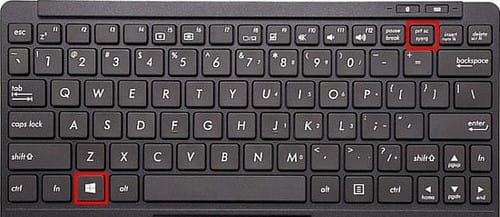
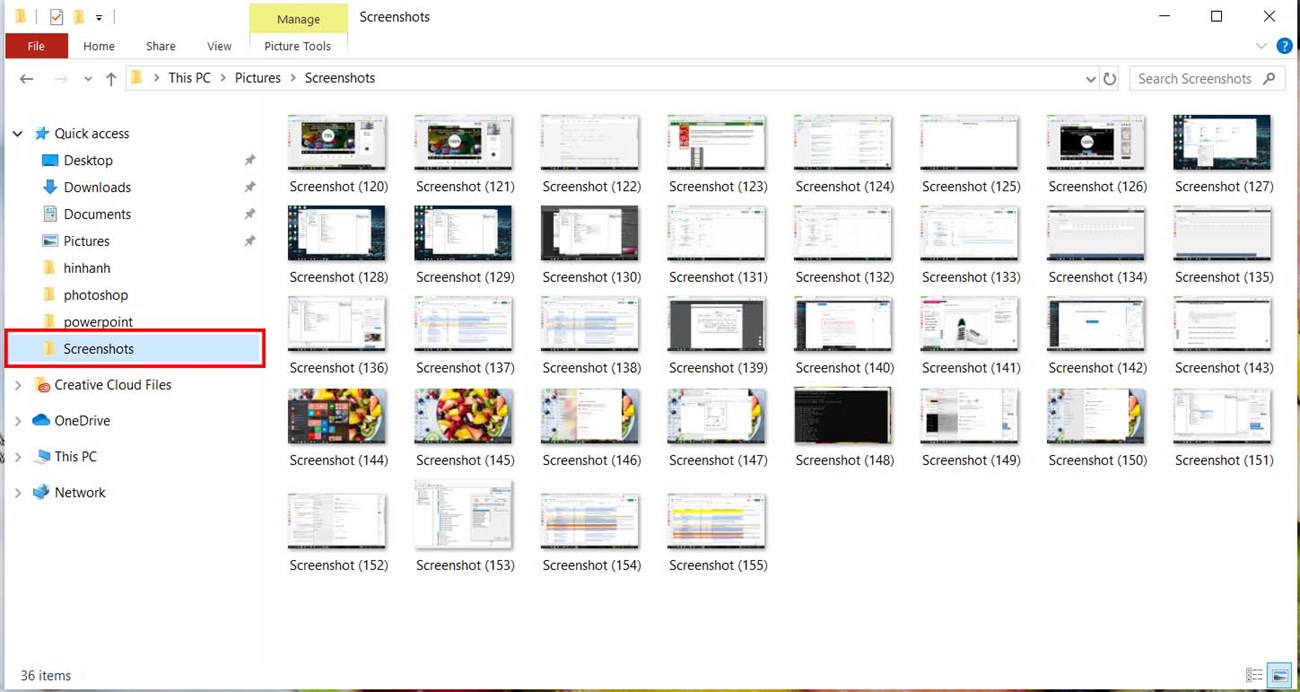
Ảnh chụp màn hình lúc này sẽ tự động được lưu vào mục Pictures > Screenshots trên máy tính.
Để mở thư mục chứa ảnh chụp màn hình tự động, bạn hãy truy cập vào My Computer (This PC) > Chọn thư mục Pictures > Screenshots. Toàn bộ ảnh chụp màn hình bằng cách trên sẽ được lưu ở đây.
Chỉ chụp màn hình cửa sổ ( Tab ) đang làm việc
Nếu như hai tổ hợp phím PrtSc và Windows + PrtSc mà Hanoicomputer vừa hướng dẫn ở trên sẽ chụp ảnh toàn bộ màn hình, thì thao tác sử dụng tổ hợp phím Alt + PrtScn dùng để chụp lại cửa sổ đang mở, đang làm việc trên Windows mà thôi. Với cách làm này các bạn có thể chụp được 1 cửa sổ bất kỳ mà không cần phải lấy toàn bộ hình ảnh trên màn hình (cửa sổ trình duyệt, cửa sổ phần mềm)
Để thực hiện cách chụp màn hình này các bạn ấn tổ hợp phím Alt + Print Screen sau đó mở ứng dụng Paint và nhấn Ctrl + V để dán ảnh chụp vào tương tự như với cách chụp màn hình với phím PrintScreen (PrtScr). Để lưu lại bạn chỉ cần nhấn File > Save hoặc tổ hợp phím Ctrl + S.
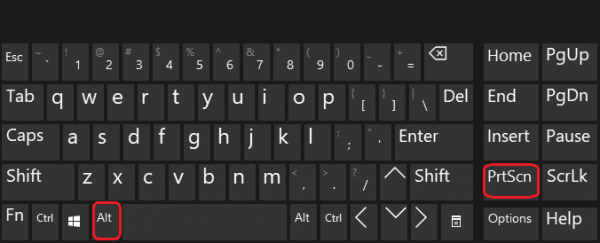
Chụp ảnh của sổ đang làm việc trên màn hính với tổ hợp phím Alt + Print Screen
Chụp ảnh màn hình máy tính theo vùng bằng Snip & Sketch
3 cách ở trên đều là cách chụp màn hình cố định. Vậy nếu bạn chỉ muốn chụp ảnh theo vùng tùy ý của màn hình thì sao? Bắt đầu với bản cập nhật vào tháng 10 năm 2018 , Windows 10 đang hiện đại hóa trải nghiệm để chụp ảnh màn hình với ứng dụng Snip & Sketch mới. Đây là ứng dụng cho phép bạn chụp ảnh ở một khu vực bất kì trên màn hình nào mà bạn muốn. Để chụp ảnh màn hình máy tính Win 10 với Snip & Sketch, bạn ấn tổ hợp phím tắt Windows + shift + S. Khi đó, toàn bộ màn hình của bạn sẽ tối lại, đồng thời sẽ hiển thị một con trỏ chuột dạng dấu "+". Việc của bạn bây giờ là rê chuột đến khu vực muốn chụp ảnh màn hình rồi giữ chuột trái để kéo chọn khu vực đó.
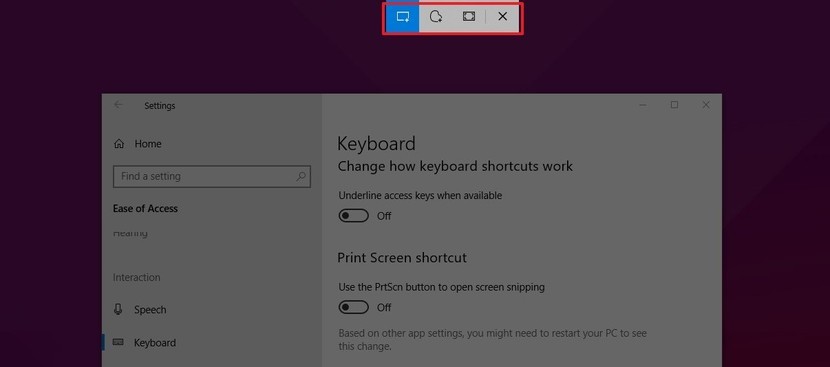
Chụp ảnh màn hình với tổ hợp phím Windows + shift + S với ứng dụng Snip & Sketch
Chụp màn hình trên Windows 11 bằng Snipping Tool nâng cấp
Nếu bạn đã nâng cấp lên Windows 11, thì xin chúc mừng — công cụ Snipping Tool trên Win 11 đã được Microsoft nâng cấp mạnh mẽ hơn rất nhiều so với phiên bản cũ trên Win 10.
Thay vì phải dán ảnh sang Paint rồi mới lưu như trước, giờ đây bạn chỉ cần nhấn Windows + Shift + S, kéo chọn vùng muốn chụp ảnh sẽ tự động mở thẳng trong cửa sổ Snipping Tool, cho phép bạn chỉnh sửa, chú thích và lưu ngay lập tức mà không cần thêm bước trung gian nào.
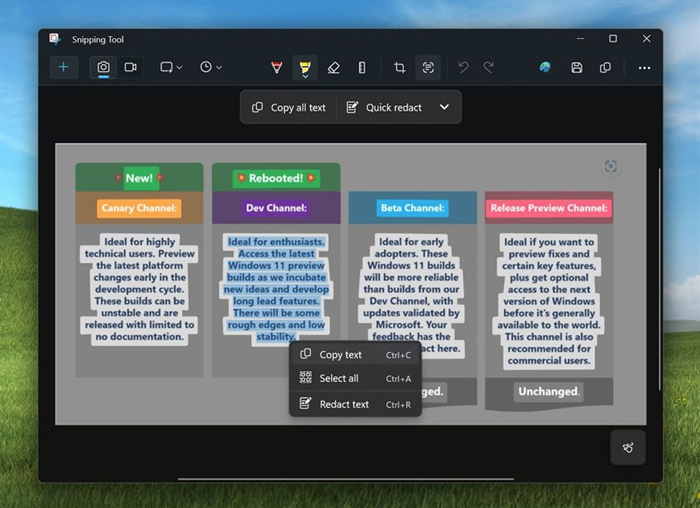
Đặc biệt, từ bản cập nhật Windows 11 23H2 trở đi, Snipping Tool còn tích hợp thêm tính năng Text Actions — tức là bạn có thể trích xuất văn bản trực tiếp từ ảnh chụp màn hình chỉ bằng một cú nhấp chuột, nhờ công nghệ OCR (nhận dạng ký tự quang học) tích hợp sẵn. Tính năng này cực kỳ hữu ích khi bạn cần copy nội dung từ một ảnh mà không muốn gõ lại tay.
Ngoài ra, công cụ này còn cho phép ẩn/che đi các thông tin nhạy cảm trên ảnh trước khi chia sẻ — rất phù hợp cho dân văn phòng hay người hay gửi ảnh màn hình qua Zalo, email công việc.
Xbox Game Bar — Dành cho game thủ
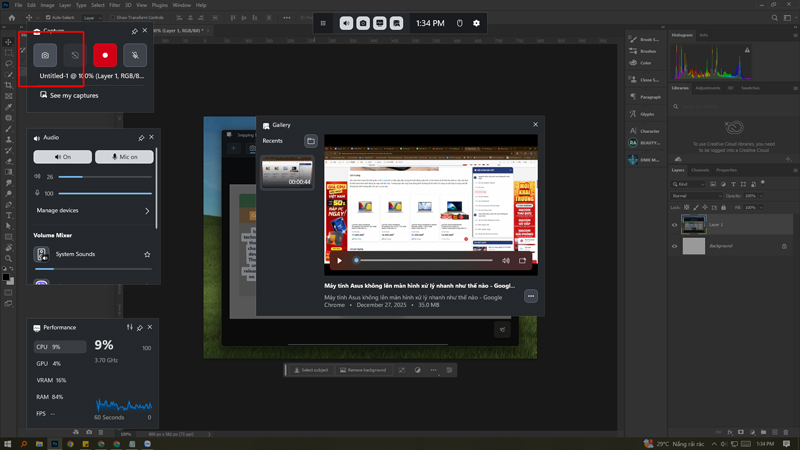
Nếu bạn đang chơi game và muốn chụp lại khoảnh khắc đỉnh cao, hãy dùng Xbox Game Bar bằng cách nhấn Windows + G, sau đó chọn biểu tượng máy ảnh trong bảng Capture. Ảnh sẽ được tự động lưu vào thư mục Videos > Captures trên máy. Hoặc bạn có thể dùng phím tắt nhanh Windows + Alt + PrtScn để chụp ngay mà không cần mở bảng điều khiển.
Kết luận
Như vậy, bài viết đã hướng dẫn bạn 6 cách chụp ảnh màn hình máy tính đơn giản, không cần cài thêm phần mềm. Hy vọng bài viết này giúp ích được cho bạn trong công việc và học tập hàng ngày. Và nếu bạn đang cảm thấy máy tính chậm, lag hay không còn đáp ứng được nhu cầu, hãy ghé hacom.vn hoặc showroom HACOM gần nhất để được tư vấn nâng cấp hoàn toàn miễn phí nhé!









