Banner chạy dọc bên trái
Banner chạy dọc bên phải

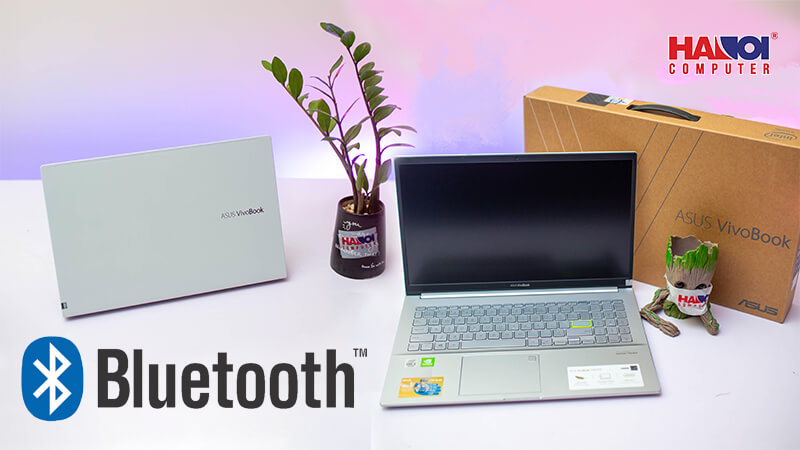
Cách bật Bluetooth trên laptop Win 10
bật Bluetooth trên laptop Win 10 2020, bật Bluetooth trên laptop, Cách bật Bluetooth trên laptop Win 10 2020, Cách bật Bluetooth trên laptop, Cách bật Bluetooth trên laptop Win 10

Bước 1

Đầu tiên, bạn phải bật bluetooth tại thiết bị bạn cần kết nối (ví dụ như loa, tai nghe…) và đặt ở vị trí gần Laptop để tín hiệu đủ mạnh.

Bước 2

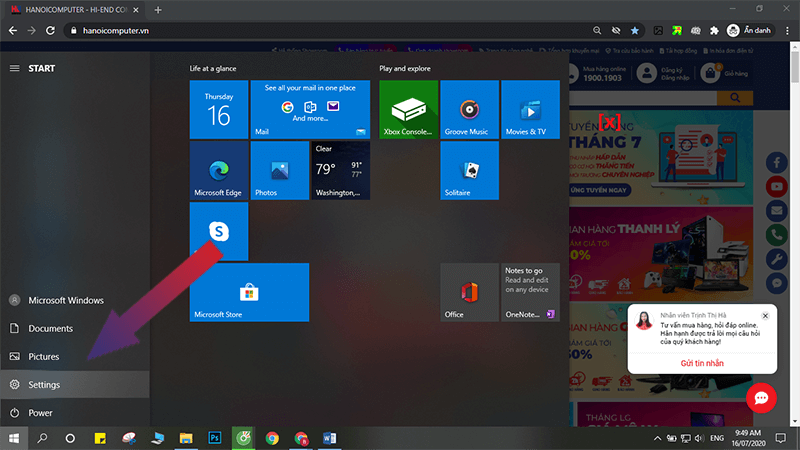
Bước tiếp theo để bật Bluetooth trên laptop Win 10, Click biểu tượng “Start” ở góc dưới bên trái màn hình > Chọn “Setting”.
bật Bluetooth trên laptop Win 10 2020, bật Bluetooth trên laptop, Cách bật Bluetooth trên laptop Win 10 2020, Cách bật Bluetooth trên laptop, Cách bật Bluetooth trên laptop Win 10

Bước 3

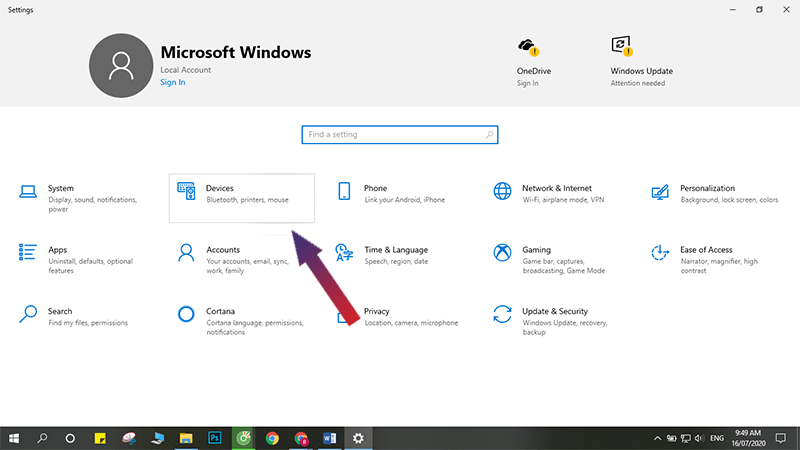
Cửa sổ cài đặt hệ thống hiện ra > Chọn “Devices”
bật Bluetooth trên laptop Win 10 2020, bật Bluetooth trên laptop, Cách bật Bluetooth trên laptop Win 10 2020, Cách bật Bluetooth trên laptop, Cách bật Bluetooth trên laptop Win 10

Bước 4

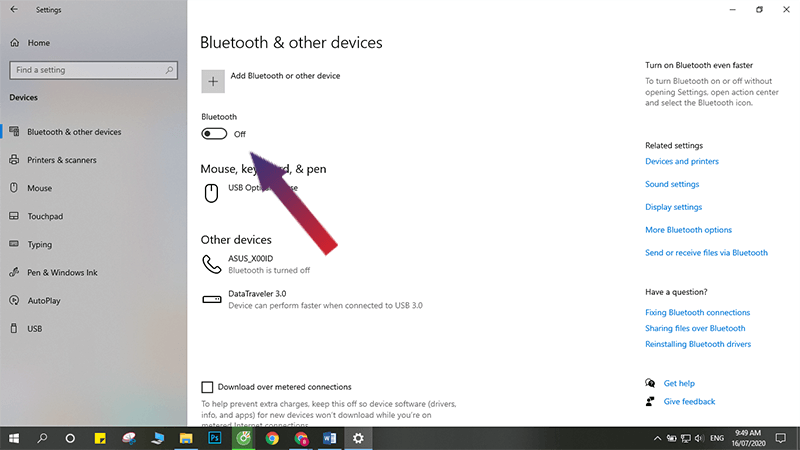
Tại mục “Bluetooth & other devices”, kích hoạt chức năng Bluetooth của laptop
bật Bluetooth trên laptop Win 10 2020, bật Bluetooth trên laptop, Cách bật Bluetooth trên laptop Win 10 2020, Cách bật Bluetooth trên laptop, Cách bật Bluetooth trên laptop Win 10

Bước 5

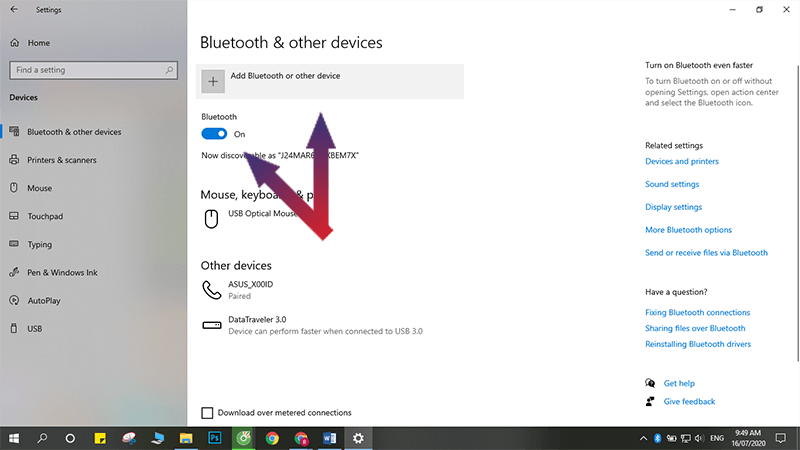
Sau khi bật Bluetooth trên laptop Win 10, tiếp theo là kết nối bluetooth với thiết bị bạn muốn kết nối. Click “Add Bluetooth & other devices”
bật Bluetooth trên laptop Win 10 2020, bật Bluetooth trên laptop, Cách bật Bluetooth trên laptop Win 10 2020, Cách bật Bluetooth trên laptop, Cách bật Bluetooth trên laptop Win 10

Bước 6

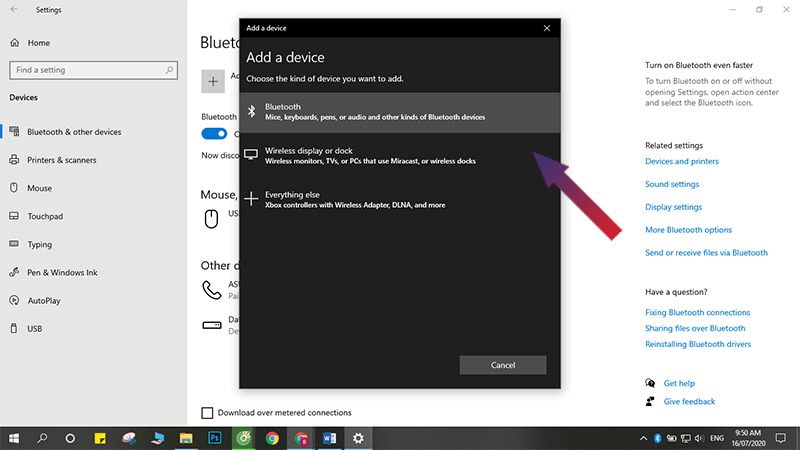
Tại cửa sổ “Add a device”, chọn mục thích hợp. Trong trường hợp này, click “Bluetooth”.
bật Bluetooth trên laptop Win 10 2020, bật Bluetooth trên laptop, Cách bật Bluetooth trên laptop Win 10 2020, Cách bật Bluetooth trên laptop, Cách bật Bluetooth trên laptop Win 10

Bước 7

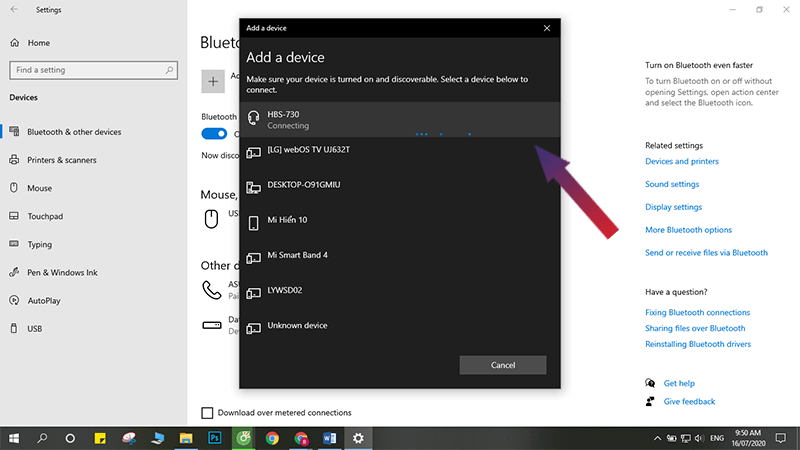
Chọn thiết bị bạn cần kết nối bluetooth > Click “Connect”
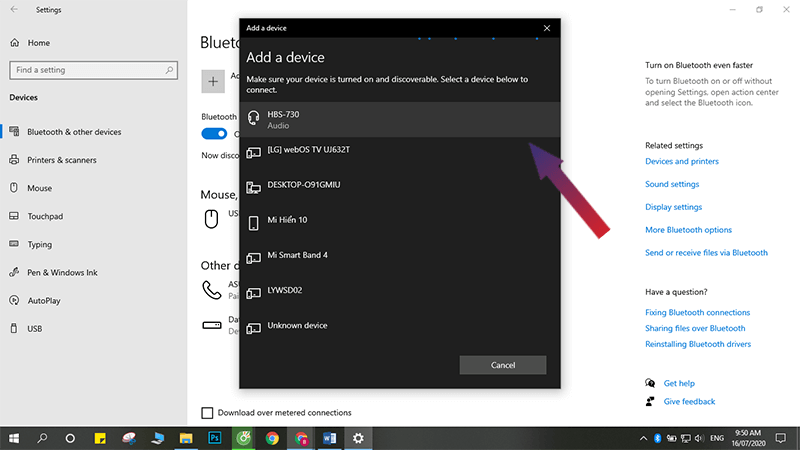
bật Bluetooth trên laptop Win 10 2020, bật Bluetooth trên laptop, Cách bật Bluetooth trên laptop Win 10 2020, Cách bật Bluetooth trên laptop, Cách bật Bluetooth trên laptop Win 10

bật Bluetooth trên laptop Win 10 2020, bật Bluetooth trên laptop, Cách bật Bluetooth trên laptop Win 10 2020, Cách bật Bluetooth trên laptop, Cách bật Bluetooth trên laptop Win 10

Bước 8

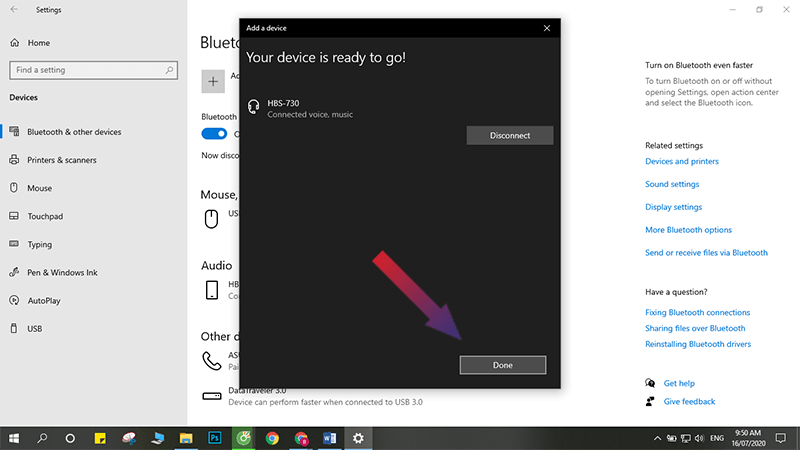
Click “Done”

bật Bluetooth trên laptop Win 10 2020, bật Bluetooth trên laptop, Cách bật Bluetooth trên laptop Win 10 2020, Cách bật Bluetooth trên laptop, Cách bật Bluetooth trên laptop Win 10

Lời kết

Như vậy, HACOM (Hanoicomputer) vừa hướng dẫn các bạn cách bật Bluetooth trên laptop Win 10 chi tiết từng bước một. Thao tác khá đơn giản, chỉ mất vài giây là các bạn đã có thể kết nối laptop với tai nghe, loa, chuột hay bất kỳ thiết bị Bluetooth nào một cách dễ dàng!
Trong trường hợp laptop của bạn không tìm thấy biểu tượng Bluetooth hoặc không kết nối được, hãy thử kiểm tra lại driver trong Device Manager hoặc khởi động lại dịch vụ Bluetooth Support Service trong Services.msc — đây là hai nguyên nhân phổ biến nhất các bạn thường gặp.
Nếu đã thử mà vẫn không được, đừng ngần ngại ghé trực tiếp hệ thống cửa hàng HACOM để được đội ngũ kỹ thuật hỗ trợ tư vấn miễn phí nhé!