










SDD là gì? HDD là gì?
SSD là tên viết tắt của Solid State Drive: đây là ổ đĩa thể rắn với chức khả năng tương tự HDD. Ổ đĩa SSD sử dụng các bộ nhớ bán dẫn như SRAM, DRAM hay FLASH để lưu trữ thay vì cơ học như HDD truyền thống.
HDD viết tắt tiếng anh là Hard Disk Drive: đây là ổ đĩa cứng truyền thống, có thể lưu trữ dữ liệu trên bề mặt tấm đĩa tròn phủ vật liệu từ tính, dữ liệu được quét từ đĩa thông qua bộ phận đọc ghi đặt trên tấm đĩa khi quay. Ổ đĩa cứng HDD là bộ nhớ non-violate, nghĩa là khi chúng không có nguồn điện thì những thông tin lưu trên ổ vẫn được bảo toàn.
Nói đơn giản, SSD thường cho tốc độ mở máy, mở phần mềm và truy xuất dữ liệu nhanh hơn HDD. Trong khi đó, HDD lại có ưu điểm về dung lượng lưu trữ với chi phí dễ tiếp cận hơn. Việc phân biệt đúng hai loại ổ cứng này không chỉ giúp bạn hiểu cấu hình máy mà còn hỗ trợ tốt hơn khi cần nâng cấp hoặc kiểm tra hiệu năng thiết bị.
Cách kiểm tra ổ cứng SSD hay HDD chi tiết
Cách này phù hợp khi bạn muốn biết chính xác model ổ cứng đang dùng để tra cứu thêm thông số từ nhà sản xuất. Tuy nhiên, do phải sao chép tên ổ rồi tìm kiếm thêm nên thời gian thao tác sẽ lâu hơn so với Task Manager hoặc Optimize Drives.
Cách kiểm tra ổ cứng SSD hay HDD Win 10 đơn giản bằng phương pháp thủ công
Bạn có thể thực hiện cách kiểm tra ổ cứng SSD hay HDD thủ công ngay trên Windows 10 qua 4 bước sau:
Bước 1: Mở This PC > Nhấp chuột phải và chọn Manage.
Bước 2: Tại cửa sổ Computer Management, chọn thẻ Disk Management > Nhấn chuột phải vào ổ đĩa cần kiểm tra > Chọn Properties.
Bước 3: Tại thẻ General, hãy sao chép mã số của ổ cứng.
Bước 4: Tra cứu mã bằng Google để biết thêm thông tin về ổ cứng.
Cách kiểm tra ổ cứng SSD hay HDD Win 7 với Windows PowerShell
Đây là một trong những cách kiểm tra nhanh, gọn và khá chính xác trên Windows. Trường hợp không hiện rõ thông tin, bạn hãy tiếp tục kiểm tra bằng Optimize Drives hoặc Task Manager để đối chiếu lại.
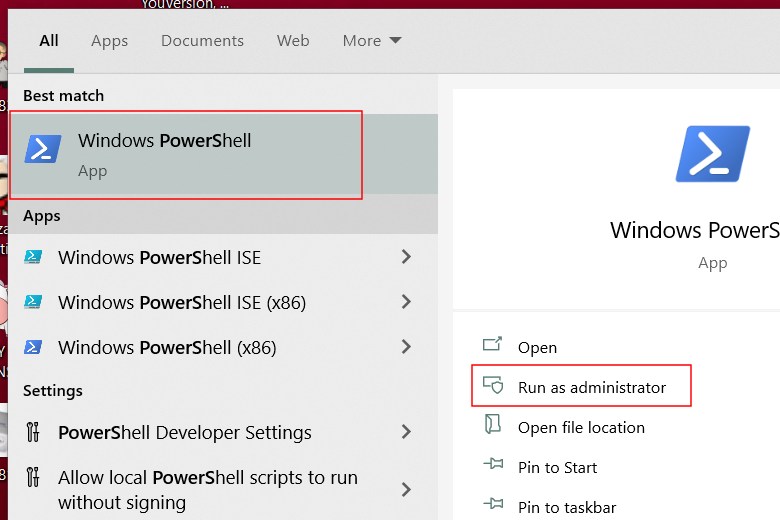
Bước 1: Nhấn chọn tổ hợp phím Windows + S, gõ “powershell” > Di chuyển chuột tại mục Window PowerShell > Nhấn chuột phải chọn Run as administrator.
Bước 2: Bấm lệnh get-physicaldisk.
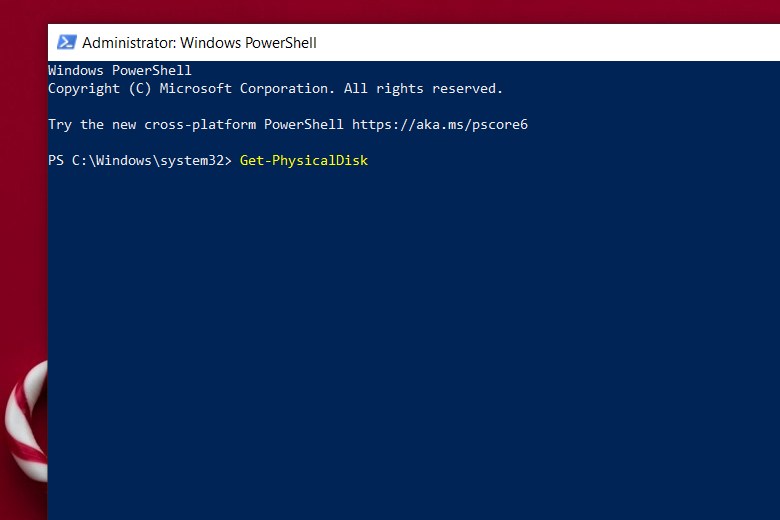
Tại cột MediaType, bạn sẽ đọc được ổ cứng của mình là SSD hay HDD.
Cách kiểm tra ổ cứng là SSD hay HDD bằng công cụ Optimize Drives
Ưu điểm của cách này là dễ thực hiện, không cần tải thêm công cụ và phù hợp với đa số người dùng phổ thông. Đây là một cách rất nên ưu tiên vì thao tác ngắn, dễ nhìn và cho kết quả khá nhanh.
Bước 1: Nhấn chọn tổ hợp phím Windows + E để mở File Explorer.
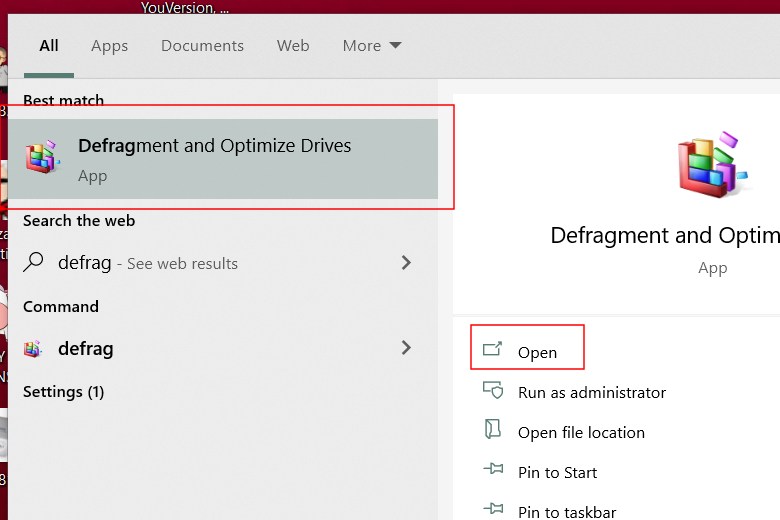
Bước 2: Nhấn chuột phải vào ổ cứng bất kỳ > Chọn Properties.
Bước 3: Tại cửa sổ tiếp theo nhấn chọn Tools > Nhấn Optimize.
Bước 4: Cửa sổ Optimize Drives hiện ra, ở cột Media type bạn có thể thấy được loại ổ cứng của mình
- Solid state drive là ổ SSD.
- Hard disk drive là ổ HDD.
Cách kiểm tra ổ cứng SSD hay HDD qua Task Manager
Nếu cần kiểm tra nhanh trong vài giây, đây là cách rất tiện để áp dụng. Ngoài việc xem loại ổ đĩa, bạn còn có thể quan sát mức độ hoạt động của ổ cứng ngay trong lúc máy đang chạy.
Bước 1: Bấm chọn tổ hợp 3 phím Ctrl + Shift + Esc để mở Task Manager.
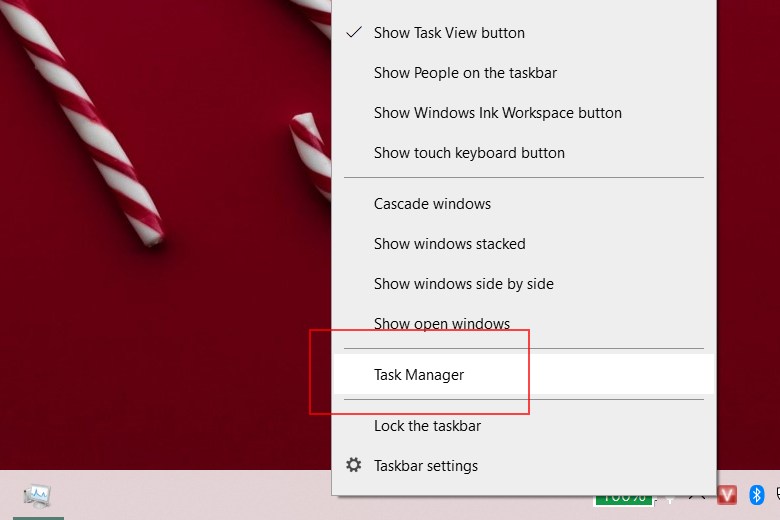
Bước 2: Tại thẻ Performance sẽ hiển thị thông tin các thông số, bạn sẽ biết được ổ cứng mà máy tính mình đang sử dụng.
Cách kiểm tra ổ cứng SSD hay HDD Win 7 bằng phần mềm Speccy
Phần mềm Speccy là một công cụ miễn phí hỗ trợ người dùng xem các thông tin về phần cứng như bộ vi xử lý máy tính CPU, ổ cứng, thiết bị ngoại vi,… Giao diện của phần mềm rất dễ sử dụng nên nhiều người tin tưởng lựa chọn.
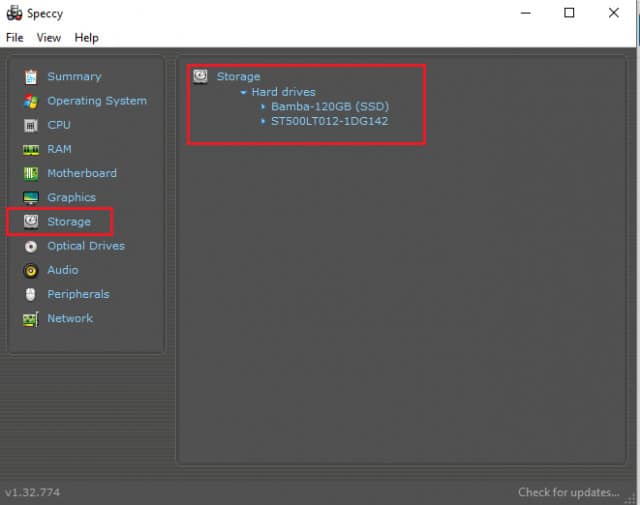
Bước 1: Tải phần mềm, sau đó cài đặt và mở giao diện người dùng.
Bước 2: Nhấn chọn Storage trên thanh menu bên phải. Ở đây, phần mềm sẽ hiển thị các thông tin chi tiết về ổ cứng.
Xem thông tin ổ cứng bằng Device Manager
Đây là một cách xem thông tin ổ cứng laptop từ chính các cài đặt trên Windows nhanh chóng. Cách này đặc biệt hữu ích khi máy đã được thay ổ cứng từ trước nhưng người dùng không còn nhớ rõ đã nâng cấp loại nào. Để kiểm tra thông tin ổ cứng, bạn thực hiện theo các bước sau:
- Bước 1: Mở hộp thoại Device Manager
+ Với Windows 10: Bấm chọn tổ hợp phím "Windows + X" -> Chọn Device Manager + Với Windows 7, 8: Bấm Windows hoặc click chọn Start menu -> Gõ "Device Manager" lên thanh tìm kiếm -> OK
- Bước 2: Tra cứu thông tin ổ cứng
+ Nhấn đúp chuột vào Disk drivers
+ Copy paste tên ổ cứng lên Google để biết chúng thuộc loại HDD hay SSD
Cách kiểm tra ổ cứng SSD hay HDD bằng CrystalDiskInfo
Nếu bạn muốn kiểm tra kỹ hơn ngoài việc phân biệt SSD hay HDD, CrystalDiskInfo là công cụ rất đáng tham khảo. Phần mềm này không chỉ hiển thị tên ổ mà còn cho biết tình trạng hoạt động, nhiệt độ và một số chỉ số quan trọng khác. Với những máy đã dùng lâu, có dấu hiệu chậm, nóng hoặc hay treo khi đọc dữ liệu, đây là cách kiểm tra hữu ích để phát hiện sớm rủi ro liên quan đến ổ cứng.
- Tình trạng ổ cứng có tốt hay không
- Nhiệt độ hoạt động của ổ cứng là bao nhiêu?
- Tốc độ quay bao nhiêu?
- V..v..
Để sử dụng CrystalDiskInfo kiểm tra thông số ổ cứng, bạn làm như sau:
Bước 1: Download phần mềm CrystalDiskInfo về máy tính
Link download: https://crystalmark.info/en/software/crystaldiskinfo/
Bước 2: Kiểm tra loại ổ cứng
- Cách 1: Kiểm tra chỉ số tốc độ quay trên máy tính
+ Nếu mục này hiển thị 7200 hoặc 5400: laptop của bạn sử dụng ổ cứng HDD
+ Ngược lại: máy tính sử dụng ổ SSD
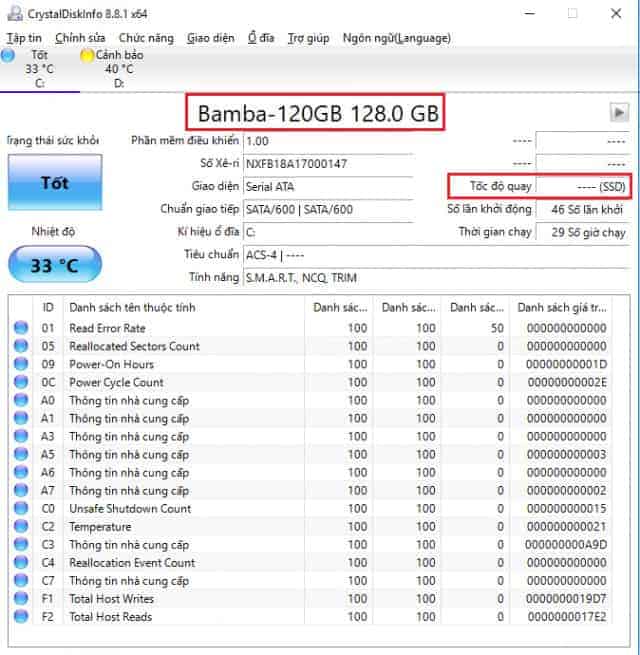
- Cách 2: Kiểm tra tên ổ cứng
+ Máy sẽ hiển thị tên ổ cứng ngay đầu tiên
+ Copy chính xác tên ổ -> tìm kiếm trên Google để xem chúng thuộc ổ cứng SSD hay HDD
Kiểm tra ổ cứng trên Macbook
Với người dùng Macbook, cách kiểm tra trong System Report thường đủ để xác định nhanh loại ổ lưu trữ đang dùng. Bạn có thể kiểm tra ổ cứng trên macbook qua các bước dưới đây:
- Bước 1: Nhấn vào menu Apple -> chọn About this Mac
- Bước 2: Bấm chọn System Report (trong tab Overview)
- Bước 3: Chọn Storage để xem toàn bộ thông tin về ổ cứng sử dụng cho Macbook (mục Medium Type)
Kết luận
Trên đây là những cách kiểm tra ổ cứng SSD hay HDD đơn giản, dễ thực hiện và phù hợp với nhiều dòng máy đang sử dụng hiện nay. Nếu bạn đang chuẩn bị nâng cấp laptop, thay ổ cứng hoặc xử lý tình trạng máy chạy chậm, việc kiểm tra đúng loại ổ lưu trữ ngay từ đầu sẽ giúp đưa ra lựa chọn chính xác hơn.
HACOM hy vọng bạn sẽ dễ dàng kiểm tra ổ cứng laptop của mình dự đoán được máy có hoạt động ổn định, chạy mượt hay không. Mọi thắc mắc vui lòng liên hệ qua hotline 19001903 để được tư vấn và hỗ trợ.