









Tại sao cần test màn hình laptop khi mới mua?
- Hầu hết các nhà sản xuất laptop đều có quy trình quản lý chất lượng khá chặt chẽ, nhưng không có nghĩa là không có lỗi nào xảy ra. Mọi chiếc laptop, máy tính trên thị trường đều có thể gặp lỗi khi tới tay người dùng.
- Ngoài ra, trong quá trình vận chuyển gặp vấn đề, dẫn đến hộp bị hỏng, sẽ gây tác động xấu đến thiết bị bên trong làm ảnh hưởng đến chất lượng máy, giảm tuổi thọ và tốc độ làm việc của máy.
- Khi màn hình máy tính gặp lỗi sẽ xuất hiện các đốm nhỏ với nhiều màu sắc khác nhau hoặc các vạch màu, có thể chỉ là điểm nhỏ và phải để ý thật kỹ mới thấy được hoặc màn hình máy tính không ổn định, màu sắc màn hình thay đổi,... Điều này không chỉ gây khó chịu khi sử dụng mà còn ảnh hưởng đến chất lượng của màn hình cũng như thiết bị.
- Cũng có nhiều trường hợp bạn mua phải loại máy không chính hãng, máy cũ rất nhanh hỏng, sửa chữa tốn kém, sẽ rất khó giải quyết.
Nhiều lỗi màn hình không bộc lộ rõ nếu chỉ mở desktop hoặc xem ảnh thông thường. Một số trường hợp chỉ phát hiện được khi chuyển sang nền màu đơn sắc, vì lúc đó điểm chết, điểm kẹt màu hay vùng sáng bất thường sẽ hiện rõ hơn. Đây là lý do người dùng nên test màn hình ngay khi mới nhận máy, đặc biệt nếu mua laptop cũ, laptop trưng bày hoặc vận chuyển đường dài.
Chính vì vậy, để tránh cũng như khắc phục tình trạng này thì việc sử dụng phần mềm test màn hình laptop để kiểm tra máy mới mua là điều vô cùng cần thiết.
5+ Phần mềm test màn hình laptop đơn giản, nhanh chóng
Trước khi chọn phần mềm, người dùng nên xác định mình cần kiểm tra lỗi nào. Nếu mục tiêu là phát hiện điểm chết hoặc điểm sáng, chỉ cần công cụ đổi nền màu toàn màn hình. Nếu cần đánh giá sâu hơn về độ chuyển màu, độ tương phản hoặc khả năng hiển thị chi tiết vùng tối – sáng, nên dùng công cụ có nhiều bài test hơn. Cách phân loại theo nhu cầu sẽ giúp bạn chọn đúng công cụ ngay từ đầu, thay vì tải nhiều phần mềm nhưng vẫn không biết test gì trước. Dưới đây là một số phần mềm test màn hình laptop thông dụng được sử dụng phổ biến nhất:
Dead Pixel Locator – phù hợp để kiểm tra nhanh điểm chết
Công cụ này phù hợp với người cần kiểm tra màn hình trong vài phút đầu tiên khi nhận laptop. Cách dùng đơn giản: chuyển toàn bộ màn hình sang các màu cơ bản như đen, trắng, đỏ, xanh lá và xanh dương, sau đó quan sát kỹ các điểm bất thường. Ưu điểm là nhẹ (chỉ chiếm 183KB), dễ dùng, không yêu cầu cấu hình cao và phù hợp với cả người không rành kỹ thuật.
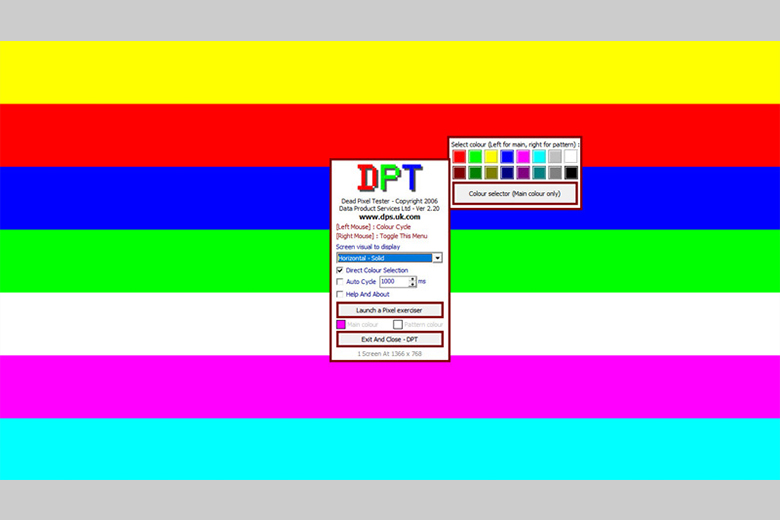
Điểm chết chính là những đốm nhỏ trên màn hình laptop, từ đó sẽ có sự phân biệt màu sắc hiển thị. Điều này gây khó chịu với không ít người dùng. Nguyên nhân dẫn đến hiện tượng này là do một pixel nào đó chỉ hiển thị được một số màu sắc nhất định. Thậm chí có nhiều trường hợp còn không thể hiển thị bất kỳ màu nào.
Lỗi điểm chết màn hình khó có thể dùng mắt thường để kiểm tra nhưng với công nghệ đến từ Dead Pixel Locator, người dùng đang sử dụng laptop được trang bị tấm nền LCD hoặc Plasma có thể phát hiện ra ngay lập tức.
PerformanceTest 9 – phù hợp khi cần kiểm tra toàn diện hơn
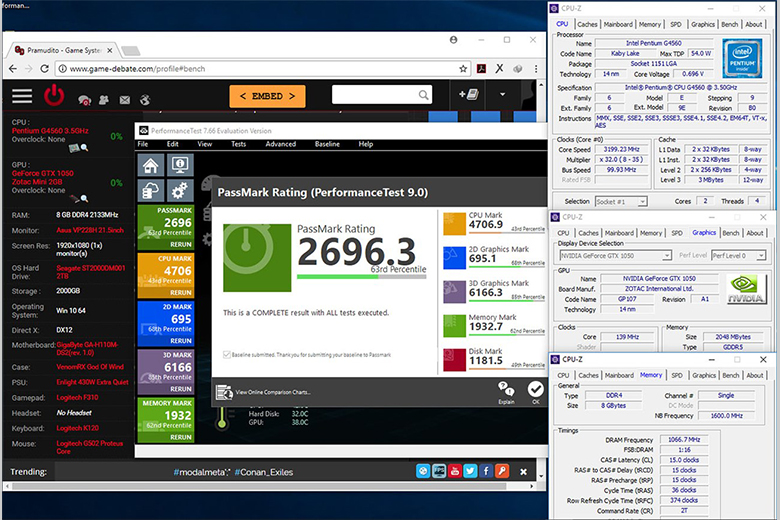
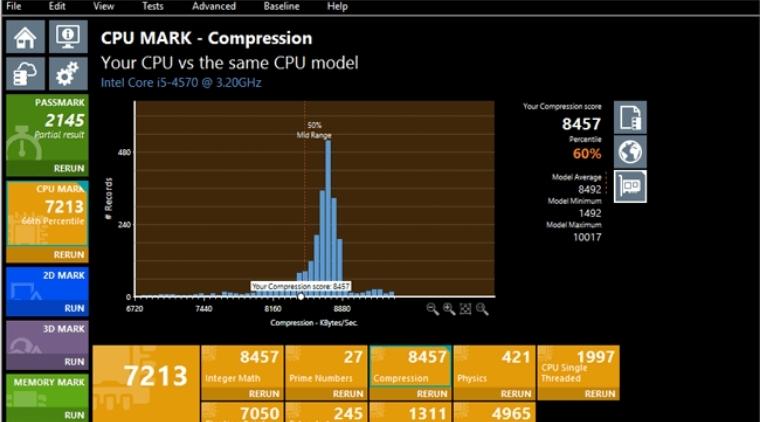
Phần mềm test màn hình laptop Performance Test 9 cần trả phí, có dung lượng 50MB và hoạt động được trên đa dạng nền tảng. Performance Test 9 cho phép người dùng kiểm tra hiệu suất của máy rồi so sánh với một số tiêu chuẩn hệ thống máy tính nhất định. Từ đó xác định màn hình laptop có hoạt động tốt hay không.
Với nhu cầu kiểm tra nhanh trước khi nhận máy tại cửa hàng, người dùng không nhất thiết phải chọn phần mềm nặng hoặc có quá nhiều bài test. Công cụ càng đơn giản, thao tác càng nhanh thì càng phù hợp với tình huống thực tế.
Tuy nhiên công cụ này cũng có nhiều hạn chế nhất định như tốc độ xung nhịp của CPU không được tính toán chính xác. Bên cạnh đó, kết quả từ Performance Test 9 trong Windows 7 không được đánh giá cao hơn các phiên bản Windows trước.
Phần mềm test màn hình laptop LCD Test 2.0
Phần mềm test màn hình laptop LCD Test 2.0 là ứng dụng hỗ trợ kiểm tra màn hình tinh thể lỏng với dung lượng chỉ 995 KB. Công cụ hỗ trợ cho cả hai hệ điều hành Windows và macOS (MacBook). Nhóm công cụ này hữu ích khi cần đánh giá các vùng màu hiển thị có đều hay không, nền đen có bị hở sáng mạnh hay không, vùng trắng có bị ngả vàng hoặc ám xanh không.
Các tấm nền màn hình tinh thể lỏng LCD có đặc điểm chính là sở hữu các pixel với mỗi pixel có 3 bóng bán dẫn. Ba bóng bán dẫn có ba màu sắc khác nhau, đại diện là màu đỏ, xanh lá cây, và xanh dương. Công cụ LCD Test 2.0 cho phép kiểm tra tình trạng hoạt động của bóng bán dẫn trên màn hình.
Phần mềm test màn hình laptop LCD Test 2.0 chỉ hỗ trợ việc xác định các pixel bị kẹt còn không thể sửa chữa màn hình. Do đó nếu phát hiện tình trạng pixel không hoạt động bình thường, bạn nên ngay đưa máy tính đến trung tâm sửa chữa để được hỗ trợ.
Phần mềm kiểm tra điểm chết trên màn hình bằng InjuredPixels
Phần mềm test màn hình laptop InjuredPixels cho phép dễ dàng kiểm tra các điểm chết bị lỗi trên màn hình LCD. Ngoài ra, bạn có thể sử dụng InjuredPixels để kiểm tra màn hình LCD mới trước khi mua hoặc màn hình đã mua trong thời gian bảo hành.
InjuredPixels chứa toàn bộ màn hình bằng màu chính hoặc màu tùy chỉnh, cho phép bạn kiểm tra các điểm ảnh của màn hình không khớp với màu đã chọn.
- Các bước tiến hành thực hiện:
+ Đầu tiên, nhấn click hoặc sử dụng các phím mũi tên để chuyển màu hoặc click chuột phải để gọi menu bằng các lệnh chính.
+ InjuredPixels có thể tự chạy trực tiếp mà không cần phải cài đặt trên máy tính, bạn chỉ cần tải phiên bản portable và chạy.
Phần mềm test màn hình laptop Dead Pixel Buddy
Dead Pixel Buddy cũng là một công cụ hỗ bạn test màn hình laptop nhanh chóng. Cũng giống như những phần mềm trên, công cụ này cũng cho phép người dùng có thể kiểm tra pixel hiển thị sai lệch màu và tìm kiếm điểm chết trên màn hình.
Giao diện đơn giản dễ thực hiện cùng tính năng tự động chuyển đổi màu giúp người dùng dễ dàng sử dụng.
Cách test màn hình laptop nhanh trong 5 phút
Nếu không có nhiều thời gian, người dùng có thể test màn hình laptop theo quy trình ngắn sau.
Bước 1: Tăng độ sáng màn hình lên mức cao và lau sạch bề mặt để tránh nhầm bụi bẩn với điểm lỗi.
Bước 2: Mở phần mềm test hoặc công cụ đổi nền màu toàn màn hình.
Bước 3: Quan sát lần lượt với nền đen, trắng, đỏ, xanh lá và xanh dương.
Bước 4: Kiểm tra kỹ phần trung tâm, bốn góc và các cạnh viền màn hình.
Bước 5: Mở nền tối để quan sát hở sáng, sau đó mở nền trắng để kiểm tra ám màu hoặc vùng sáng không đều.
Bước 6: Nếu thấy dấu hiệu bất thường, chụp lại màn hình hoặc quay video làm bằng chứng trước khi nhận máy.
Không phải mọi điểm bất thường đều là lỗi nghiêm trọng cần đổi máy ngay. Một số màn hình IPS có thể có hở sáng nhẹ ở viền khi hiển thị nền đen trong phòng tối, nhưng mức độ chấp nhận được còn tùy theo từng model và chính sách bảo hành của hãng. Vì vậy, bạn nên kết hợp giữa quan sát thực tế, đối chiếu chính sách đổi trả và kiểm tra trong điều kiện ánh sáng bình thường để có đánh giá chính xác hơn.
Kết luận:
Việc kiểm tra màn hình laptop không cần quá phức tạp, nhưng nên thực hiện đúng cách và càng sớm càng tốt. Chỉ với vài công cụ đơn giản và một quy trình test ngắn, người dùng đã có thể phát hiện sớm các lỗi phổ biến như điểm chết, ám màu, hở sáng hoặc hiển thị không đồng đều. Mua màn hình máy tính hoặc laptop tại HACOM, bạn được hỗ trợ 1 đổi 1 miễn phí trong 15 ngày đầu nếu sản phẩm gặp lỗi, cùng dịch vụ hậu mãi uy tín và chất lượng