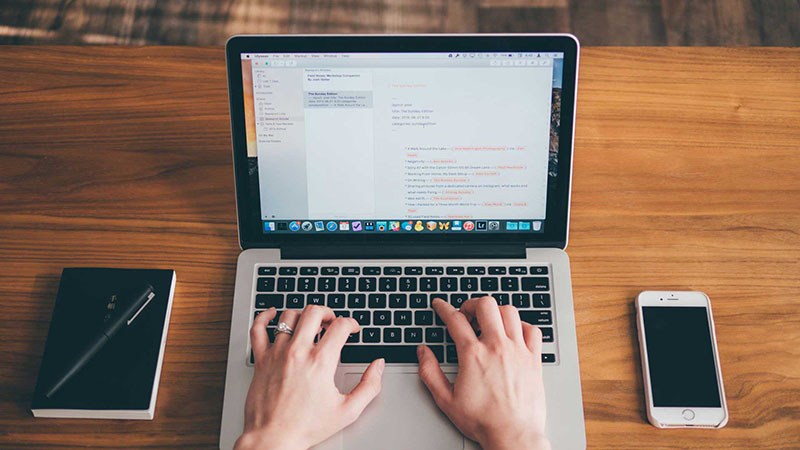
Nguyên nhân bàn phím Macbook không gõ được số
Một số nguyên nhân chủ quan và khách quan dẫn đến tình trạng bàn phím MacBook không gõ được số là:
- Numlock bị khóa: Numlock là một nút phím khóa, bàn phí sẽ bị tắt khi khóa phím này dẫn đến không thể gõ chữ hay số được.
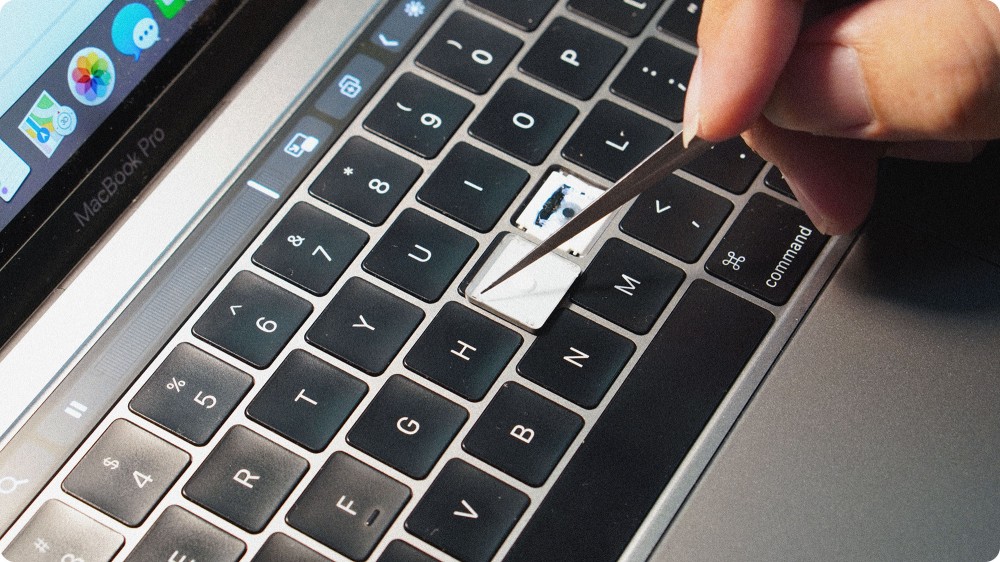
- Kẹt phím: Vấn đề bám bụi hay bị vật gì đó rơi vào rất thường xuyên xảy ra trên MacBook, điều này dẫn đến bàn phím bị kẹt và ảnh hưởng đến các phím còn lại.
- Lỗi phần mềm: Sự xung đột giữa các bo mạch và phần mềm trong máy cùng là một trong những nguyên nhân ảnh hưởng đến khả năng xử lý của bàn phím.
- Mouse Keys khiến bàn phím không sử dụng được: Mouse Key là một phần mềm điều khiển trỏ chuột dựa trên các phím số và có thể vô tình làm bàn phím không phản hồi. Các phím số gắn liền với Mouse Keys nên trong 1 số trường hợp, phím số sẽ bị vô hiệu hóa và không thể sử dụng được.

Giải pháp khắc phục lỗi Macbook không gõ được số
Sau khi xác định được nguyên nhân khiến Macbook không gõ được số hãy thử cải thiện tình hình bằng một số cách dưới đây:
Kiểm tra lại phím Numlock
Trong khi ở những dòng laptop trên thị trường, phím NumLock nằm ở ngay trên bàn phím thì MacBook lại bị ẩn tính năng này. Vì thế nó vô tình bị người dùng bị lãng quên khi nó bị tắt. Để bật NumLock lên, bạn hãy nhấn tổ hợp Shift + Clear, có thể cách này sẽ giúp bàn phím trở lại hoạt động bình thường.
Vệ sinh bàn phím cho MacBook thường xuyên
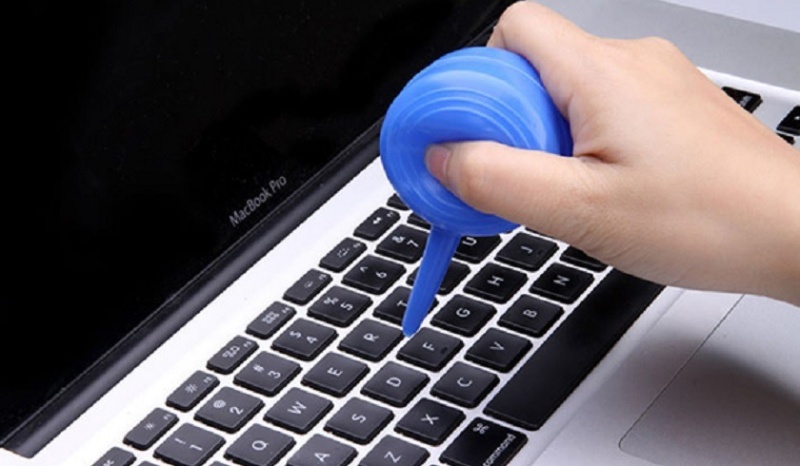
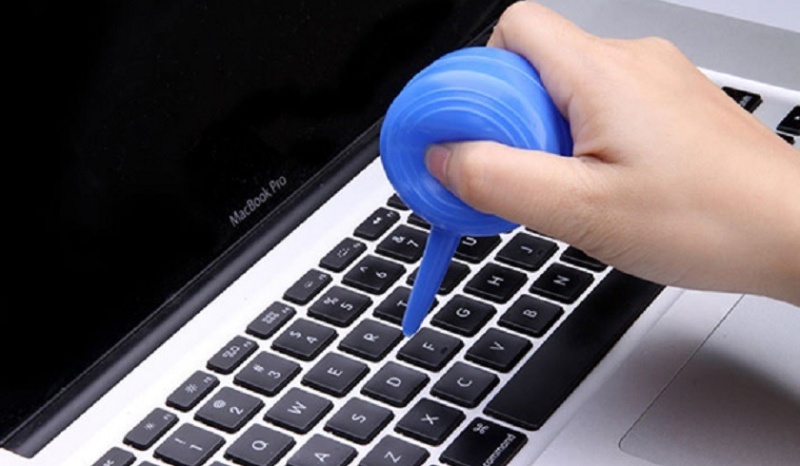
Bạn nên vệ sinh MacBook tổng thể một cách thường xuyên bởi bụi bẩn tích tụ lâu ngày chính là nguyên nhân phổ biến khiến bàn phím bị kẹt. Bạn có thể tự vệ sinh bằng những bước đơn giản:
Bước 1: Rút dây nguồn MacBook ra khỏi nguồn điện
Bước 2: Lắc nhẹ nhàng cho bụi bẩn và dị vận phía trên mặt phím được rơi bớt
Bước 3: Sử dụng bình nén khi, xoay máy 1 góc 75 độ và cách bàn phím 1.5cm và làm tuần tự theo các góc của bàn phím
Bước 4: Làm ẩm vải mềm và lau qua bề mặt bàn phím
Bước 5: Dùng tăm bông tẩm cồn để loại bỏ bụi bẩn
Bước 6: Dùng khăn khô lau sạch bàn phím và khởi động lại máy
Kiểm tra Mouse Keys trên máy
Mouse Keys còn gọi là Phím chuột giúp người dùng có thể điều khiển chuột trên MacBook thông qua các phím có trên thiết bị, trong đó có bàn phím số.
Đây có thể là nguyên nhân dẫn đến tình trạng thiết bị của bạn không thể nhấn được các phím số. Để khắc phục, bạn cần làm theo thao tác sau.
Nhấn vào màn hình chính > Nhấn tổ hợp phím Command + Option + F5 > Bỏ tích mục Phím chuột (Mouse Keys) > Chọn Xong (Done).
Cài đặt lại bàn phím Macbook
Một vấn đề khác mà có thể nhiều người gặp phải đó là không thể nhấn được các ký tự ! @ # $ ^ & * ( ) trên thiết bị của mình, nhưng vẫn có thể nhấn được các số. Nguyên nhân có thể do bạn đang chọn Nguồn đầu vào (Input Sources) không phù hợp cho bàn phím của mình. Để tinh chỉnh, bạn thực hiện như dưới đây.
Bước 1: Nhấn vào màn hình chính > Chọn biểu tượng Apple > Nhấn Tùy chọn Hệ thống > Nhấn Bàn phím.
Bước 2: Chọn Nguồn Đầu vào > Nhấn dấu + để thêm các kiểu nhập liệu phù hợp, dấu - để xóa đi các kiểu nhập liệu không phù hợp.
Thay thế bàn phím mới cho MacBook
Nếu đã thử các cách trên mà vẫn không khắc phục được lỗi cách tối ưu nhất là thay thế bàn phím mới. Bạn hãy đến những cơ sở uy tín trên thị trường hoặc được ủy quyền của Apple để được tư vấn, sửa chữa và nhận nhiều ưu đãi cũng như bảo hành chính hãng.

Sử dụng bàn phím rời
Trong trường hợp bạn thường xuyên cắm thiết bị ra màn hình rời, đồng thời cũng không thường xuyên sử dụng bàn phím số trên MacBook thì bạn có thể cân nhắc mua riêng cho mình bàn phím Magic Keyboard của Apple, hay các bàn phím rời khác có hỗ trợ layout phím của Apple.
Kết luận
Có thể thấy, bàn phím macbook không gõ được số là lỗi rất phổ biến và không khó để khắc phục. Với những cách đơn giản trên, hi vọng người dùng Macbook đã tìm được cách giải quyết tốt nhất khi gặp tình trạng này. Từ đó, việc sử dụng macbook để làm việc và học tập sẽ không bị gián đoạn hay ảnh hưởng nếu xảy ra lỗi không gõ được số. Mọi thắc mắc vui lòng liên hệ đến HACOM qua hotline: 19001903.