










Cách hiện file ẩn trong USB
Chú ý:
Trước khi thực hiện theo các hướng dẫn dưới đây, bạn nên đảm bảo rằng máy tính của mình không còn virus. Bạn có thể quét sạch virus bằng các phần mềm diệt virus như Bkav, Kaspersky, CMC.. trước khi thực hiện khôi phục file ẩn. Nếu virus còn trong máy tính của bạn thì có thể sẽ không thực hiện được theo hướng dẫn dưới đây.
Sản phẩm gợi ý
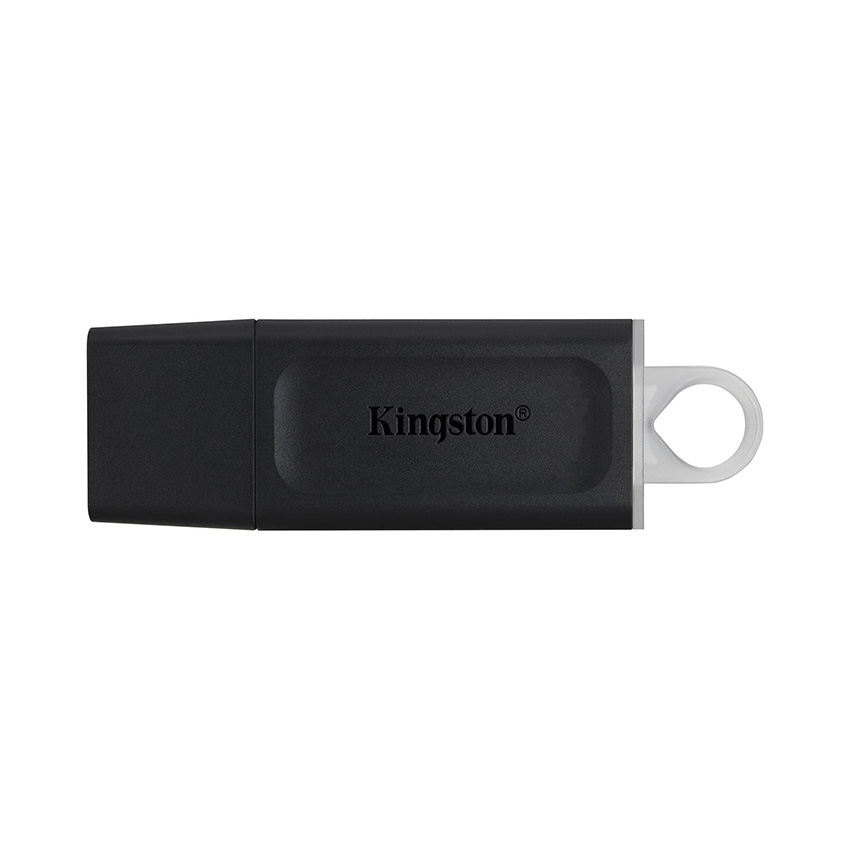
USB Kingston 64GB DataTraveler Exodia DTX/64GB (USB 3.2)

USB SanDisk CZ73 64GB USB 3.0
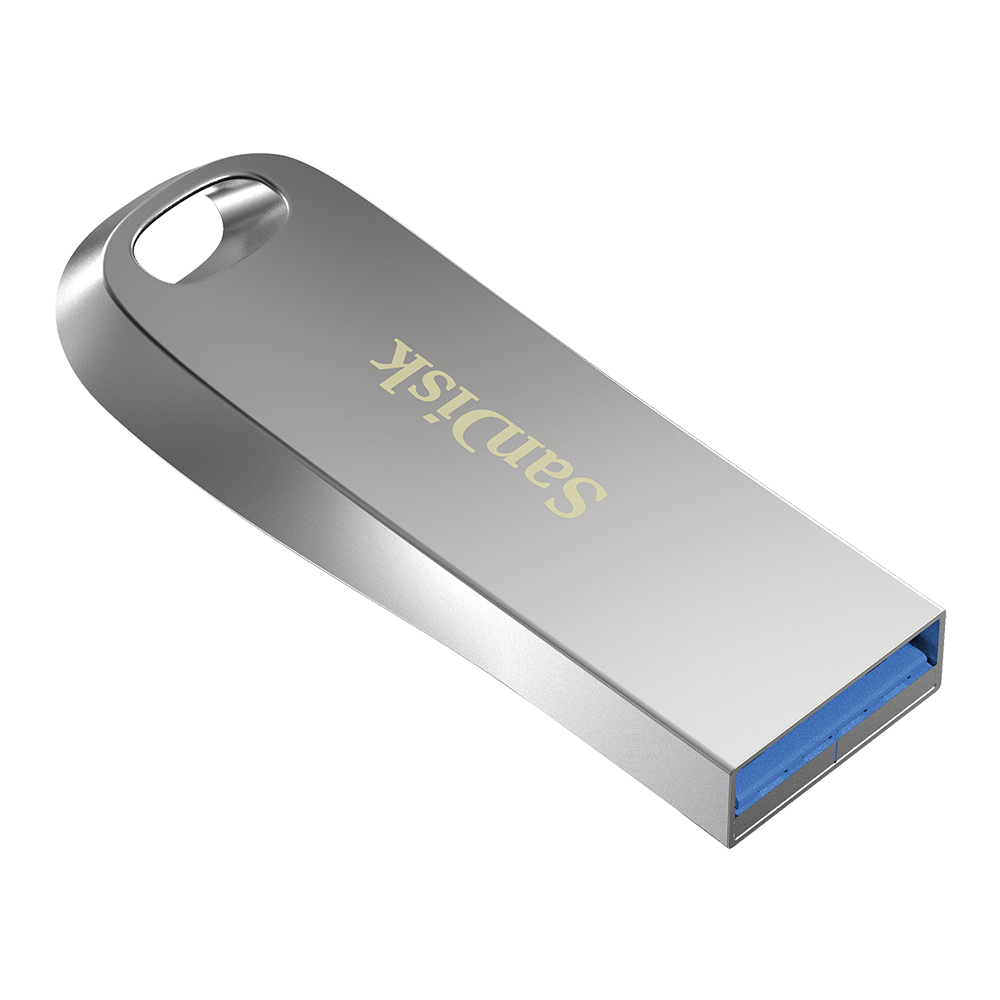
USB SanDisk CZ74 64GB USB3.2 - SDCZ74-064G

USB Hiksemi 16GB USB2.0 M200R (HS-USB-M200R 16G)
Sử dụng Command Prompt
Để hiện file ẩn trong USB bằng cách sử dụng cmd bạn hãy thực hiện theo các bước sau:
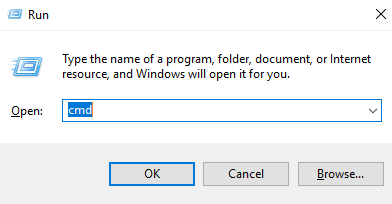
- Bước 1: Mở hộp thoại run bằng tổ hợp phím ctrl + r rồi nhập cmd để mở command prompt
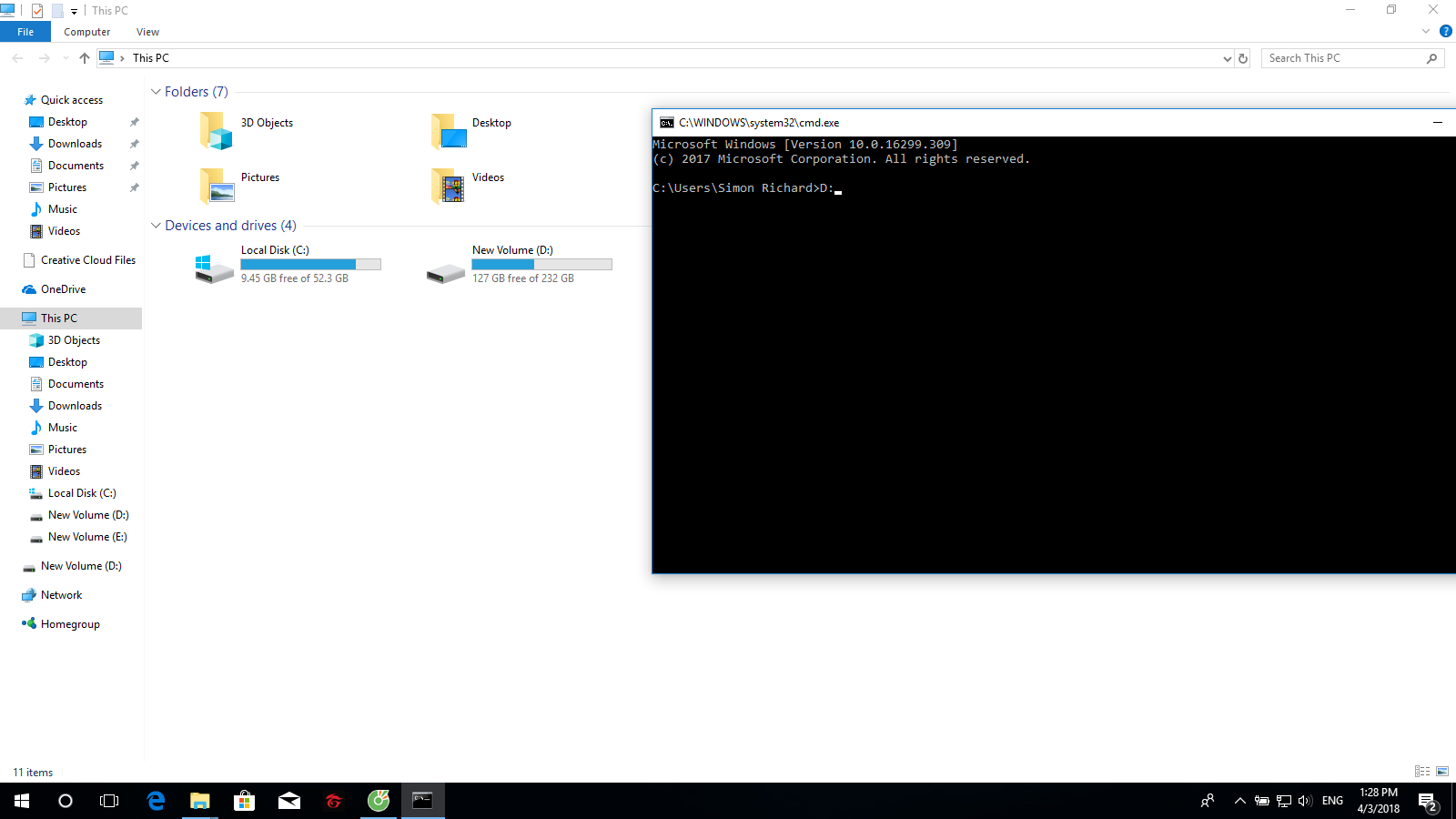
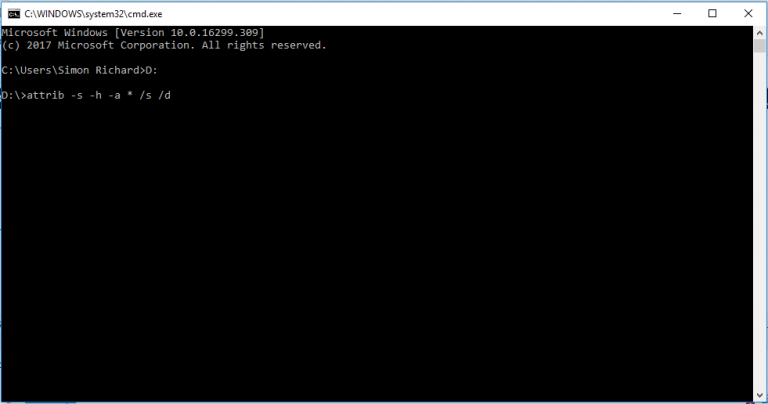
- Bước 2: Di chuyển cmd đến thư mục usb của bạn bằng cách lệnh “tên ổ:” ví dụ như dưới đây do ổ usb của người dùng là ổ D nên lệnh sẽ là D:.
- Bước 3: Gõ lệnh “attrib -s -h -a * /s /d” trong đó:
+ -s để bỏ đi thuộc tính hệ thống bị khóa;
+-h là bỏ đi thuộc tính ẩn bị khóa;
+ /s, /d có chức năng thay đổi thuộc tính cho tất cả file, thư mục trong ổ USB.
- Bước 4: Mở usb để kiểm tra lại xem các file của bạn đã hiện lên hay chưa.
Sử dụng phần mềm
Ngoài cách sử dụng lệnh như trên chúng ta còn có thể sử dụng các phần mềm để hiện file ẩn sau:
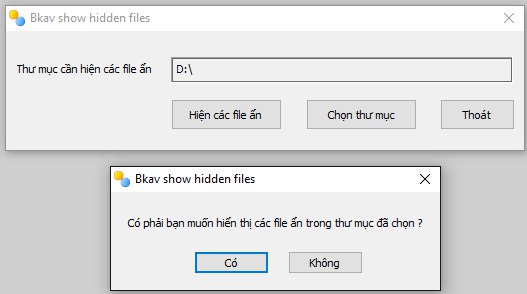
- FixAttrb Bkav: Đây là một phần mềm của bkav được dùng để hiện file ẩn rất tốt. Phần mềm sẽ thay đổi thuộc tính sau đó sẽ khôi phục lại toàn bộ các dữ liệu.
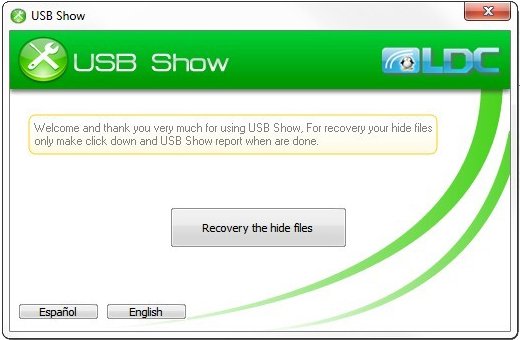
- USB Show: Cũng giống như Fixattrb của bkav USB show cũng là phần mềm được sử dụng để hiện các file bị ẩn do usb lỗi virus tấn công hay các file khác.
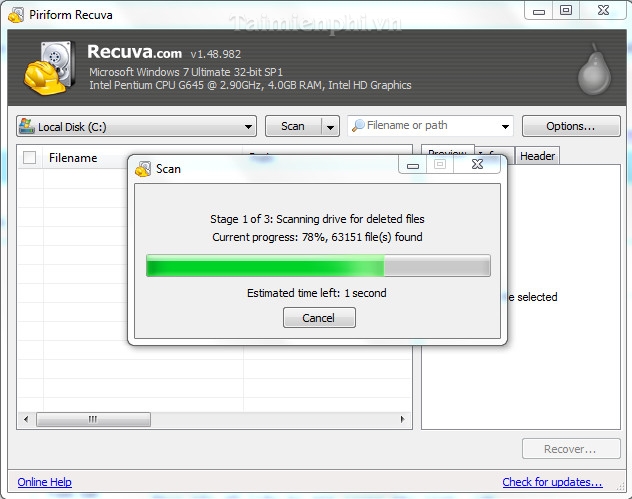
- Recuva: Recuva là phần mềm với khả năng khôi phục dữ liệu chuyên nghiệp có thể khôi phục lại các file của bạn đã bị virus ẩn ngoài ra các file bạn đã xóa cũng có thể được khôi phục với recuva.
Hiện file ẩn bằng File Explorer Option
- Bước 1: Cắm ổ USB pendrive vào máy tính của bạn và chờ khoảng vài giây cho đến khi trên màn hình máy tính của bạn hiển thị ổ USB pendrive.
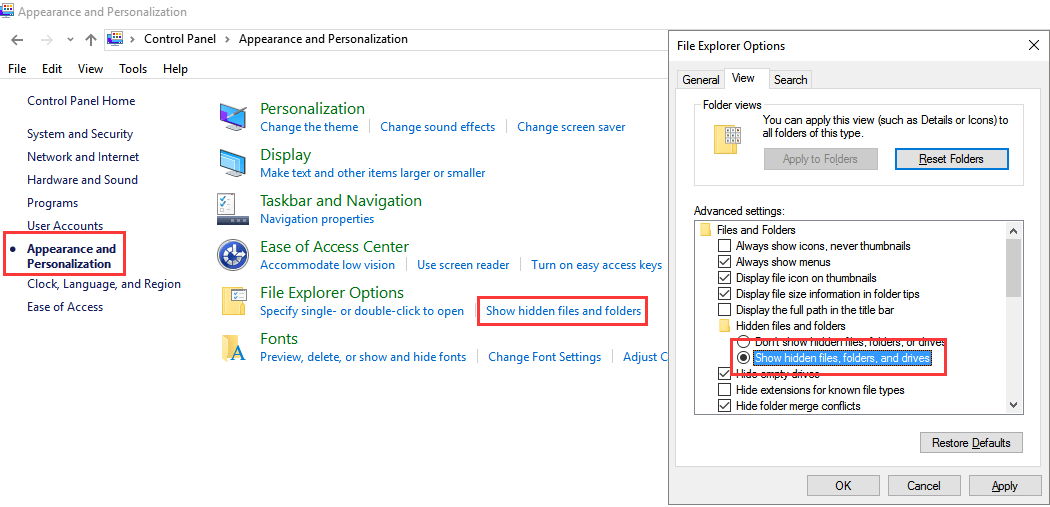
- Bước 2: Vào Control Panel trên máy tính, chuyển chế độ xem sang Category và chọn Appearance and personalization.
Lưu ý: Cách này áp dụng cho cả hệ điều hành Windows 10/8/8.1/7.
- Bước 3: Tại giao diện này, bạn tìm và click chọn Show hidden files and folders trong mục File Explorer Options.
- Bước 4: Ở cửa sổ File Explorer Options hiện ra, bạn điều hướng sang tab View, kéo xuống mục Hidden files and folders và click vào tùy chọn Show hidden files, folders, and drives.
- Bước 5: Click chọn Apply rồi click chọn OK. Bây giờ bạn có thể nhìn thấy các file và thư mục ẩn trên ổ USB pendrive của mình.
Cách hiện file ẩn trong USB trong File Explorer
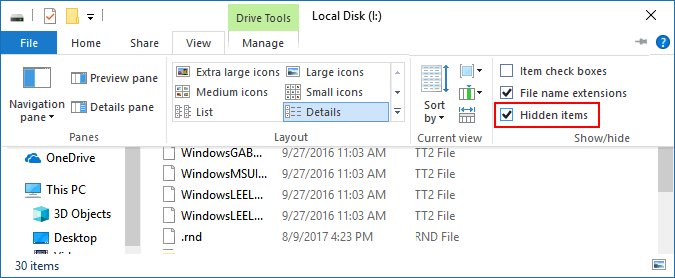
Đầu tiên, bạn cắm ổ USB pendrive vào máy tính của bạn và chờ khoảng vài giây cho đến khi trên màn hình máy tính của bạn hiển thị ổ USB.
Tiếp theo, hãy mở thư mục USB dưới dạng File Explorer, điều hướng thanh thực đơn sang tab View, tích chọn Hidden items để hiển thị các file ẩn, folder ẩn trên USB.
Cách hiện file ẩn trong USB trên Windows 11
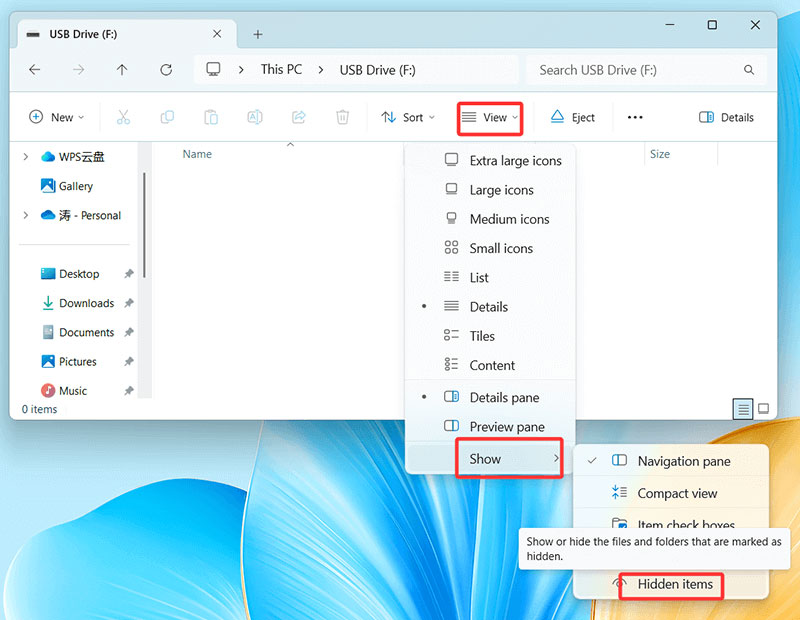
Với hệ điều hành Windows 11 hiện đã được cập nhật rộng rãi vào năm 2026, giao diện File Explorer đã có một số thay đổi so với Windows 10. Tuy nhiên, bạn vẫn có thể hiện file ẩn trong USB một cách dễ dàng theo các bước sau:
- Bước 1: Cắm USB vào máy tính và chờ hệ thống nhận diện thiết bị.
- Bước 2: Mở File Explorer, điều hướng đến ổ USB của bạn.
- Bước 3: Trên thanh menu, click vào View → Show → Hidden items. Ngay lập tức các file và thư mục ẩn sẽ hiển thị với biểu tượng bị mờ để phân biệt với file bình thường.
Lưu ý thêm dành cho USB-C: Hiện nay nhiều máy tính, đặc biệt là laptop mỏng nhẹ, chỉ còn cổng USB-C. Nếu USB của bạn dùng đầu cắm USB-A truyền thống, hãy chuẩn bị thêm bộ chuyển đổi USB-C sang USB-A trước khi thực hiện các bước trên, tránh mất thời gian.
Về phần mềm diệt virus: Tính đến năm 2026, ngoài Bkav, Kaspersky và CMC đã đề cập ở trên, bạn cũng có thể dùng Windows Defender tích hợp sẵn trong Windows 11 — phần mềm này đã được nâng cấp mạnh mẽ, đủ khả năng phát hiện và xử lý hầu hết các loại virus ẩn file trên USB mà không cần cài thêm phần mềm bên ngoài.
Trên đây là 4 cách hiện file ẩn trong USB HACOM muốn hướng dẫn bạn. Hãy thực hiện để tìm lại được những dữ liệu quan trọng "bỗng dưng biến mất" của mình.









