









Màn hình Laptop giật liên tục do đâu?
- Do cáp (cable) màn hình
Sau một thời gian dài sử dụng, Cáp (cable) màn hình tiếp xúc kém, bị lỏng, bị hao mòn,…cũng là nguyên nhân dẫn tới tình trạng màn hình laptop bị giật.
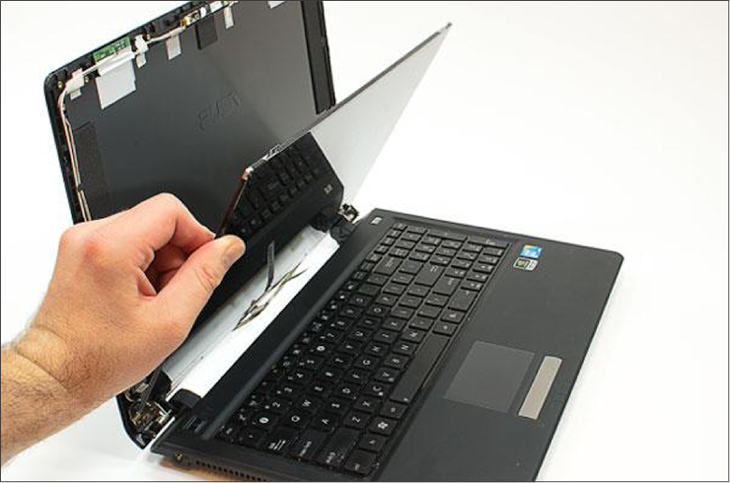 Do Caple màn hình lỏng xảy ra hiện tượng giật liên tục
- Tần số quét của màn hình không chính xác
Nếu như bạn chỉ nhìn thấy màn hình Laptop của bạn bị giật liên tục khi kết nối máy tính với màn hình ngoài thì có thể là do tần số quét màn hình không chính xác. Chức năng của tần số quét màn hình đó là đo số lần màn hình vẽ lại trong một giây. Vì thế, nếu như tần số quét không chính xác, màn hình laptop sẽ bị giật.
- Do màn hình LCD bị lỗi
Tình trạng màn hình LCD đã được sử dụng trong thời gian dài hoặc không may bị rơi vỡ, va đập chính là nguyên nhân phổ biến khiến màn hình Laptop giật liên tục.
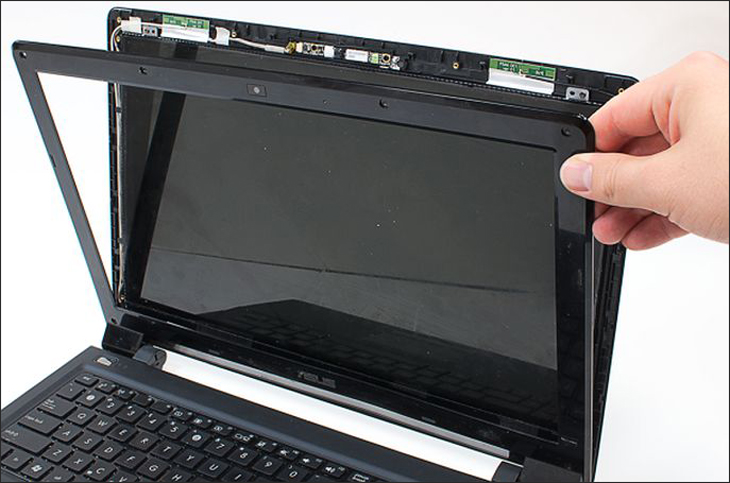 Do màn hình LCD lỗi
- Card màn hình, card video bị chập chờn
Một trong những nguyên nhân khiến màn hình Laptop giật liên tục đó là do Card màn hình, card video hay còn gọi là VGA quá cũ dẫn tới tình trạng bị chập chờn, yếu.
Cách sửa lỗi màn hình laptop bị giật liên tục
- Cập nhật driver màn hình
Bạn cần khởi động máy tính ở chế độ Safe Mode để cập nhật đúng cách driver màn hình của máy tính. Từ đây có thể gỡ cài đặt driver màn hình, card màn hình hiện tại và kiểm tra các bản cập nhật drvier. Các bước thực hiện:
+ Khởi động máy tính vào Safe Mode
Bước 1. Truy cập vào menu Start > Settings > Updates & Security > Recovery ở khung bên trái.
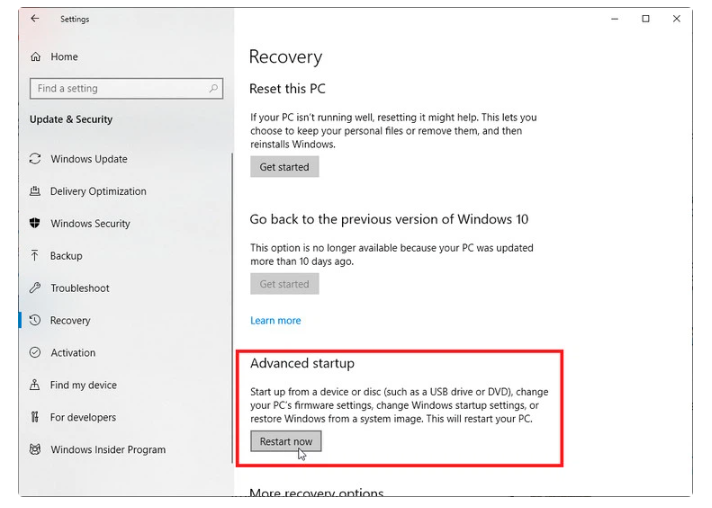
Bước 2. Dưới mục Advanced startup ở khung bên phải, bấm nút Restart now. Ở tao tác này sẽ làm cho laptop khởi động lại và chuyển tới màn hình khắc phục sự cố Troubleshoot màu xanh lam.
Bước 3. Tiếp theo đó chọn Advanced options > Startup Settings và nhấn Restart.
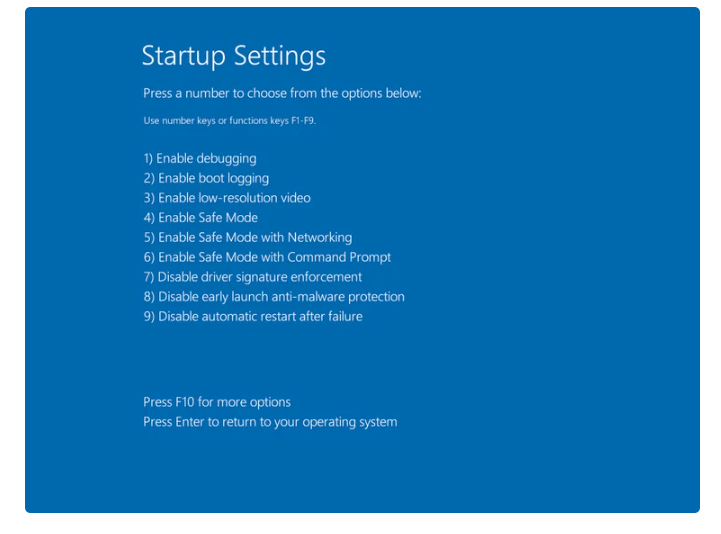
Bước 4. Máy tính sau khi khởi động lại, bạn bấm nút số 4 để chọn tùy chọn số 4 hoặc bấm phím F4 để bật chế độ Safe Mode.
+ Gỡ drvier màn hình hiện tại
Bước 1. Đầu tiên để gỡ cài đặt drvier hiện tại ở chế độ Safe Mode, bạn kích chuột phải vào menu Start > Device Manager.
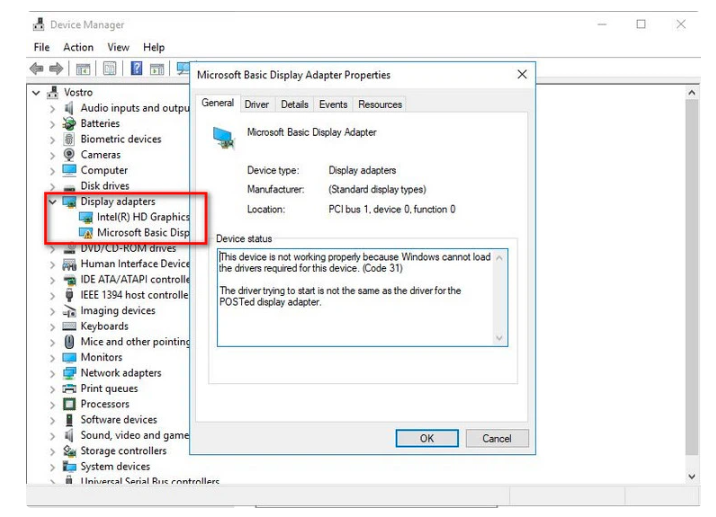
Bước 2. Trong cửa sổ Device Manager hiển thị, mở rộng mục Display adapters để cho hiển thị tên các thiết bị hiển thị hiện có ở trên máy tính.
Bước 3. Sau đó kích chuột phải vào tên thiết bị hiển thị hiện tại > Uninstall device.
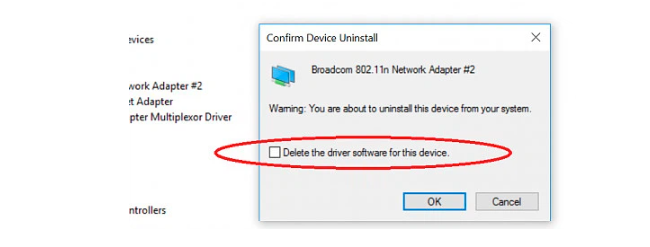
Bước 4. Và ở trong hộp thoại hiển thị, thì kích tùy chọn Delete the driver software for this device > Uninstall.
Bước 5. Khởi động lại máy tính.
+ Cài đặt lại driver màn hình
Bước 1. Đầu tiên bạn truy cập vào menu Start > Settings > Updates & Security.
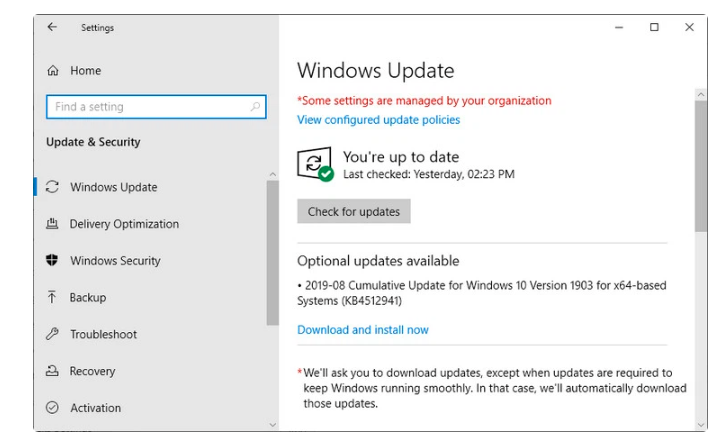
Bước 2. Dưới mục Windows Update ở khung bên phải, thì ấn nút Check for updates để tải xuống và tiến hành cài đặt các bản cập nhật cho hệ thống, bao gồm cả driver màn hình mới nhất.
Màn hình bị giật sau khi vừa cập nhật Windows hoặc vừa cài driver mới, bạn không nên tiếp tục cài chồng nhiều phiên bản khác nhau. Thay vào đó, hãy thử gỡ driver hiện tại, khởi động lại máy rồi cài lại bản ổn định hơn. Một số trường hợp trên Windows 11 còn có thể sử dụng driver trước đó nếu bản cập nhật mới gây xung đột hiển thị.
+ Tải driver mới nhất trực tiếp từ nhà sản xuất
Mặc định Windows 10 có khả năng tự động cập nhật các bản sửa lỗi, bản vá và cả những driver cần thiết cho hệ thống. Tuy nhiên một số driver quan trọng đôi khi vẫn bị thiếu.
Nếu như màn hình Laptop của bạn bắt đầu bị giật hoặc nhấp nháy có thể là do driver đã cũ và nếu không chắc chắn về nhà sản xuất driver, thì bạn có thể kiểm tra bằng cách:
Bước 1. Đầu tiên bạn kích chuột phải vào menu Start > Run rồi nhập dxdiag vào khung trống > OK.
Bước 2. Ở trong cửa sổ DirectX Diagnostic Tool, thì chọn thẻ Display 1.
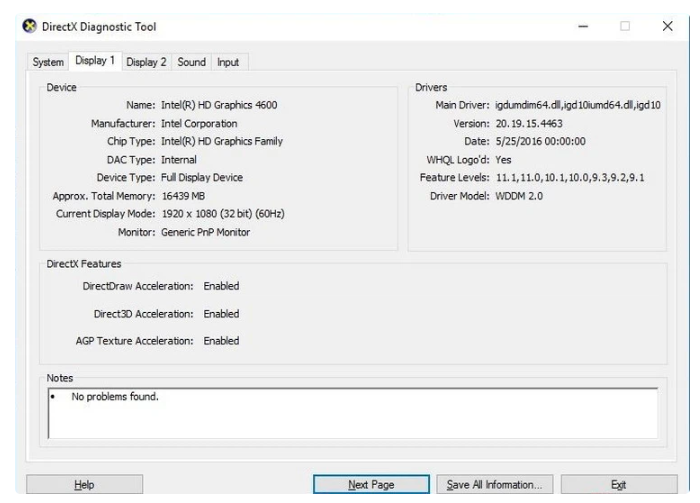
Bước 3. Ở đây bạn sẽ thấy tên, nhà sản xuất, loại thiết bị và tất cả các thông tin màn hình hiển thị liên quan khác.
Với các thông tin về nhà sản xuất, tên thiết bị, như vậy bạn sẽ biết chính xác nơi để tìm, tải và cập nhật driver trực tiếp. Hầu hết các laptop được hỗ trợ bởi các nhà sản xuất driver sau: NVIDIA, Intel và AMD
Mỗi nhà sản xuất sẽ thì có một trang dành riêng cho các bản cập nhật và tải xuống tương ứng với từng model của từng loại máy.
- Thay đổi tần số quét màn hình
Ở dòng laptop gaming hoặc màn hình tần số quét cao, việc chọn sai refresh rate cũng là nguyên nhân khá phổ biến khiến màn hình chập chờn, giật hoặc hiển thị không ổn định. Không phải lúc nào mức Hz cao nhất cũng là lựa chọn phù hợp, đặc biệt khi driver chưa tương thích hoàn toàn hoặc máy vừa trải qua cập nhật hệ thống. Để khắc phục tình trạng này, bạn hãy làm theo các bước sau:
Bước 1. Đầu tiên truy cập vào menu Start > Settings > System > Display ở khung bên phải.
Bước 2. Dưới mục Multiple displays ở khung bên phải, sẽ chọn tùy chọn Advanced display settings.
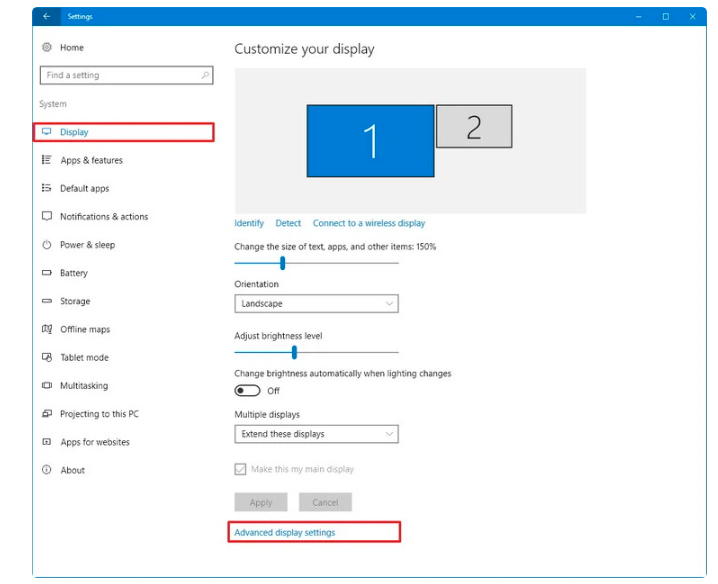
Bước 3. Tiến hành quan sát tần số quét màn hình dưới thông tin màn hình của laptop và màn hình ngoài.
Bước 4. Kích chọn Display adapter properties cho một trong hai màn hình để thay đổi cài đặt.
Nếu như màn hình của bạn hỗ trợ tần số quét cao hơn nhưng tần số này không khả dụng trên máy tính, hãy cài đặt lại driver mới nhất để khắc phục
- Tắt Desktop Window Manager
Desktop Window Manager là trình quản lý tất cả các hiệu ứng hình ảnh trên desktop và các tính năng hỗ trợ màn hình có độ phân giải cao. Tuy nhiên vẫn có khả năng các quy trình của Desktop Window Manager chịu trách nhiệm cho nguyên nhân màn hình laptop bị giật hoặc nhấp nháy. Cách tắt Desktop Window Manager như sau:
Bước 1. Đầu tiên kích chuột phải vào menu Start > Run. Nhập services.msc vào khung trống > OK.
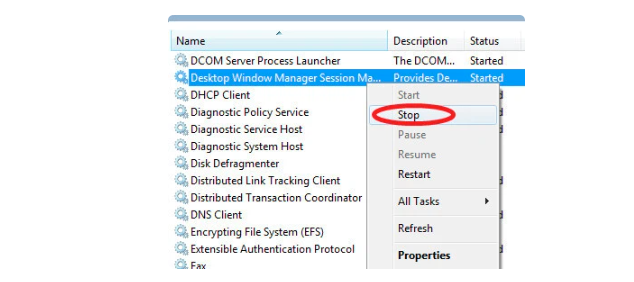
Bước 2. Ở trong cửa sổ Services mới, tiến hành kích chuột phải vào mục Desktop Window Manager Session Manager > Stop.
Bước 3. Sau đó tiếp tục kích chuột phải vào Desktop Window Manager Session Manager > Properties.
Bước 4. Tiếp theo chọn thẻ General trong hộp thoại mới, rồi thay đổi tùy chọn tại mục Start-up type thành Disabled > OK.
Khi nào nên mang laptop đi kiểm tra kỹ thuật?
Nếu đã thử các cách như cập nhật driver, chỉnh tần số quét, gỡ ứng dụng xung đột và kiểm tra màn hình ngoài nhưng lỗi vẫn lặp lại, bạn nên mang máy đến trung tâm kỹ thuật để được kiểm tra chuyên sâu hơn. Việc cố tiếp tục sử dụng trong thời gian dài có thể khiến cáp màn hình hỏng nặng hơn, tấm nền xuống cấp nhanh hơn hoặc ảnh hưởng đến trải nghiệm học tập, làm việc mỗi ngày. Với các lỗi liên quan đến cáp, bản lề, panel hoặc GPU, người dùng phổ thông không nên tự tháo máy tại nhà nếu không có đủ dụng cụ và kinh nghiệm kỹ thuật.