










Thêm cột trong Exel
Thao tác thêm cột trong Exel rất đơn giản. Bạn có thể thực hiện theo các hướng dẫn sau đây :
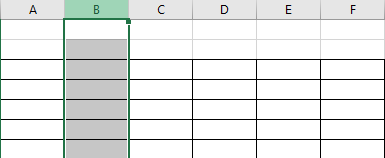
Bước 1 : Chọn cột mà bạn muốn thêm cột ở bên cạnh bằng cách click vào biểu tượng chữ cái của cột. ( cột sẽ được thêm vào bên phải cột được chọn )
Bước 2 : Click chuột phải vào cột đã chọn > chọn Insert
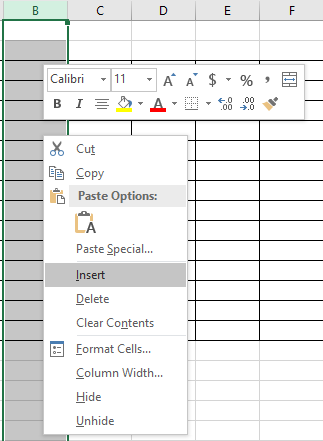
Ngoài cách chọn Insert, để thêm cột nhanh các bạn cũng có thể ấn tổ hợp phím tắt Ctrl + Shift + dấu cộng để thêm cột nhanh.
Xóa cột trong Exel
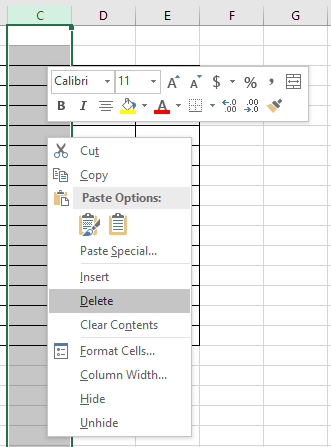
Để xóa cột trong Exel, bạn cũng chọn cột cần xóa giống bước 1 của thao tác thêm cột, sau đó click chuột phải và chọn Delete để xóa cột được chọn.
Nếu bạn đang dùng Microsoft 365 hoặc Excel trên trình duyệt, thao tác thêm/xóa cột còn linh hoạt hơn trước.
Thêm nhiều cột cùng lúc:
Thay vì thêm từng cột một, bạn có thể chọn số cột tương ứng trước — ví dụ muốn thêm 3 cột, hãy bôi đen 3 tiêu đề cột liền kề — rồi nhấn chuột phải → Insert. Excel sẽ tự động chèn đúng 3 cột mới sang trái.
Xóa cột không liên tiếp:
Giữ phím Ctrl, lần lượt click vào từng tiêu đề cột muốn xóa, sau đó nhấn chuột phải → Delete. Cách này giúp tiết kiệm đáng kể thời gian so với xóa từng cột riêng lẻ.
Dùng Name Box để di chuyển nhanh:
Gõ tên cột vào ô Name Box (góc trên trái) như C:C hoặc D:F để chọn ngay cột đó mà không cần cuộn chuột — đặc biệt hữu ích với bảng tính có hàng trăm cột.
Lưu ý với Excel trên Web:
Một số phím tắt như Ctrl + Shift + + hoặc Ctrl + − có thể không hoạt động trên trình duyệt do trùng với phím tắt hệ thống. Trong trường hợp đó, hãy dùng menu chuột phải để thao tác chính xác hơn.









