BitLocker là gì và tại sao ổ cứng bị khóa?
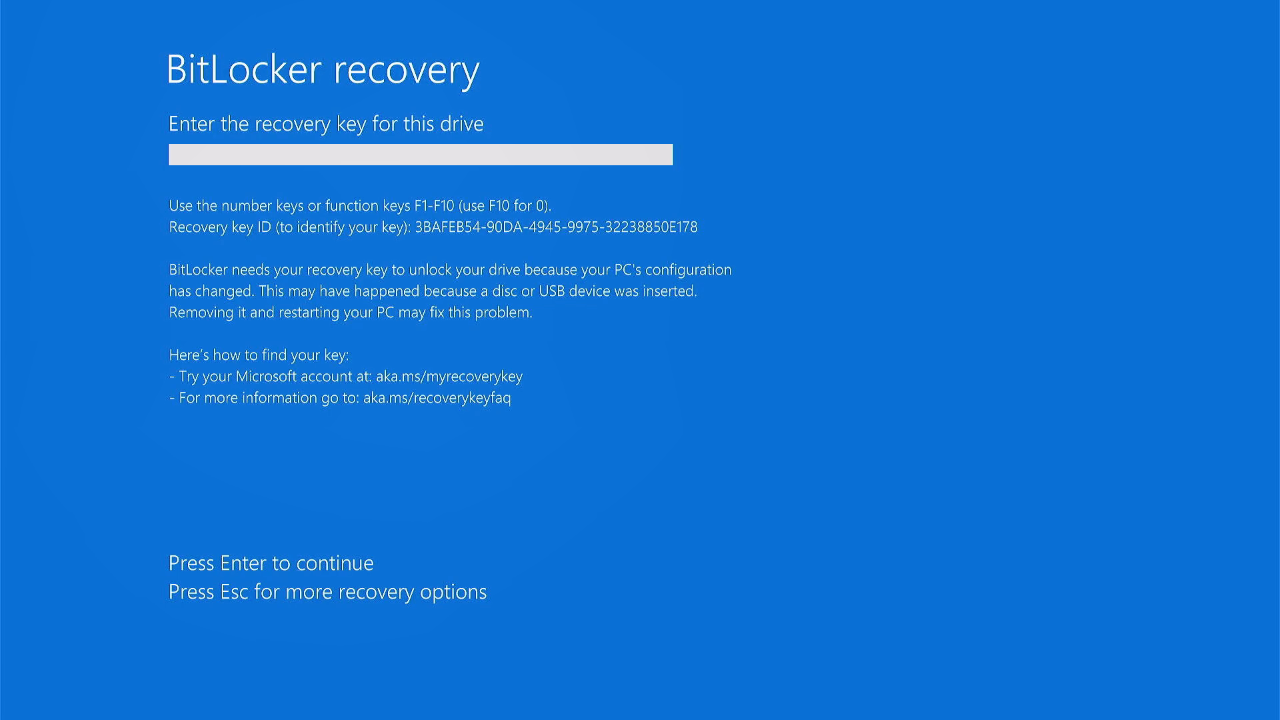
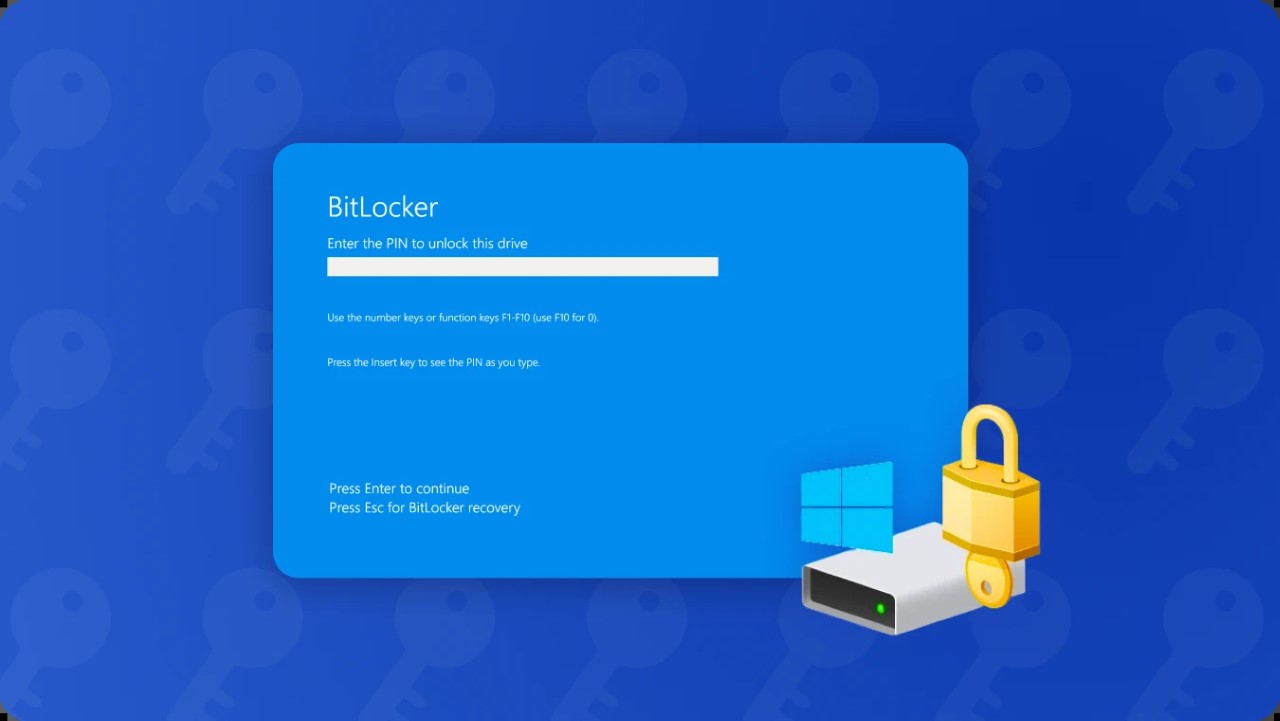
BitLocker sử dụng thuật toán mã hóa AES (128-bit hoặc 256-bit) để bảo vệ dữ liệu trên ổ cứng hoặc thiết bị lưu trữ di động như USB. Khi ổ cứng bị khóa bởi BitLocker, người dùng sẽ thấy thông báo yêu cầu nhập mật khẩu hoặc khóa khôi phục (Recovery Key) gồm 48 chữ số. Nguyên nhân phổ biến khiến ổ cứng bị BitLocker khóa bao gồm:
- Thay đổi phần cứng: Thay ổ cứng, RAM, hoặc cập nhật BIOS/UEFI có thể kích hoạt màn hình khôi phục BitLocker.
- Quên mật khẩu: Người dùng quên mật khẩu BitLocker hoặc không lưu trữ khóa khôi phục.
- Lỗi hệ thống: Cập nhật Windows (như KB5058379 vào tháng 5/2025) có thể gây ra lỗi BitLocker, khiến ổ cứng bị khóa.
- Tài khoản tổ chức: Nếu thiết bị được quản lý bởi công ty hoặc trường học, khóa khôi phục có thể nằm trong tài khoản tổ chức.
Nếu người dùng đang gặp tình trạng này, đừng lo lắng! Dưới đây là các phương pháp khắc phục hiệu quả.
Cách khắc phục ổ cứng bị BitLocker khóa
Sử dụng mật khẩu BitLocker
Nếu người dùng vẫn nhớ mật khẩu BitLocker, đây là cách đơn giản nhất để mở khóa ổ cứng:
- Bước 1: Mở This PC trong Windows Explorer, nhấp chuột phải vào ổ cứng bị khóa và chọn Unlock Drive.
- Bước 2: Nhập mật khẩu BitLocker chính xác, sau đó nhấn Unlock.
Lưu ý: Nếu mật khẩu không đúng, thử các mật khẩu quen thuộc từng sử dụng (mật khẩu tài khoản Microsoft, email, v.v.). Nếu vẫn không được, chuyển sang phương pháp tiếp theo.
Sản phẩm gợi ý

Ổ Cứng SSD Colorful SL500 256GB 2.5 inch SATA III ( Đọc 500MB/s - Ghi 450MB/s) - (SL500256GB)
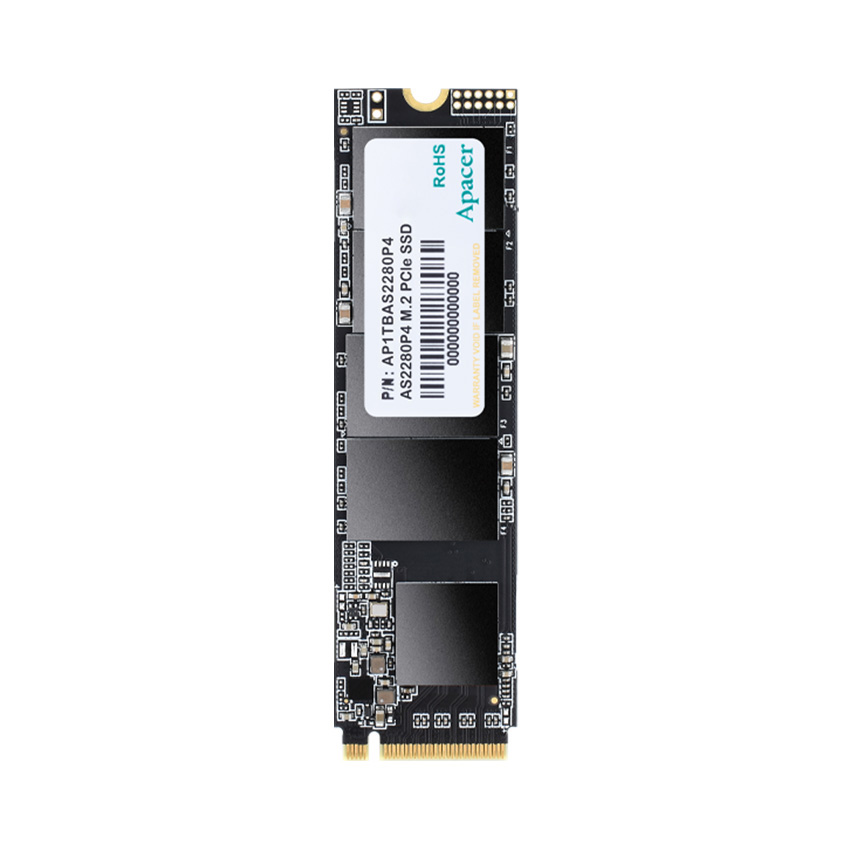
Ổ Cứng SSD APCER AS2280P4 256GB – M.2 2280 PCIe Gen3 x4 (Đọc 3000Mb/s - Ghi 2000Mb/s) - (AP256GAS2280P4-1)
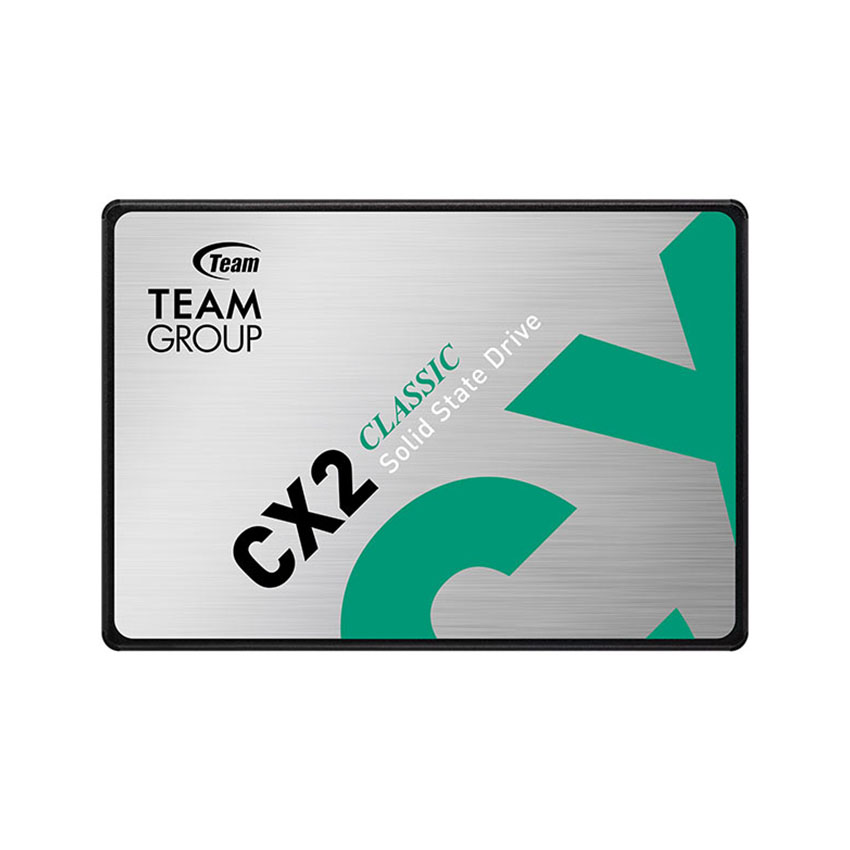
Ổ Cứng SSD TeamGroup CX2 256GB 2.5 inch SATA III (Đọc 520MB/s - Ghi 430MB/s) - (T253X6256G0C101)

Ổ Cứng SSD Transcend MTE410S 512GB – M.2 2242 PCIe Gen4 x4 (Đọc 5000MB/s - Ghi 3500MB/s)-(TS512GMTE410S)
Sử dụng khóa khôi phục (Recovery Key)
Khóa khôi phục BitLocker là một dãy số 48 chữ số, thường được lưu khi kích hoạt BitLocker. Dưới đây là cách tìm và sử dụng khóa khôi phục:
Kiểm tra tài khoản Microsoft:
- Truy cập https://account.microsoft.com/devices/recoverykey từ một thiết bị khác.
- Đăng nhập bằng tài khoản Microsoft liên kết với thiết bị.
- Tìm khóa khmedia/image/Recovery-Key.png)
- Nhập khóa khôi phục 48 chữ số và nhấn Unlock để mở khóa ổ cứng.
Kiểm tra ổ USB hoặc tệp văn bản:
- Nếu đã lưu khóa khôi phục trên USB hoặc tệp văn bản, cắm USB vào máy tính bị khóa hoặc mở tệp trên thiết bị khác.
- Sao chép khóa khôi phục và nhập vào màn hình BitLocker.
Liên hệ quản trị viên hệ thống: Nếu thiết bị thuộc tổ chức (công ty, trường học), liên hệ quản trị viên IT để lấy khóa khôi phục từ tài khoản tổ chức hoặc Active Directory.
Lưu ý: Nếu không có khóa khôi phục hoặc mật khẩu, việc truy cập dữ liệu có thể rất khó khăn, thậm chí không thể thực hiện được. Hãy đảm bảo lưu trữ khóa khôi phục an toàn khi kích hoạt BitLocker.
Sử dụng Command Prompt để mở khóa
Nếu người dùng có mật khẩu hoặc khóa khôi phục, thì có thể sử dụng Command Prompt để mở khóa ổ cứng:
- Bước 1: Mở Command Prompt với quyền quản trị viên (nhấn Windows + S, gõ "cmd", nhấp chuột phải và chọn Run as administrator).
- Bước 2: Gõ lệnh: manage-bde -unlock X: -password (Thay X bằng ký tự ổ cứng bị khóa, ví dụ: D:)
- Bước 3: Nhập mật khẩu và nhấn Enter.
- Bước 4: Nếu quên mật khẩu, quay lại bước 2 và sử dụng lệnh: manage-bde -unlock X: -RecoveryPassword. Sau đó nhập khóa khôi phục 48 chữ số và nhấn Enter.
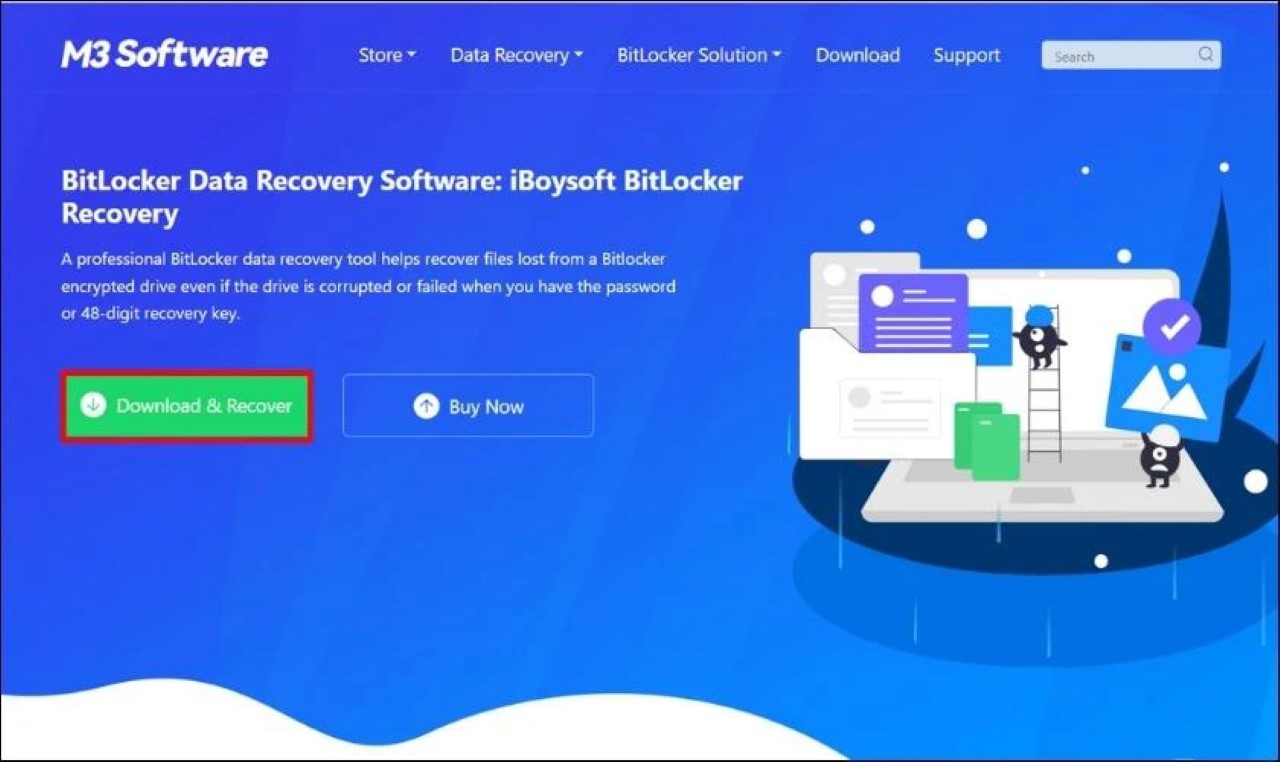
Sử dụng phần mềm khôi phục dữ liệu (M3 BitLocker Recovery)
Nếu có mật khẩu hoặc khóa khôi phục, phần mềm M3 BitLocker Recovery là một lựa chọn chuyên nghiệp để khôi phục dữ liệu từ ổ cứng bị khóa:
- Bước 1: Tải và cài đặt M3 BitLocker Recovery trên máy tính Windows.
- Bước 2: Chọn ổ cứng bị khóa và nhấn Next.
- Bước 3: Nhập mật khẩu hoặc khóa khôi phục 48 chữ số, sau đó nhấn OK.
- Bước 4: Phần mềm sẽ quét và giải mã các tệp. Sau khi quét xong, người dùng có thể xem trước các tệp trong mục Preview.
- Bước 5: Chọn tệp cần khôi phục và nhấn Recover để lưu dữ liệu.
Lưu ý: Phần mềm này chỉ hoạt động nếu có mật khẩu hoặc khóa khôi phục. Nếu không, dữ liệu có thể không khôi phục được.
Định dạng lại ổ cứng
Nếu ổ cứng không chứa dữ liệu quan trọng, người dùng có thể định dạng lại để sử dụng:
- Bước 1: Nhấp chuột phải vào ổ cứng trong This PC và chọn Format.
- Bước 2: Chọn hệ thống tệp (NTFS hoặc exFAT) và đặt tên cho ổ cứng.
- Bước 3: Nhấn Start để định dạng. Lưu ý rằng thao tác này sẽ xóa toàn bộ dữ liệu trên ổ cứng.
Tạm dừng BitLocker để cập nhật hệ thống
Nếu cần cập nhật BIOS, phần cứng, hoặc Windows, hãy tạm dừng BitLocker để tránh lỗi:
- Bước 1: Vào Settings > System > Device Encryption hoặc Manage BitLocker.
- Bước 2: Chọn Suspend protection cho ổ cứng.
- Bước 3: Thực hiện cập nhật, sau đó bật lại BitLocker qua Resume protection.
Lưu ý quan trọng khi sử dụng BitLocker
- Lưu trữ khóa khôi phục an toàn: Luôn lưu khóa khôi phục vào tài khoản Microsoft, USB, hoặc tệp văn bản ở nơi an toàn. Mất khóa khôi phục có thể khiến máy bị mất dữ liệu vĩnh viễn.
- Kiểm tra TPM: Đảm bảo máy tính hỗ trợ Trusted Platform Module (TPM) để sử dụng BitLocker mà không gặp lỗi. Nếu không có TPM, thì cần cấu hình thêm qua gpedit.msc.
- Tránh nhập sai mật khẩu nhiều lần: Nhập sai mật khẩu hơn 5 lần có thể khiến ổ cứng bị vô hiệu hóa, yêu cầu định dạng.
- Liên hệ chuyên gia: Nếu không thể mở khóa, hãy liên hệ trung tâm sửa chữa uy tín hoặc công ty khôi phục dữ liệu chuyên nghiệp.
Tình trạng ổ cứng bị BitLocker có thể gây khó khăn, nhưng với các phương pháp trên, người dùng hoàn toàn có thể mở khóa và khôi phục dữ liệu nếu có mật khẩu hoặc khóa khôi phục. Nếu gặp khó khăn hoặc cần hỗ trợ, hãy liên hệ với các chuyên gia công nghệ hoặc trung tâm dịch vụ bảo hành của HACOM để được tư vấn.
Xem thêm:
- Mua ngay ổ cứng SSD tại HACOM – Tăng tốc máy tính, lưu trữ an toàn!
- Sắm ngay ổ cứng HDD tại HACOM để không bỏ lỡ ưu đãi!