Tại sao Lenovo IdeaPad Slim dễ nóng và chai pin?
Lenovo IdeaPad Slim sở hữu lớp vỏ kim loại thanh mảnh và viền màn hình siêu mỏng, mang lại trải nghiệm thẩm mỹ cao. Thiết kế ấy đồng nghĩa khoang tản nhiệt bị hạn chế. Khi CPU và GPU làm việc với cường độ lớn, lượng nhiệt sinh ra tập trung nhiều, dễ khiến máy bị “giảm tốc” để hạ nhiệt, gây hiện tượng giật lag khi xử lý tác vụ nặng như chỉnh sửa video hay chạy máy ảo. Thêm vào đó, thói quen cắm sạc đầy 100% liên tục và để qua đêm sẽ thúc đẩy pin lithium-ion chai nhanh, từ đó dung lượng giảm sút, thời gian sử dụng càng ngày càng ngắn.
Chuẩn bị trước khi can thiệp
Trước khi bắt đầu, hãy đảm bảo máy vẫn trong thời gian bảo hành hoặc bạn đã kiểm tra điều kiện bảo hành Lenovo IdeaPad Slim. Việc tháo mở đáy máy có thể làm mất quyền lợi nếu không đúng quy trình. Tiếp theo, chuẩn bị bộ tua-vít phù hợp, bình khí nén và chổi quét mềm để thổi sạch bụi trong khe tản nhiệt và quạt. Chuẩn bị keo tản nhiệt chất lượng cao như MX-4 hoặc Arctic Silver để thay thế lớp keo cũ có thể đã khô, mất khả năng truyền nhiệt. Những công cụ này sẽ đảm bảo quá trình can thiệp diễn ra an toàn, hiệu quả.
Đo & giám sát nhiệt độ thực tế
Sử dụng phần mềm giám sát như HWMonitor hoặc Core Temp giúp bạn ghi nhận mức nhiệt CPU và GPU ở trạng thái nhàn rỗi lẫn khi máy chạy các tác vụ nặng. Khi IdeaPad Slim ở chế độ nhàn rỗi, nhiệt độ CPU thường dao động quanh 40–50°C. Khi biên dịch code hay dựng video, con số này có thể vọt lên 85–90°C. Hãy lưu lại thông số trước khi vệ sinh tản nhiệt và sau khi hoàn tất để so sánh hiệu quả. Việc này không chỉ minh chứng cho sự cải thiện mà còn giúp bạn nhận biết khi nào cần làm vệ sinh lại.
Vệ sinh & bôi keo tản nhiệt
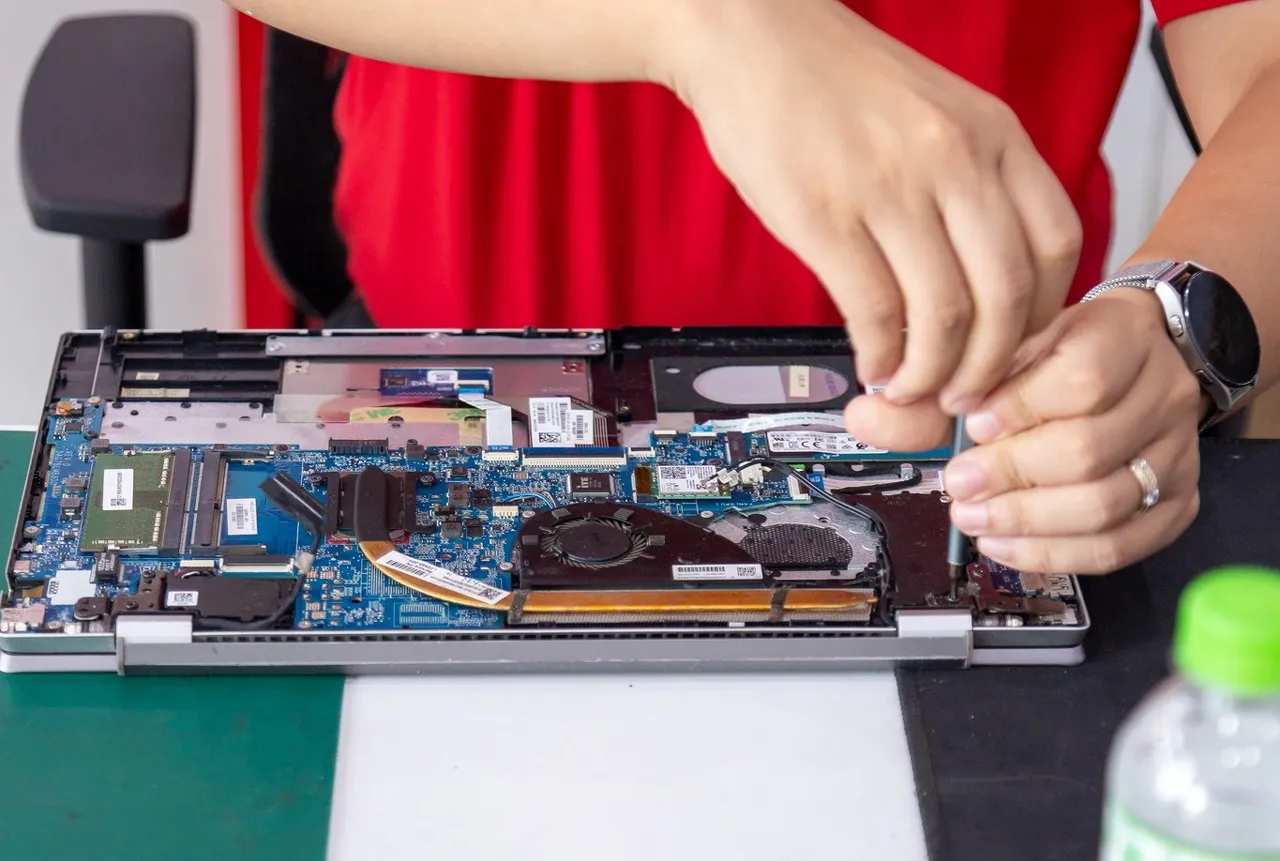
Khởi đầu bằng việc tắt máy và rút sạc, tháo đáy máy theo hướng dẫn của Lenovo. Dùng khí nén thổi sạch lớp bụi bên ngoài khe tản nhiệt, tiếp tục dùng chổi mềm quét kỹ cánh quạt. Khi quạt đã sạch, bạn gỡ tận gốc quạt ra, loại bỏ cả bụi tích tụ trong lòng quạt. Sau đó, lau sạch lớp keo tản nhiệt cũ trên chip CPU và heatsink, đảm bảo bề mặt khô ráo, không còn cặn. Cho một lượng keo tản nhiệt vừa đủ lên chip, trải đều để không xuất hiện bọt khí. Lắp lại quạt và nắp đáy, vặn chặt ốc để duy trì áp suất tiếp xúc tốt. Kết quả bạn sẽ thấy nhiệt độ idle giảm khoảng 5–7°C, khi chạy ứng dụng nặng giảm khoảng 8–10°C so với trước.
Cập nhật BIOS & firmware quản lý pin
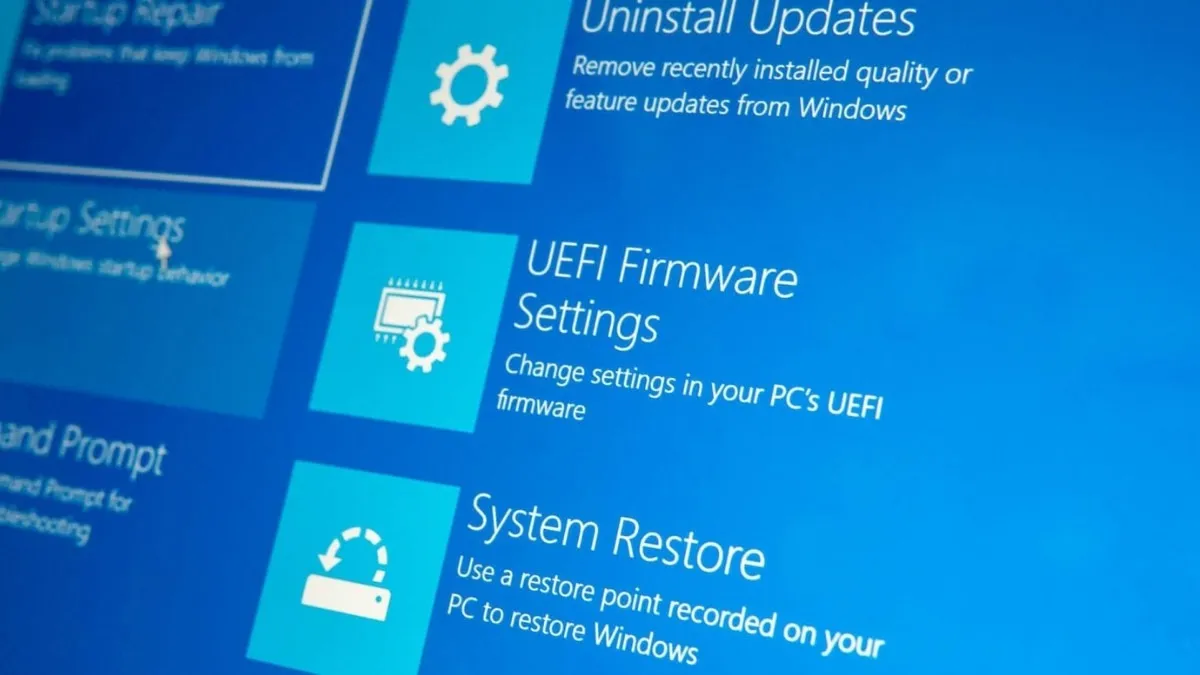
Lenovo thường cập nhật BIOS để cải thiện hiệu năng tản nhiệt và quản lý pin. Truy cập trang hỗ trợ Lenovo, tải bản BIOS mới nhất cho IdeaPad Slim, sau đó dùng USB boot hoặc công cụ Lenovo Update để cài đặt. Trong BIOS, bạn có thể bật chế độ giới hạn sạc pin (Battery Health Charging) để chỉ sạc đến 70% hoặc 80%. Giới hạn này giúp kéo dài tuổi thọ pin đáng kể, tránh chai nhanh khi cắm sạc qua đêm. Bạn cũng nên cập nhật firmware của hệ quản lý pin (Embedded Controller) nếu Lenovo cung cấp bản mới.
Quản lý quạt hệ thống
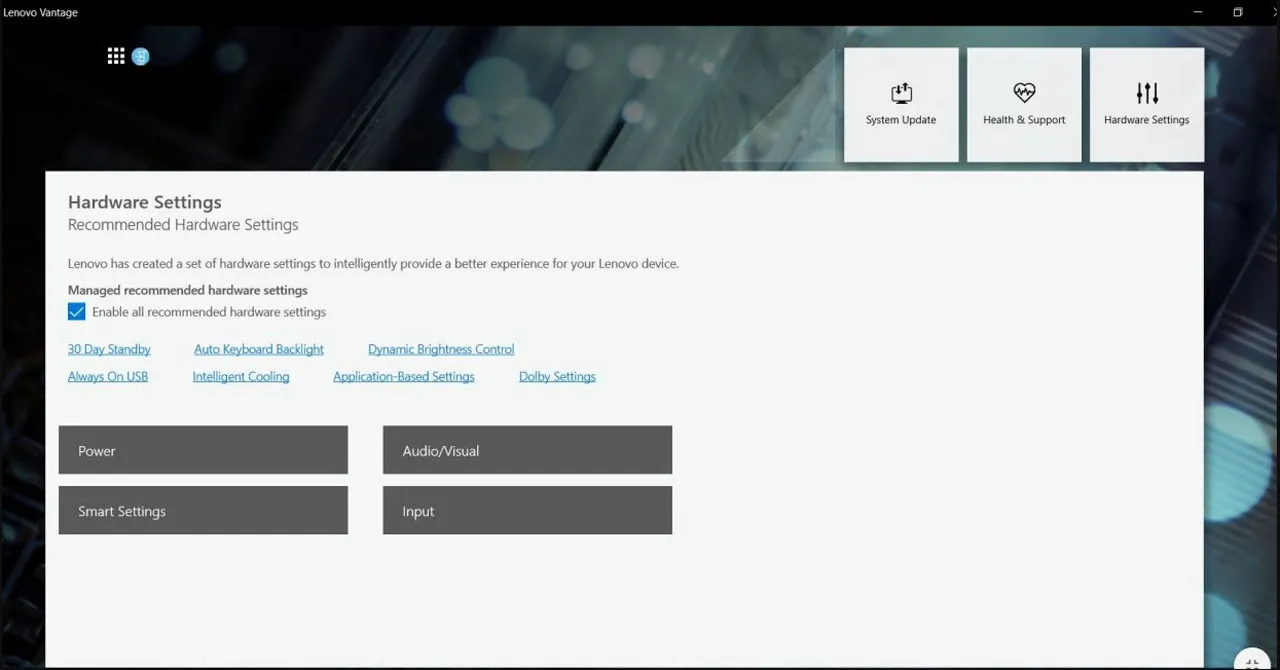
Lenovo Vantage là phần mềm quản lý toàn diện. Mở Lenovo Vantage và truy cập mục Thermal. Tại đây, bạn có thể chọn profile quạt như Quiet (yên tĩnh), Balanced (cân bằng) hoặc Performance (hiệu năng). Đối với môi trường văn phòng, profile Balanced đáp ứng tốt, giữ ồn vừa đủ, nhiệt độ ổn định quanh 60–65°C khi làm việc.
Khi cần chạy tác vụ nặng, chuyển sang Performance sẽ tăng tốc độ quạt, nhiệt độ duy trì dưới 75°C. Trường hợp BIOS cho phép tùy chỉnh curve quạt, bạn có thể thiết lập ngưỡng nhiệt độ và tốc độ tương ứng để kiểm soát chính xác hơn.
Cấu hình phần mềm tối ưu pin
Để tối ưu pin Lenovo IdeaPad Slim, hãy bật Battery Conservation Mode trong Lenovo Vantage. Chế độ này tự động giới hạn mức sạc tối đa khoảng 70% khi bạn thường xuyên cắm sạc kéo dài. Với người dùng Linux, bạn có thể sử dụng công cụ TLP hoặc powertop để thiết lập chế độ tiết kiệm pin tương tự, giảm dòng sạc và điều chỉnh chính sách CPU governor về ondemand hay powersave. Trên Windows, truy cập Power Options trong Control Panel, chọn chế độ Battery Saver khi pin dưới 20% và Balanced khi sử dụng hàng ngày. Giảm độ sáng màn hình xuống 50–60% giúp kéo dài thời gian sử dụng thêm 1–2 giờ so với để độ sáng tối đa.
Môi trường sử dụng & xử lý khẩn cấp
Nhiệt độ phòng lý tưởng cho laptop nằm trong khoảng 20–25°C. Tránh đặt máy dưới ánh nắng trực tiếp hoặc trên bề mặt mềm như chăn, gối. Khi máy báo nhiệt quá cao hoặc tự tắt do quá nhiệt, bạn hãy tắt ngay và để nghỉ ít nhất 5–10 phút, tháo sạc và pin rời (nếu có thể) để máy hạ nhiệt nhanh. Tránh vặn ốc khi máy còn nóng; nên chờ máy nguội dưới 40°C rồi mới can thiệp.