










Vì sao nên chia đôi màn hình khi làm việc?
Tính năng chia màn hình đặc biệt hữu ích với nhân viên văn phòng, học sinh, sinh viên, người làm kế toán, bán hàng online, chăm sóc khách hàng hoặc bất kỳ ai thường xuyên phải so sánh dữ liệu giữa hai cửa sổ. Người dùng có thể theo dõi hai nội dung cùng lúc trên một màn hình, giúp giảm thao tác chuyển tab và hạn chế nhầm lẫn khi nhập liệu.
Ví dụ, có thể mở một bên là file báo giá, bên còn lại là email khách hàng; hoặc một bên là tài liệu hướng dẫn, bên kia là phần mềm thao tác.
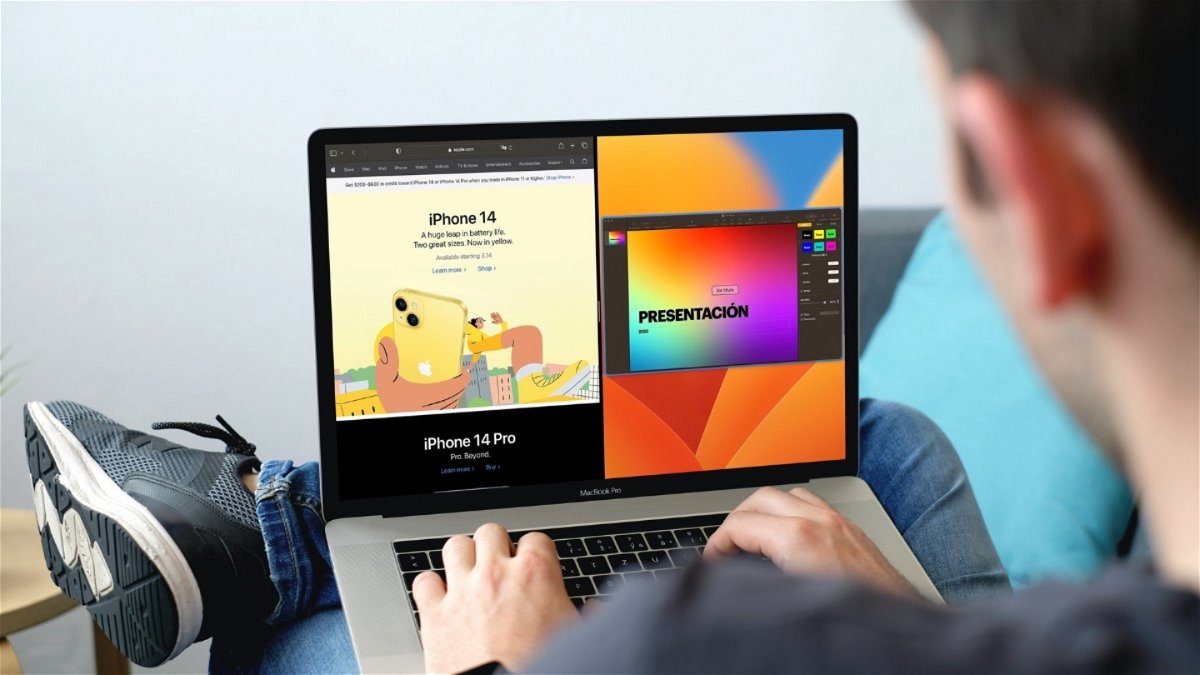
Đa phần các cách chia 2 màn hình laptop sẽ hạn chế khả năng hiển thị của toàn bộ cửa sổ. Dù vậy, bạn có thể tùy chỉnh kích thước sao cho phù hợp và dễ nhìn nhất có thể.
Một số lưu ý trước khi thực hiện chia đôi màn hình laptop
Bạn nên kiểm tra phiên bản hệ điều hành đang sử dụng. Với Windows 10 và Windows 11, tính năng hỗ trợ chia cửa sổ đã hoàn thiện hơn, thao tác nhanh và ổn định hơn. Trong khi đó, Windows 7 vẫn có thể thực hiện chia màn hình ở mức cơ bản, nhưng đây là phiên bản hệ điều hành đã cũ, không còn phù hợp với phần lớn nhu cầu sử dụng hiện nay.
Ngoài ra, trải nghiệm chia màn hình sẽ hiệu quả hơn trên laptop có độ phân giải từ Full HD trở lên. Nếu màn hình quá nhỏ hoặc độ phân giải thấp, việc chia đôi vẫn thực hiện được nhưng vùng hiển thị có thể bị chật, gây khó quan sát nội dung.
Cách chia đôi màn hình laptop win 7, win 10 đơn giản
Để có thể chia đôi màn hình laptop win 7, win 10, bạn cần kích hoạt một số tính năng cần thiết sau đây:
Bước 1: Ở ô tìm kiếm windows, chọn “Setting”.
Bước 2: Sau khi mở “Setting” thành công, lựa chọn mục “System”.
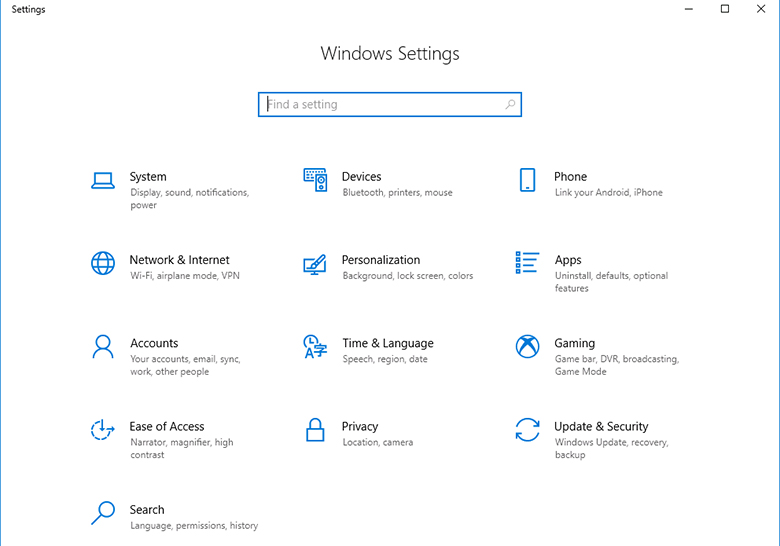
Bước 3: Ở thanh menu bên trái, ấn chọn Multitasking và kiểm tra xem Snap windows đã được bật “On” hay chưa.
Nếu Snap windows đã được bật “On”, tức là laptop của bạn đã sẵn sàng kích hoạt tính tăng chia đôi màn hình. Và ngược lại, nếu Snap windows vẫn trong chế độ “Off”, hãy chuyển chúng trở về chế độ “On” ban đầu!
Cách 1: Cách chia đôi màn hình laptop win 7, win 10 bằng chuột
Đây là cách chia đôi màn hình máy tính Win 7, Win 10 nhanh chóng và được nhiều người áp dụng nhất. Bạn cần thực hiện 2 bước sau:
Bước 1: Di chuột đến góc cửa sổ đang thao tác sao cho con trỏ chuột chuyển thành hình mũi tên 2 chiều. Nhấn và kéo màn hình bạn muốn thu gọn sang góc máy tính tùy ý. Đến khi màn hình xuất hiện 1 khung có kích thước bằng nửa màn hình thì dừng lại.
Bước 2: Sau đó, ở bên phía màn hình trống bạn có thể mở một cửa sổ khác, kéo và điều chỉnh kích thước cửa sổ tương tự. Như vậy, bạn đã có 2 nửa màn hình hiển thị 2 nội dung khác nhau cùng lúc.
Cách 2: Hướng dẫn cách chia 2 màn hình laptop bằng Taskbar.
Cách chia 2 màn hình laptop bằng chuột sẽ giúp bạn tùy chọn tab nào xuất hiện trên màn hình. Thế nhưng Taskbar lại không như vậy. Khi bạn chia đôi màn hình laptop bằng cách dùng Taskbar, chúng sẽ tự động hiển thị toàn bộ những cửa sổ đang được bật lên màn hình cùng lúc.
Cụ thể, khi laptop của bạn đang có 4 tab đang được mở, nếu bạn chia đôi màn hình bằng Taskbar, màn hình chính của laptop sẽ tự động được chia ra làm 4 phần bằng nhau và không được sắp xếp theo thứ tự. Nếu bạn muốn tùy chỉnh vị trí, bạn phải di chuyển chuột theo cách thông thường.
Bước 1: Click chuột phải vào taskbar → Chọn “Show windows side by side”.
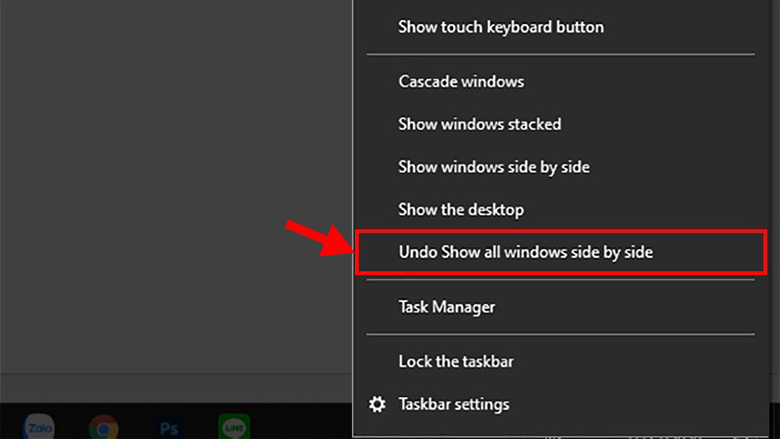
Bước 2: Sau đó, nếu muốn đưa màn hình trở về bình thường, hãy click chuột phải vào Taskbar → Undo show windows side by side.
Phương pháp này có thể kết hợp với cách chia 2 màn hình laptop bằng chuột để điều chỉnh màn hình được chia thành các vùng kích thước khác nhau nhanh chóng hơn. Sau khi kích hoạt windows side by side, bạn có thể tùy chọn kéo thả các cửa sổ và chỉnh kích thước của chúng theo như ý mình.
Cách này phù hợp với người dùng cần thao tác nhanh, không muốn nhớ nhiều phím tắt. Nếu thường xuyên làm việc với hai cửa sổ cố định như trình duyệt và file Excel, đây là lựa chọn dễ dùng nhất.
Sản phẩm gợi ý
Windows 11 Pro 64Bit Eng Intl 1pk DSP OEI DVD (FQC-10528)
Windows 11 Home 64Bit Eng Intl 1pk DSP OEI DVD (KW9-00632)

Windows 11 Pro FPP 64-bit Eng Intl USB (HAV-00163)
Cách 3: Cách chia đôi màn hình laptop win 7 bằng tổ hợp phím tắt đơn giản nhất
Bước 1: Click vào bất kỳ cửa sổ nào mà bạn muốn chia đôi màn hình.
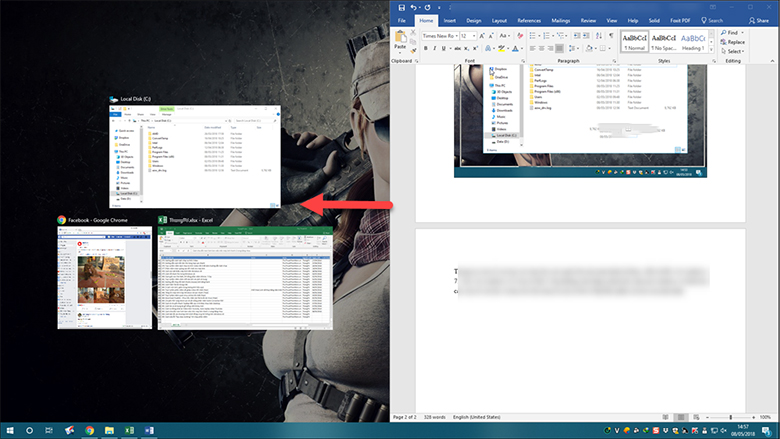
Bước 2: Sau đó, bạn thực hiện Windows + phím mũi tên bên trái/phải để kéo màn hình sang trái hoặc phải. Ngoài ra, bạn cũng có thể sử dụng Windows + phím mũi tên lên/xuống để chia màn hình theo hướng dọc (trên, dưới).
Cách chia đôi màn hình laptop win 7 này cũng hoạt động tốt trên win 10 và 11.
Cách 4: Mở nhiều hơn 2 cửa sổ cùng lúc với Corner Snap
Nếu bạn đang sử dụng laptop có độ phân giải cao (2K, 4K) cũng như kích thước màn hình lớn, chắc chắn Corner Snap sẽ là tính năng tiện ích và hấp dẫn với bạn.
Khi sử dụng Corner Snap bạn có thể dễ dàng kéo thả nhiều hơn 2 cửa sổ vào 4 góc màn hình, rồi theo dõi và thao tác trên 4 cửa sổ mà không cần phải mở qua mở lại bất tiện. Bạn chỉ cần dùng chuột kéo cửa sổ tới góc màn hình và máy tính sẽ tự động căn chỉnh, chia thành 4 cửa sổ bằng nhau cho bạn.
Hướng dẫn chia đôi màn hình Macbook cực đơn giản
Hiện tại, để có thể chia đôi màn hình Macbook bạn cần sử dụng qua Split View.
Split View được cập nhật và sử dụng rộng rãi đối với bản macOS El Capitan 10.11 trở đi. Ứng dụng cho phép người dùng quản lý 2 màn hình hoặc 2 ứng dụng chạy song song cùng lúc. Để có trải nghiệm tốt hơn, bạn hoàn toàn có thể tự điều chỉnh kích thước của 2 cửa sổ đang hiển thị trên màn hình đó. Dưới đây là các bước để có thể sử dụng công cụ Split View.
Bước 1: Nhấn click vào hình tròn xanh lá tại cửa sổ mà bạn muốn Split View!
Bước 2: Sau đó, màn hình sẽ hiển thị cho bạn 3 lựa chọn. Enter Full Screen là lựa chọn để mở toàn bộ 1 cửa sổ hiện tại trên toàn màn hình. 2 lựa chọn tiếp đó là chuyển màn hình sang bên trái và phải. Nếu bạn muốn chia đôi màn hình Macbook, hãy lựa chọn 1 trong 2 tùy chọn đó!
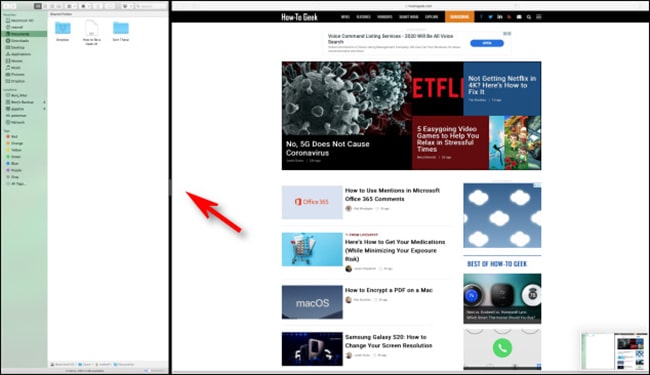
Bước 3: Cũng như cách chia đôi màn hình laptop win 7, win 10, tại Macbook, khi 1 cửa sổ đã nằm sang bên trái hoặc phải màn hình, các cửa sổ khác sẽ xuất hiện ở khoảng trống còn lại. Để mở màn hình mà bạn muốn chia đôi, bạn chỉ cần click vào cửa sổ đó, chúng sẽ tự động hiện một nửa ở phần còn lại của màn hình.
Bước 4: Để tùy chỉnh kích thước to nhỏ của từng cửa sổ, bạn có thể click vào dải màu đen phân cách giữa 2 cửa sổ để kéo về kích cỡ mong muốn.
Một số lỗi thường gặp khi chia đôi màn hình
Nếu kéo cửa sổ sang mép màn hình nhưng không tự căn chỉnh, rất có thể tính năng hỗ trợ chia cửa sổ đang bị tắt trong phần cài đặt hệ thống. Khi đó, người dùng nên kiểm tra lại mục cài đặt đa nhiệm trên Windows để bật tính năng hỗ trợ sắp xếp cửa sổ.
Khi màn hình hiển thị quá nhỏ hoặc ứng dụng không tương thích, việc chia đôi có thể khiến nội dung khó đọc. Với nhu cầu làm việc liên tục nhiều giờ, nên ưu tiên màn hình có kích thước đủ lớn hoặc dùng thêm màn hình rời để có không gian thao tác thoải mái hơn.
Kết luận:
Chia đôi màn hình là một trong những tính năng đơn giản nhưng rất đáng tận dụng trên laptop Windows, đặc biệt khi cần học tập và làm việc đa nhiệm. Nếu cập nhật đúng cách hướng dẫn theo phiên bản hệ điều hành đang dùng, người dùng có thể thao tác nhanh hơn, giảm thời gian chuyển đổi cửa sổ và nâng cao hiệu quả làm việc mỗi ngày. Nếu gặp bất cứ khó khăn nào trong quá trình thực hiện, bạn hoàn toàn có thể liên hệ với HACOM để được hỗ trợ và tư vấn sớm nhất qua hotline: 19001903 nhé!









