










Google Maps 3D là gì?
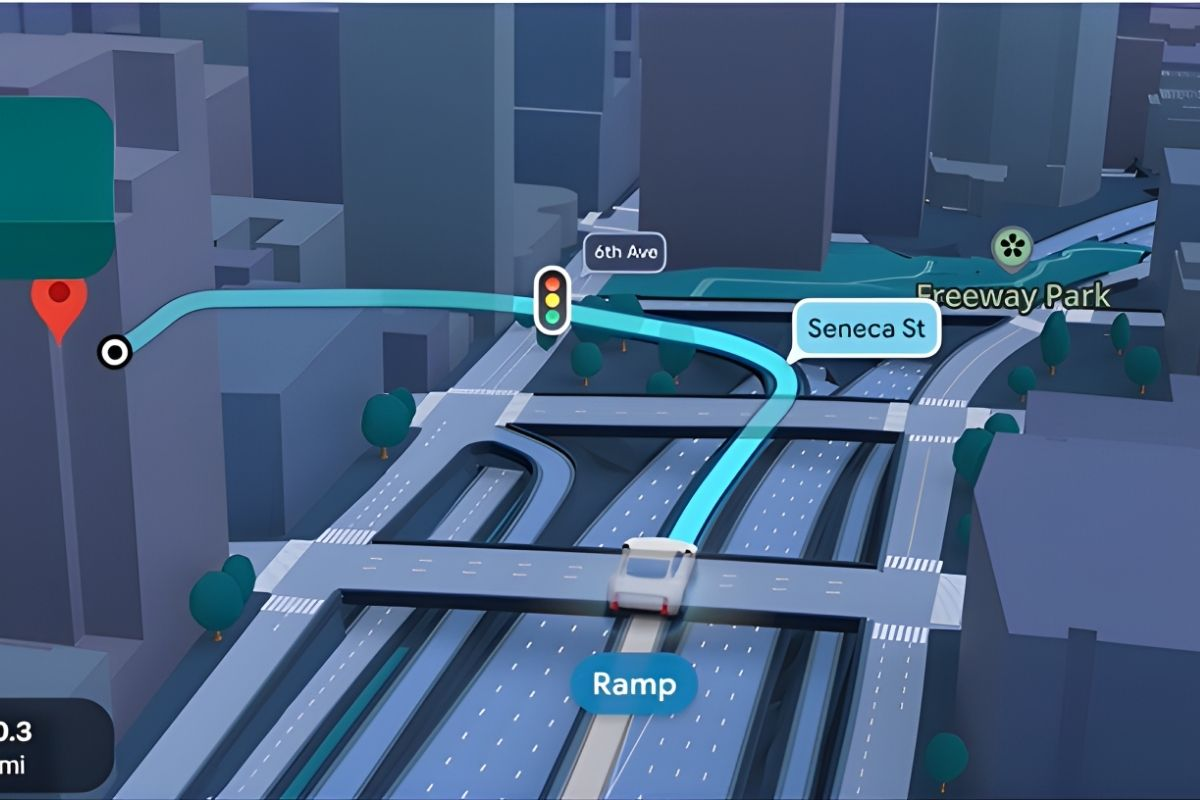
Để hiểu vì sao tính năng này ngày càng được nhiều người dùng quan tâm, trước hết cần nhìn rõ Google Maps 3D hoạt động ra sao và khác gì so với cách hiển thị bản đồ thông thường.
Bản đồ 3D trên Google Maps hoạt động như thế nào?
Google Maps 3D là chế độ hiển thị bản đồ ở góc nhìn nghiêng, cho phép người dùng quan sát không gian theo chiều sâu thay vì chỉ nhìn từ trên xuống như bản đồ phẳng. Khi chuyển sang chế độ này, một số khu vực sẽ hiển thị rõ hơn hình khối tòa nhà, mặt đường, giao lộ và cảnh quan xung quanh.
Cách hiển thị này đặc biệt hữu ích khi người dùng không chỉ cần biết đường đi, mà còn muốn hình dung địa điểm thực tế nằm ở đâu, gần công trình nào hoặc có đặc điểm nhận diện gì nổi bật.
Google Maps 3D khác gì so với bản đồ 2D?
Bản đồ 2D phù hợp khi người dùng chỉ cần xem tuyến đường nhanh, kiểm tra quãng đường hoặc theo dõi lộ trình di chuyển. Trong khi đó, Google Maps 3D phù hợp hơn khi cần quan sát khu vực trực quan trước khi đến nơi.
Có thể hiểu đơn giản như sau:
- Bản đồ 2D: phù hợp để xem đường đi
- Bản đồ 3D: phù hợp để hình dung vị trí thực tế
- Street View: phù hợp để xem sát mặt tiền và không gian thật ở tầm mắt
Nhờ đó, Google Maps 3D trở thành lựa chọn hữu ích trong các tình huống người dùng muốn “xem trước địa điểm” thay vì chỉ “tìm đường”.
Vì sao Google Maps 3D hữu ích khi tìm đường?
Không chỉ tạo cảm giác sinh động hơn về mặt hiển thị, Google Maps 3D còn có giá trị thực tế khá rõ trong quá trình tìm đường, đặc biệt khi người dùng cần đến một địa chỉ mới hoặc khu vực có cấu trúc giao thông phức tạp.
Dễ hình dung khu vực xung quanh hơn
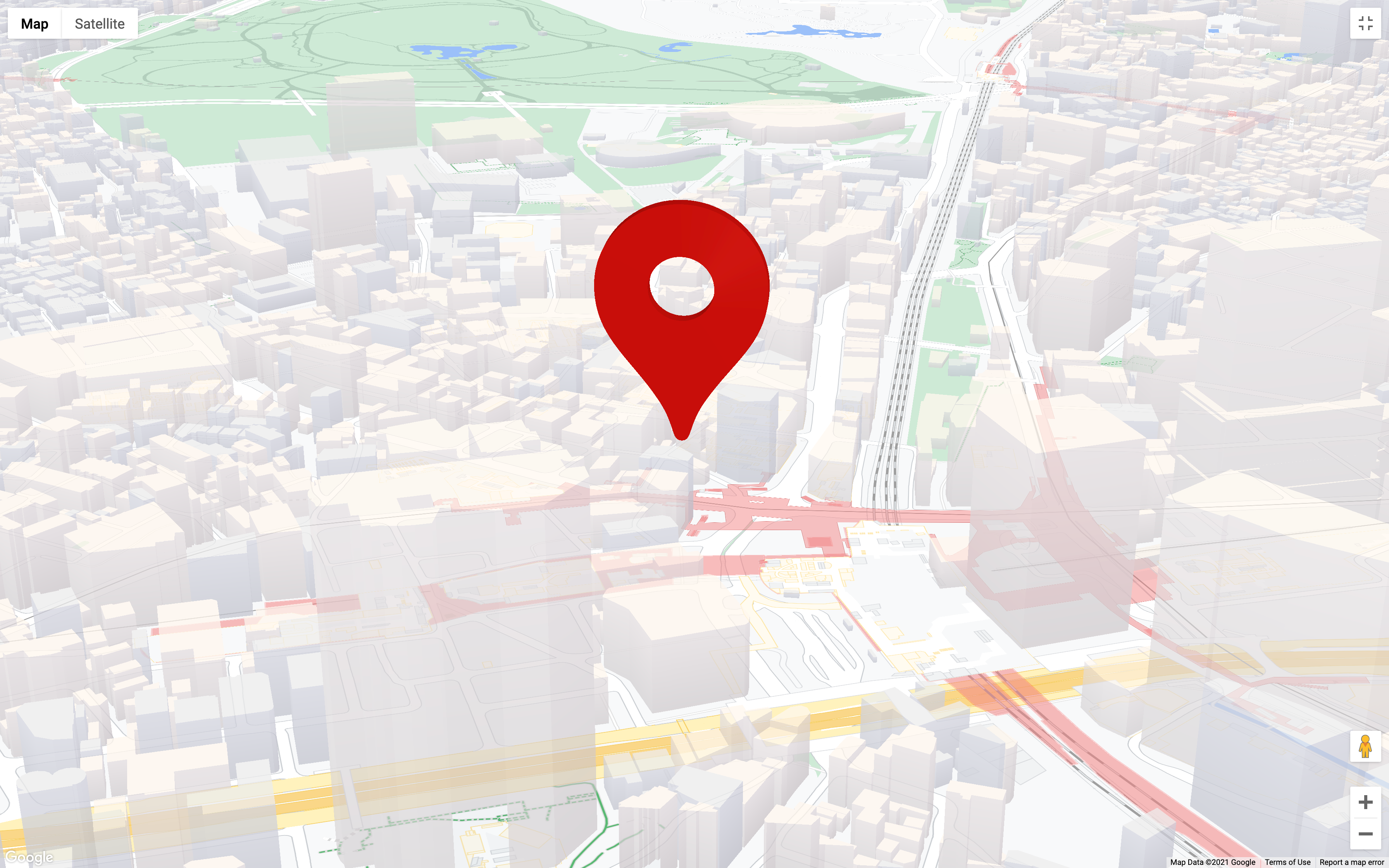
Một trong những điểm mạnh lớn nhất của Google Maps 3D là giúp người dùng hình dung không gian xung quanh địa điểm cần đến. Điều này đặc biệt có ích ở các khu vực trung tâm thành phố, nơi nhiều tòa nhà nằm sát nhau hoặc có nhiều ngã rẽ phức tạp.
Thay vì chỉ thấy tên đường và biểu tượng đánh dấu vị trí, người dùng có thể quan sát tổng thể không gian để biết địa điểm nằm gần ngã tư nào, ở mặt đường lớn hay trong cụm nhà liền kề.
Hỗ trợ nhận diện địa điểm tốt hơn
Khi lần đầu đến một showroom, cửa hàng hoặc văn phòng, nhiều người thường cần thêm các dấu hiệu nhận biết như:
- Mặt tiền tòa nhà
- Khu vực giao cắt gần đó
- Hướng tiếp cận thuận tiện
- Công trình nổi bật xung quanh
Google Maps 3D giúp ích khá nhiều ở bước chuẩn bị này, vì người dùng có thể xem trước khu vực thay vì chỉ bám vào địa chỉ chữ.
Hữu ích với những địa chỉ mới
Không phải lúc nào bản đồ phẳng cũng đủ để người dùng yên tâm trước khi di chuyển. Với những địa chỉ chưa từng ghé, việc nhìn không gian ở dạng 3D giúp giảm cảm giác mơ hồ, nhất là khi cần đi đến nơi đông phương tiện hoặc khu vực nội đô đông đúc.
Cách xem Google Maps 3D trên điện thoại
Trên điện thoại, thao tác xem Google Maps 3D khá đơn giản. Người dùng chỉ cần tìm đúng vị trí, sau đó điều chỉnh góc nhìn để chuyển từ bản đồ phẳng sang dạng hiển thị trực quan hơn.
Bước 1: Mở ứng dụng và tìm địa chỉ cần xem
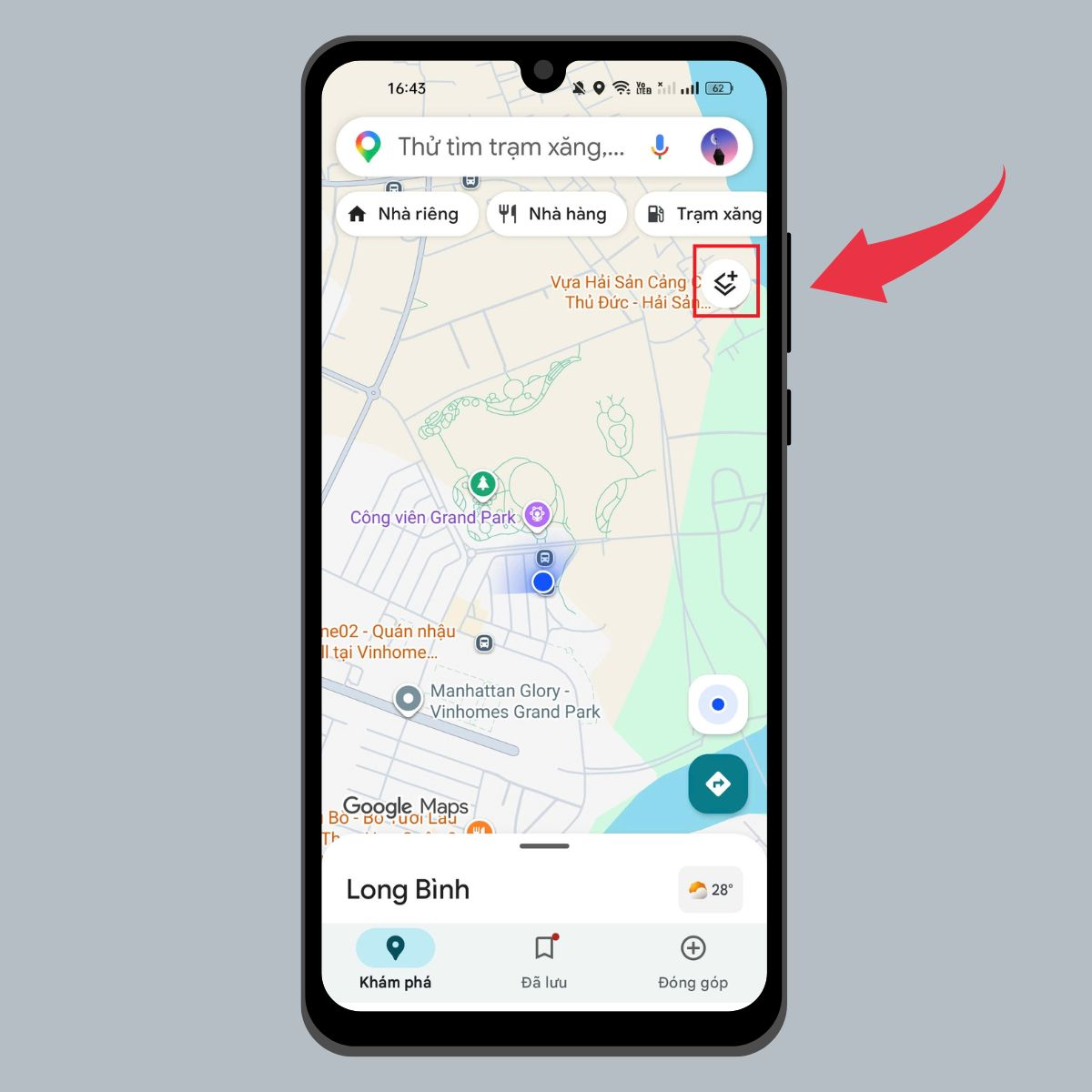
Trước tiên, bạn mở Google Maps trên điện thoại rồi nhập địa chỉ muốn tra cứu vào ô tìm kiếm. Sau khi bản đồ hiển thị đúng vị trí, hãy phóng to khu vực đó để dễ quan sát hơn.
Bước 2: Dùng thao tác tay để chuyển sang góc nhìn nghiêng
Sau khi đã tìm đúng vị trí, bạn dùng hai ngón tay đặt lên màn hình và kéo lên để thay đổi góc nhìn. Nếu khu vực đó hỗ trợ hiển thị 3D, bản đồ sẽ chuyển dần từ dạng phẳng sang dạng có chiều sâu hơn.
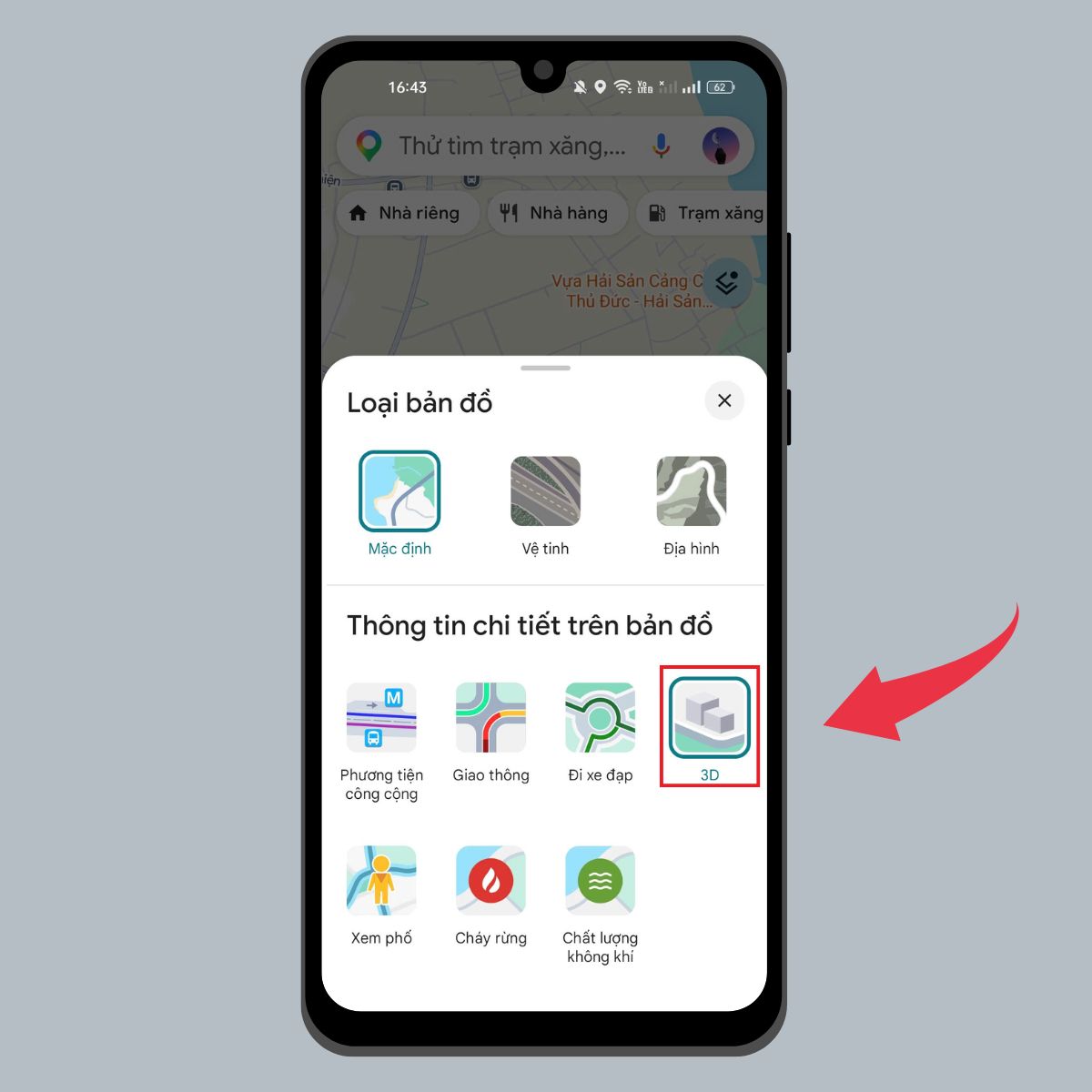
Ở bước này, bạn có thể:
- Kéo để nghiêng bản đồ
- Xoay nhẹ để đổi hướng quan sát
- Phóng to hoặc thu nhỏ để xem tổng thể hay chi tiết hơn
Bước 3: Quan sát mặt đường và khu vực xung quanh
Khi bản đồ đã ở góc nhìn 3D, bạn có thể quan sát kỹ hơn:
- Vị trí tòa nhà
- Hướng mặt tiền
- Khu vực giao lộ gần đó
- Các công trình xung quanh
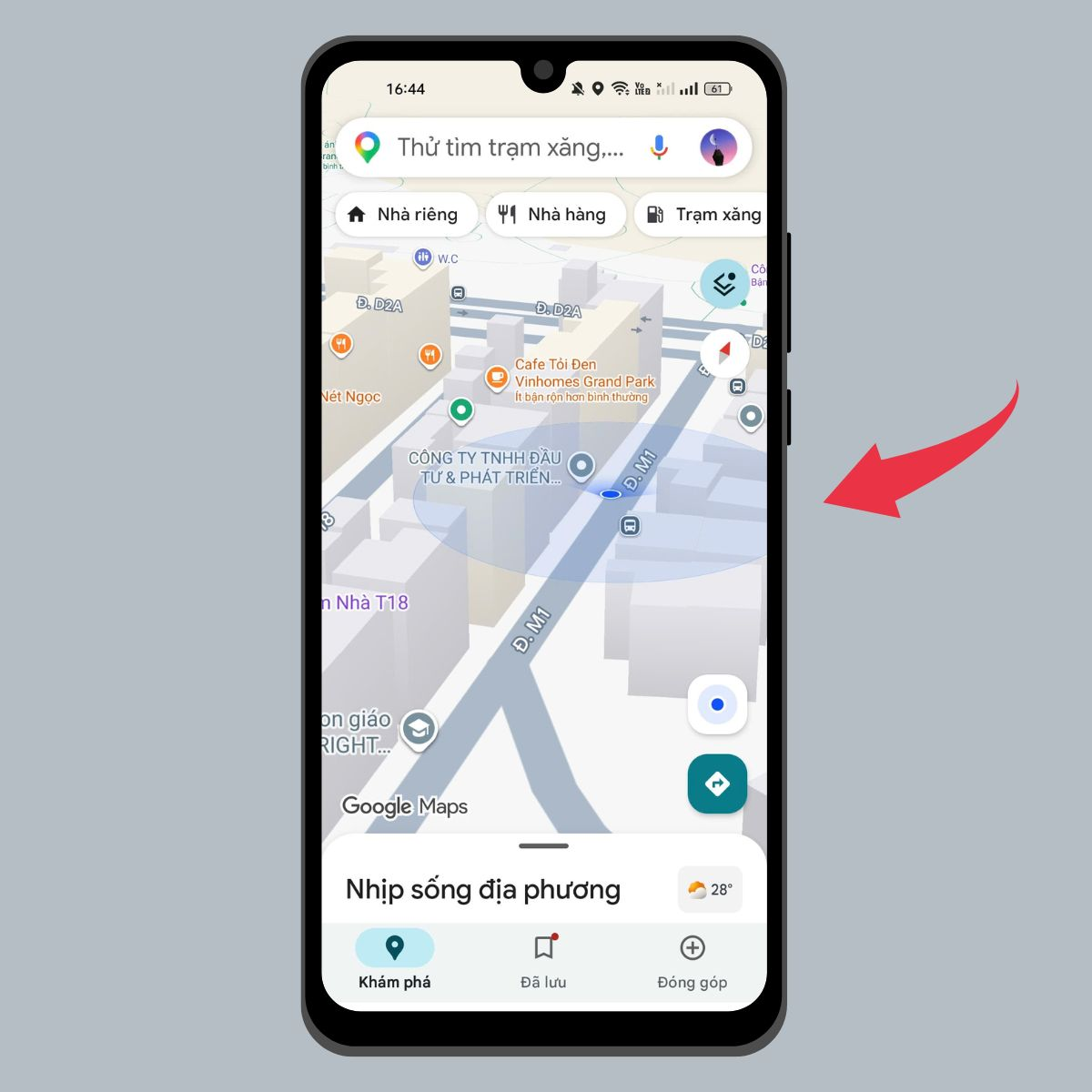
Đây là bước rất hữu ích nếu bạn muốn xem trước địa điểm trước khi di chuyển thực tế.
Lưu ý khi xem Google Maps 3D trên điện thoại
Không phải khu vực nào cũng có chất lượng hiển thị 3D giống nhau. Những nơi có dữ liệu bản đồ dày hơn, đặc biệt là khu vực đô thị lớn, thường cho trải nghiệm trực quan hơn.
Để thao tác ổn định hơn, người dùng nên:
- Cập nhật Google Maps lên phiên bản mới
- Dùng kết nối mạng ổn định
- Kết hợp thêm Street View nếu cần xem sát mặt tiền
Cách xem Google Maps 3D trên máy tính
Nếu cần quan sát kỹ hơn trên màn hình lớn, người dùng có thể xem Google Maps 3D trực tiếp trên máy tính. Cách này đặc biệt phù hợp khi muốn nhìn tổng thể khu vực, kiểm tra các tuyến đường xung quanh hoặc xem trước địa điểm trước khi lên kế hoạch di chuyển.
Mở Google Maps trên trình duyệt và tìm địa chỉ
Trước hết, bạn truy cập Google Maps trên trình duyệt web rồi nhập địa chỉ cần tìm vào ô tìm kiếm. Sau khi bản đồ hiển thị đúng vị trí, hãy phóng to khu vực cần xem để dễ thao tác hơn.
Sử dụng chuột để nghiêng và xoay bản đồ
Khi đã tìm đúng vị trí, bạn có thể dùng chuột để điều chỉnh góc nhìn và quan sát không gian theo dạng 3D. Tùy từng khu vực, bản đồ sẽ hiển thị mức độ chi tiết khác nhau, nhưng ở các vị trí trung tâm thành phố, góc nhìn 3D thường trực quan hơn khá nhiều so với bản đồ phẳng.
Với màn hình lớn, người dùng cũng dễ nhận ra hơn:
- Vị trí công trình nổi bật
- Hướng tiếp cận từ các tuyến đường chính
- Cấu trúc khu vực xung quanh địa điểm cần đến
Kết hợp Street View để xem thực tế rõ hơn
Nếu Google Maps 3D giúp hình dung không gian tổng thể, thì Street View lại hỗ trợ quan sát gần hơn ở tầm mắt thực tế. Khi cần xem sát mặt tiền, khu vực vỉa hè hoặc lối vào địa điểm, người dùng có thể kết hợp thêm Street View để có hình dung rõ ràng hơn trước khi di chuyển.
Khi nào nên dùng Google Maps 3D thay vì bản đồ thường?
Không phải lúc nào chế độ 3D cũng là lựa chọn bắt buộc. Tuy nhiên, trong một số tình huống cụ thể, cách hiển thị này sẽ mang lại nhiều giá trị hơn so với bản đồ 2D thông thường.
Khi cần đến một địa chỉ lần đầu
Nếu bạn chưa từng đến một showroom, văn phòng hoặc cửa hàng nào đó, việc xem trước khu vực ở dạng 3D sẽ giúp giảm cảm giác mơ hồ. Thay vì chỉ nhìn địa chỉ trên bản đồ, người dùng có thể hình dung trước địa điểm nằm ở đoạn đường nào, khu vực xung quanh ra sao và có dấu hiệu nhận diện gì đáng chú ý.
Khi muốn xem rõ mặt tiền và hướng tiếp cận
Ở các khu vực đông dân cư, nhiều tòa nhà nằm sát nhau và mặt tiền đôi khi không dễ nhận ra nếu chỉ nhìn bản đồ phẳng. Lúc này, góc nhìn 3D giúp người dùng quan sát trực quan hơn, đặc biệt khi cần xác định vị trí nằm gần ngã tư, đoạn giao cắt hoặc mặt đường lớn.
Khi cần chuẩn bị lộ trình trước khi di chuyển
Google Maps 3D cũng phù hợp trong những trường hợp người dùng muốn xem trước không gian để chủ động hơn khi đi đường. Việc hình dung được khu vực trước đó có thể giúp quá trình tìm địa điểm nhanh hơn, hạn chế đi quá điểm đến hoặc rẽ sai hướng.
Cách xem Google Maps 3D để tìm showroom HACOM 284 Thái Hà
Để hình dung rõ hơn cách sử dụng Google Maps 3D trong thực tế, có thể lấy ví dụ với showroom HACOM 284 Thái Hà. Đây là một trong những địa chỉ người dùng có thể cần tra cứu trước để chủ động hơn khi di chuyển, đặc biệt nếu lần đầu đến khu vực này.
Bước 1: Tìm địa chỉ trên Google Maps
Người dùng chỉ cần nhập từ khóa showroom “HACOM 284 Thái Hà” trên Google Maps để bản đồ hiển thị đúng vị trí. Sau khi tìm được địa chỉ, có thể bắt đầu phóng to khu vực xung quanh để quan sát kỹ hơn.
Bước 2: Chuyển sang góc nhìn 3D
Tiếp theo, người dùng nghiêng bản đồ để chuyển sang chế độ 3D. Ở bước này, việc quan sát sẽ trực quan hơn vì có thể nhìn rõ hơn tổng thể tuyến phố, hướng mặt đường và các công trình xung quanh địa điểm cần đến.
Bước 3: Kết hợp thêm Street View nếu cần
Nếu muốn xem rõ mặt tiền hoặc nhận diện địa điểm tốt hơn, người dùng có thể kết hợp thêm Street View. Đây là cách hữu ích để kiểm tra trước khu vực thực tế, đặc biệt khi cần xác định đúng vị trí trước khi ghé showroom.
Mẹo dùng Google Maps hiệu quả hơn khi tìm cửa hàng hoặc showroom
Bên cạnh chế độ 3D, người dùng cũng có thể kết hợp thêm một số cách sử dụng khác để việc tìm đường trở nên thuận tiện hơn. Những thao tác này khá đơn giản nhưng lại giúp ích rõ rệt khi cần tra cứu địa chỉ mới.
Kết hợp bản đồ 3D với Street View
Google Maps 3D cho góc nhìn tổng thể, trong khi Street View giúp xem chi tiết hơn ở tầm mắt thực tế. Khi dùng cùng nhau, người dùng có thể vừa hình dung được khu vực rộng hơn, vừa nhận diện sát hơn mặt tiền hoặc lối vào.
Lưu sẵn địa chỉ trước khi di chuyển
Với những địa điểm thường xuyên ghé đến hoặc cần chia sẻ cho người khác, việc lưu sẵn địa chỉ trên Google Maps sẽ giúp thao tác nhanh hơn về sau. Đây cũng là cách tiện lợi để không phải tìm lại từ đầu mỗi lần cần tra cứu.
Kiểm tra khu vực xung quanh trước khi đi
Trước khi đến một showroom hoặc cửa hàng, việc xem trước tuyến đường, giao lộ và các công trình nổi bật gần đó sẽ giúp người dùng chủ động hơn. Dù chỉ là một bước chuẩn bị nhỏ, nhưng nó có thể giúp việc tìm địa điểm dễ dàng hơn rất nhiều.
Tham khảo hệ thống showroom HACOM trước khi ghé trực tiếp
Việc xem trước vị trí bằng Google Maps 3D là một cách hữu ích để người dùng chủ động hơn trước khi đến showroom. Thay vì chỉ tra cứu địa chỉ đơn thuần, người dùng có thể hình dung rõ hơn khu vực xung quanh, hướng tiếp cận và vị trí thực tế của địa điểm cần đến.
Tại HACOM, khách hàng có thể tham khảo trước hệ thống showroom để lựa chọn điểm đến phù hợp với nhu cầu mua sắm và trải nghiệm sản phẩm. Cùng với việc tra cứu trên Google Maps, cách tiếp cận này giúp hành trình đến showroom trở nên trực quan và thuận tiện hơn.
Kết luận
Google Maps 3D là một tính năng hữu ích với những ai muốn tìm đường theo cách trực quan hơn thay vì chỉ nhìn bản đồ phẳng. Không chỉ hỗ trợ quan sát không gian theo chiều sâu, chế độ này còn giúp người dùng hình dung tốt hơn về vị trí thực tế, mặt tiền tòa nhà và khu vực xung quanh địa điểm cần đến.
Trong những trường hợp phải đến một địa chỉ mới như showroom, văn phòng hoặc cửa hàng, việc kết hợp Google Maps 3D với Street View sẽ giúp quá trình tìm đường trở nên dễ dàng hơn. Đây là một cách đơn giản nhưng khá hiệu quả để chủ động hơn trước mỗi lần di chuyển.









