










Vì sao chuyển file PDF sang Excel thường bị lỗi font và sai định dạng?
Trước khi tìm cách khắc phục, cần hiểu rõ vì sao khi chuyển file PDF sang Excel rất hay bị lỗi và rất nhiều người không thể thao tác được.
PDF là định dạng hiển thị cố định
PDF được thiết kế để đảm bảo nội dung hiển thị giống nhau trên mọi thiết bị. Điều đó đồng nghĩa với việc cấu trúc bảng biểu trong PDF không thực sự tồn tại dưới dạng “ô dữ liệu” như Excel. Khi chuyển đổi, phần mềm phải tự nhận diện cấu trúc bảng, nên rất dễ xảy ra sai lệch.
Font chữ không được nhúng (embed) đầy đủ
Nếu file PDF sử dụng font tiếng Việt đặc biệt hoặc font cũ không phổ biến, khi mở trên máy khác có thể bị thay thế bằng font khác. Điều này dẫn đến lỗi ký tự như:
- Mất dấu tiếng Việt
- Ký tự lạ xuất hiện
- Văn bản bị biến dạng
Đây là nguyên nhân phổ biến nhất khiến người dùng nghĩ rằng file Excel “bị lỗi font”.
File PDF thực chất là ảnh scan
Nhiều tài liệu được scan từ giấy tờ, hóa đơn, chứng từ nên toàn bộ nội dung chỉ là hình ảnh. Nếu không sử dụng công nghệ OCR (nhận diện ký tự quang học), Excel sẽ không đọc được dữ liệu chính xác.
Cách chuyển file PDF sang Excel không bị lỗi font
Dưới đây là các phương pháp được đánh giá hiệu quả và ổn định nhất hiện nay.
Cách 1: Mở trực tiếp file PDF bằng Microsoft Excel (Office 365 / 2019 trở lên)
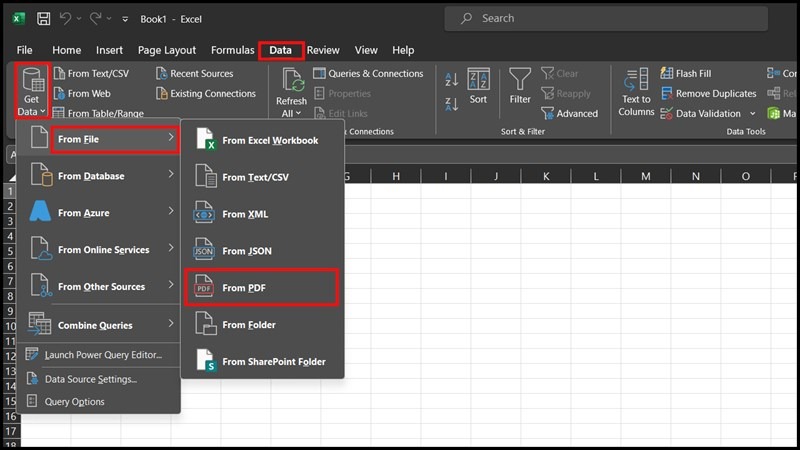
Các phiên bản Excel mới đã tích hợp khả năng đọc PDF tương đối tốt.
Thực hiện như sau:
- Mở Excel
- Chọn Data -> nhấn Get Data
- Ngay tại mục From File nhấn chọn From PDF
- Hệ thống sẽ tự phân tích cấu trúc và chuyển sang bảng tính.
Ưu điểm:
- Không cần cài thêm phần mềm
- Tốc độ nhanh
- Ít lỗi font nếu file PDF là bản gốc
Nhược điểm:
- Khả năng nhận diện bảng phức tạp còn hạn chế
- Không hiệu quả với file scan
Cách 2: Sử dụng Adobe Acrobat Pro
Nếu bạn thường xuyên xử lý tài liệu PDF, Adobe Acrobat Pro là công cụ chuyên nghiệp và ổn định.
Cách thực hiện:
- Mở file PDF
- Chọn Export PDF
- Chọn định dạng Microsoft Excel Workbook
- Adobe có khả năng nhận diện bảng tốt hơn, giữ được cấu trúc và hạn chế lỗi font tiếng Việt.
Cách 3: Dùng công cụ chuyển đổi online có hỗ trợ OCR
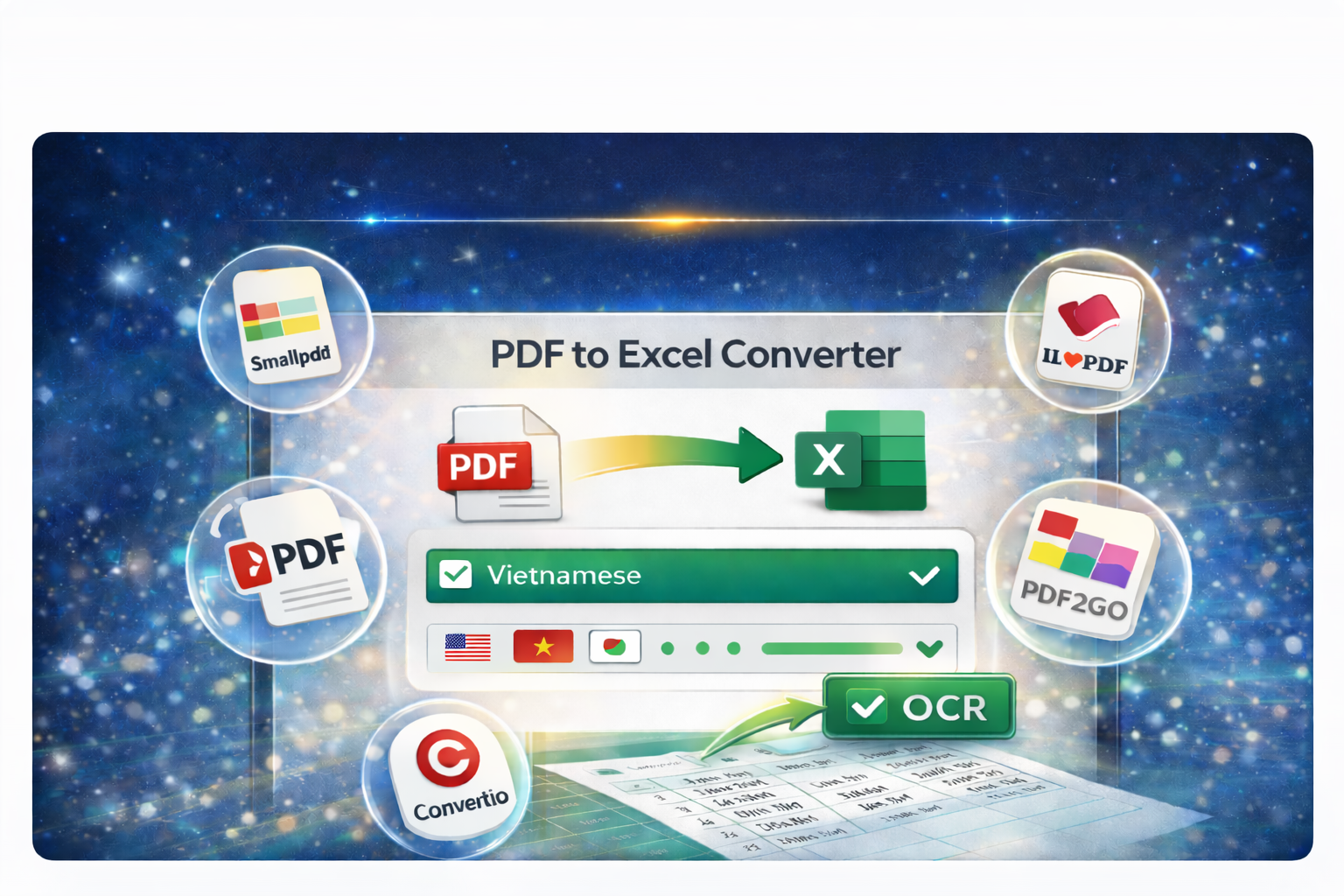
Với file scan hoặc file ảnh, bạn bắt buộc phải dùng công cụ có OCR.
Một số nền tảng phổ biến:
- Smallpdf
- iLovePDF
- PDF2Go
- Convertio
Khi sử dụng, nên:
- Chọn ngôn ngữ nhận diện là Vietnamese
- Kiểm tra bản xem trước
- Tải file Excel về và rà soát lại
Lưu ý bảo mật: Không nên tải lên tài liệu chứa thông tin nhạy cảm như hợp đồng, tài liệu nội bộ hoặc dữ liệu tài chính quan trọng.
Cách xử lý khi file Excel đã chuyển bị lỗi font
Nếu đã chuyển đổi nhưng vẫn gặp lỗi, bạn có thể xử lý theo các bước sau.
Đổi font chữ về Unicode chuẩn
Chọn toàn bộ bảng → đổi sang font:
- Arial
- Calibri
- Times New Roman
Đây là các font Unicode phổ biến, hạn chế lỗi ký tự.
Kiểm tra lại mã hóa dữ liệu
Trong một số trường hợp, dữ liệu có thể đang ở dạng Text Encoding khác. Bạn có thể:
- Dùng tính năng Text to Columns
- Kiểm tra định dạng ô (Format Cells)
Chỉnh lại cấu trúc bảng
Nếu dữ liệu bị dồn vào một cột:
- Chọn Data → Text to Columns
- Chọn Delimited
- Tách theo dấu phân cách phù hợp
Khi nào nên chuyển đổi, khi nào nên nhập lại dữ liệu?
Không phải lúc nào chuyển đổi cũng là giải pháp tối ưu.
Bạn nên chuyển đổi khi:
- File có nhiều bảng
- Dữ liệu dài hàng chục trang
- Cần xử lý tính toán nhanh
Bạn nên nhập lại khi:
- File chỉ có vài dòng
- Bảng quá phức tạp
- Lỗi sau chuyển đổi quá nhiều
Việc cân nhắc này giúp tiết kiệm thời gian thay vì cố sửa lỗi kéo dài.
Thiết bị ảnh hưởng thế nào đến việc xử lý file PDF và Excel?
Không ít người cho rằng việc chuyển file PDF sang Excel chỉ phụ thuộc vào phần mềm. Tuy nhiên, khi làm việc với các file dung lượng lớn, chứa nhiều bảng biểu hoặc có OCR, cấu hình máy tính đóng vai trò rất quan trọng.
Nếu thiết bị sử dụng RAM thấp hoặc ổ cứng truyền thống (HDD), bạn có thể gặp các tình trạng như:
- Mở file chậm, treo ứng dụng
- Excel phản hồi chậm khi xử lý dữ liệu lớn
- Lỗi khi chuyển đổi nhiều trang PDF cùng lúc
- Giật lag khi chạy song song nhiều ứng dụng
Đặc biệt với các file báo cáo tài chính, bảng thống kê hàng nghìn dòng hoặc tài liệu scan nhiều trang, quá trình chuyển đổi và chỉnh sửa có thể tiêu tốn tài nguyên hệ thống đáng kể.
Để làm việc mượt mà hơn, người dùng nên ưu tiên:
- RAM từ 8GB trở lên (12GB–16GB nếu xử lý dữ liệu lớn thường xuyên)
- Ổ SSD thay cho HDD để tăng tốc độ đọc/ghi dữ liệu
- Bộ xử lý thế hệ mới nhằm đảm bảo khả năng xử lý đa tác vụ
Với những người làm kế toán, nhân sự, hành chính hoặc thường xuyên xử lý báo cáo, đầu tư thiết bị phù hợp không chỉ giúp tiết kiệm thời gian mà còn hạn chế rủi ro mất dữ liệu khi phần mềm bị treo đột ngột.
Là một trong những hệ thống bán lẻ công nghệ có quy mô lớn tại Việt Nam, HACOM cung cấp đa dạng các dòng laptop văn phòng, PC để bàn, máy trạm và thiết bị lưu trữ phù hợp cho nhu cầu làm việc với Excel, PDF và các phần mềm kế toán chuyên dụng. Người dùng có thể trực tiếp trải nghiệm máy tại showroom hoặc tham khảo cấu hình được tư vấn theo đúng nhu cầu xử lý dữ liệu thực tế, thay vì chọn cấu hình vượt quá nhu cầu hoặc chưa đủ đáp ứng công việc.









