Chỉnh độ sáng màn hình bằng bàn phím trên laptop thì cần tổ hợp phím nào?
Trước hết bạn phải tìm được 2 phím có ☼ trên màn hình bàn phím. Thông thường hai nút này sẽ có vị trí cạnh nhau và được in cùng màu với phím Fn.
Sau đó ấn tổ hợp phím Fn + ☼. Khi đó trên màn hình sẽ hiện ra biểu tượng điều chỉnh độ sáng ở trên cùng bên trái màn hình. Ấn tiếp tổ hợp phím Fn + ☼ để chỉnh độ sáng sao cho phù hợp với mắt bạn.
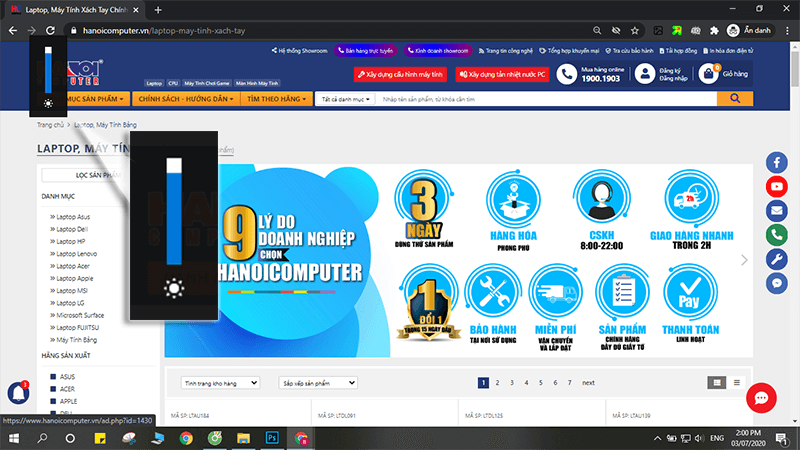
Vậy tổ hợp phím đó ở đâu?
Phím Fn thông thường nằm ở vị trí ngoài cùng bên dưới góc trái của bàn phím laptop, ở giữa phím Ctrl và phím Windows.
Còn phím có kí hiệu ☼ tùy theo các thương hiệu laptop khác nhau cũng sẽ có vị trí khác nhau. Cùng HANOICOMPUTER khám phá vị trí của nút đặc biệt này ở đâu trên các mẫu laptop phổ biến nhất hiện nay nhé!
Chỉnh độ sáng màn hình Laptop Asus
Trước hết chúng ta hãy cùng đến với dòng Laptop Asus khá nổi tiếng hiện nay. HANOICOMPUTER xin chọn mẫu Laptop Asus X509 để lấy ví dụ. Có thể dễ dàng thấy được, phím có kí hiệu ☼ nằm ở 2 vị trí F4 và F5.
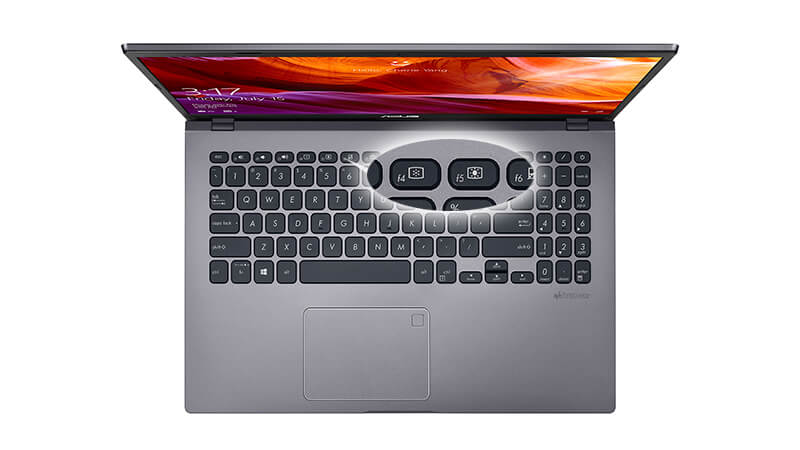
Laptop Asus X509
Chỉnh độ sáng màn hình Laptop Dell
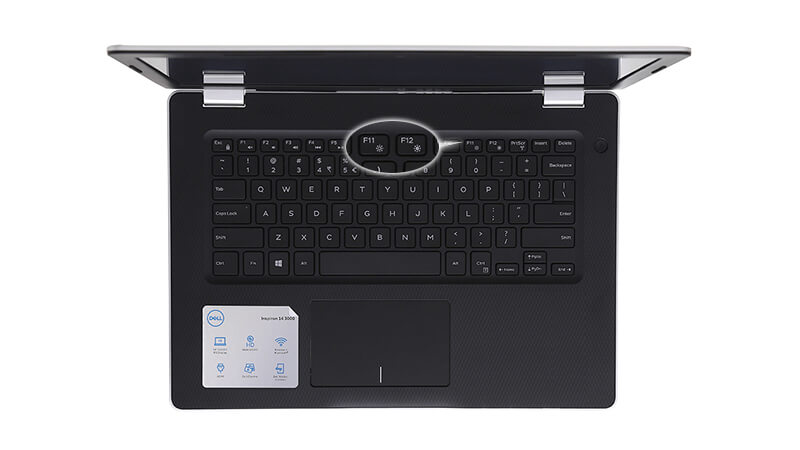
Tiếp theo hãy cùng đến với dòng máy tính xách tay Dell. Ví dụ mà HANOICOMPUTER chọn cho dòng máy này là mẫu Laptop Dell Inspiron 3493 (WTW3M2) thuộc dòng laptop chuyên dụng cho văn phòng. Với mẫu laptop này vị trí của phím có kí hiệu ☼ nằm ở phím F11 và F12.
Chỉnh độ sáng màn hình Laptop HP
Tiếp đó, hãy cùng HANOICOMPUTER đến với mẫu Laptop HP 15s fq1111TU đại diện cho laptop văn phòng HP. Ta có thể thấy trên hình, vị trí của phím chình độ sáng cần tìm trên mẫu máy HP là ở vị trí F2 và F3.
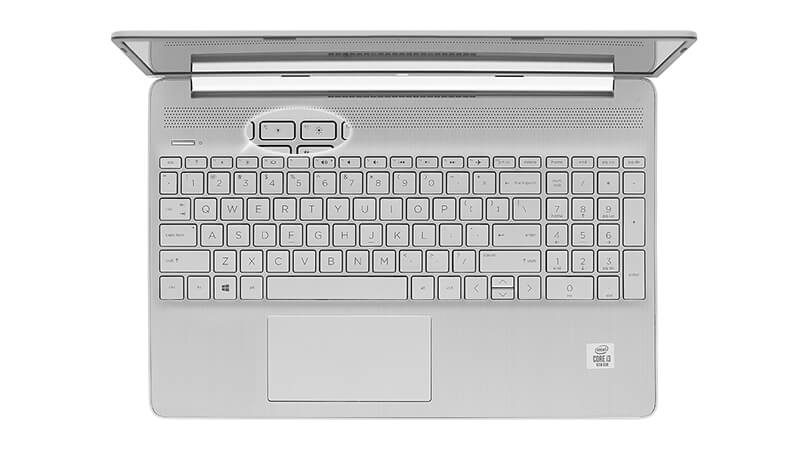
Laptop HP 15s fq1111TU
Chỉnh độ sáng màn hình Laptop Lenovo
Tiếp đó đến với thương hiệu máy tính xách tay Lenovo. Mẫu mà HANOICOMPUTER chọn là mẫu laptop gaming - Laptop Lenovo Y530 chiến game siêu đỉnh. Vị trí nút điều chỉnh độ sáng của máy là phím F5 và F6.
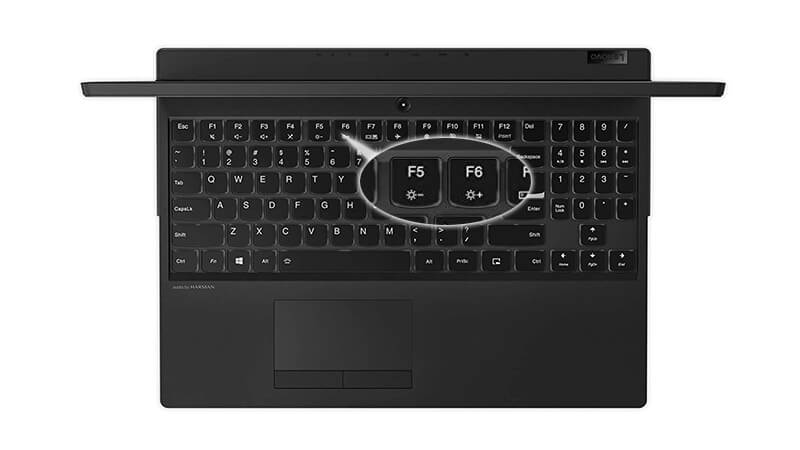
Laptop Lenovo Y530
Chỉnh độ sáng màn hình Laptop Acer
Laptop Acer Aspire 5 A515-54G-56JG (NX.HVGSV.002) đại diện cho dòng laptop mỏng nhẹ của máy tính xách tay Acer. Ở thiết bị này, nút điều chỉnh độ sáng nằm trên phím F3 và F4.
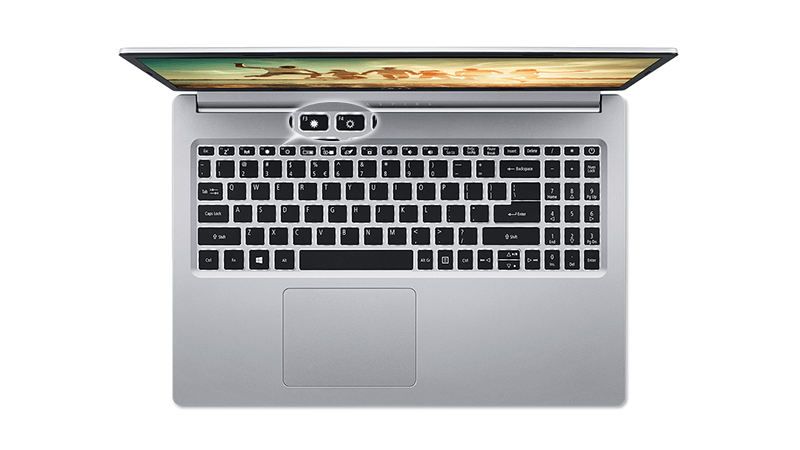
Chỉnh độ sáng màn hình Laptop MSI
MSI từ lâu đã là cái tên quen thuộc với các game thủ bởi các mẫu laptop gaming hiệu năng cao, cấu hình tốt mà tầm giá lại cực kì phải chăng. Hôm nay, HACOM xin chọn một chiếc laptop thuộc dòng laptop mỏng nhẹ cực mới của thương hiệu này, Laptop MSI Prestige 14 A10RB-028VN. Vị trí điều chỉnh độ sáng của máy nằm ở phím F9 và F10.
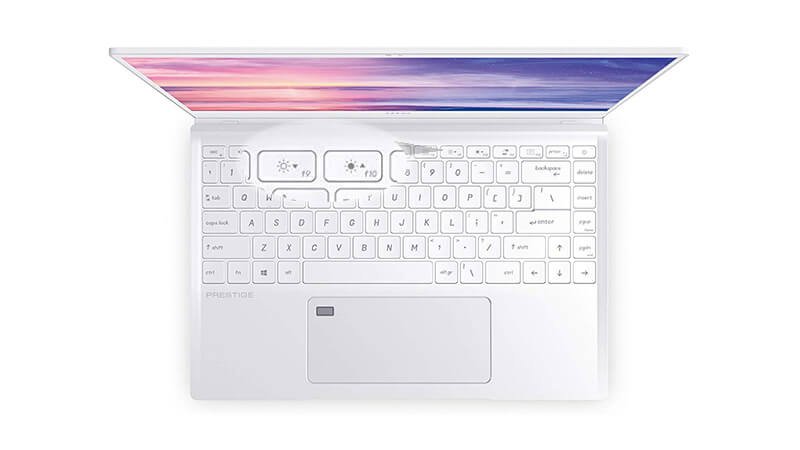
Chỉnh độ sáng màn hình Laptop LG
Ví dụ cho dòng máy tính xách tay của LG là mẫu Laptop LG Gram 15Z90N-V.AR55A5 mới nhất! Với các đặc điểm như thiết kế mỏng nhẹ chắc chắn, pin trâu, màn hình tốt, máy sẽ là một trợ thủ đắc lực của người dùng trong công việc. Ở trên mẫu laptop này, phím điều chỉnh độ sáng nằm ở nút F2 và F3.
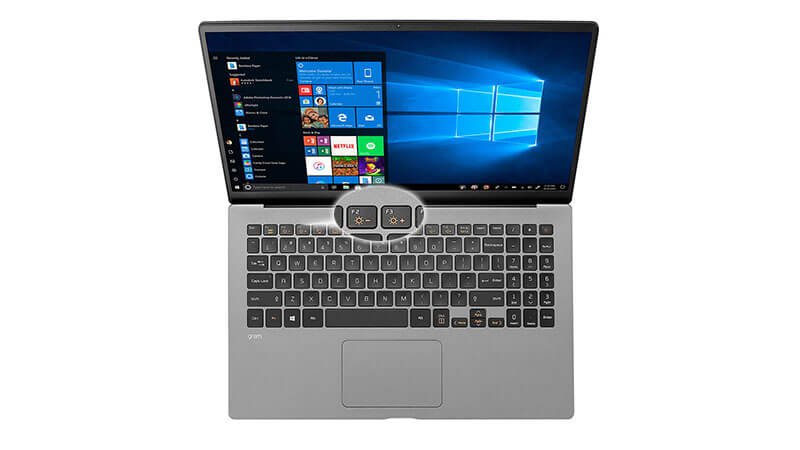
Chỉnh độ sáng màn hình Macbook
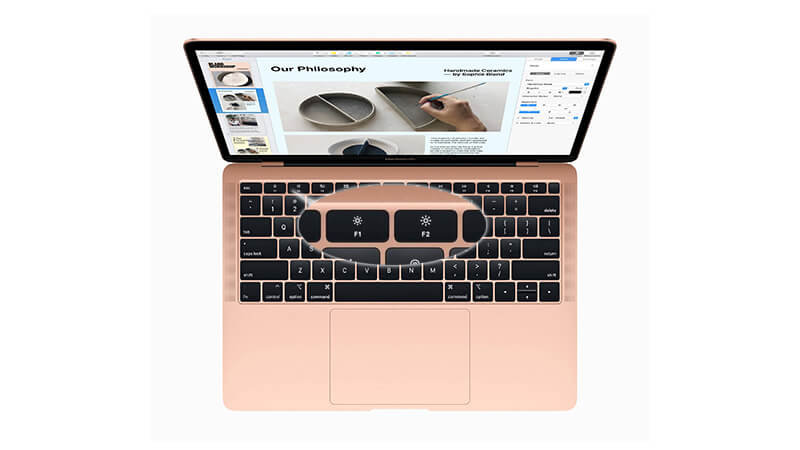
Sẽ cực kì thiếu sót nếu không nhắc đến Macbook đến từ thương hiệu Apple được rất nhiều các khách hàng ưa chuộng! Mẫu máy đại diện cho dòng này là Apple Macbook Air 13 (MVFM2). Các bạn có thể thấy, phím điều chỉnh độ sáng trên thiết bị này này ở phím F1 và F2.
Chỉnh độ sáng màn hình laptop trên Windows 11 và các dòng máy mới từ 2025–2026 trở đi
Không chỉ dừng lại ở các mẫu máy trên, trong năm 2025–2026, hàng loạt mẫu laptop mới đã ra mắt với nhiều cải tiến đáng kể về màn hình, đặc biệt là các tấm nền OLED độ sáng cao. Chính vì vậy, việc chỉnh độ sáng đúng cách lại càng trở nên quan trọng hơn bao giờ hết!
Cách chỉnh độ sáng nhanh trên Windows 11
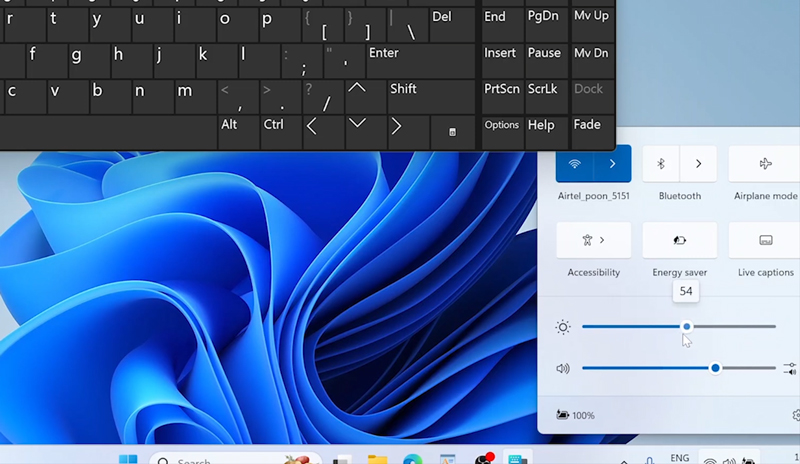
Với các mẫu laptop chạy Windows 11 hiện đang phổ biến, ngoài tổ hợp phím Fn + ☼, bạn còn có thể điều chỉnh độ sáng nhanh hơn bằng cách vuốt từ góc phải màn hình để mở Quick Settings, sau đó kéo thanh trượt độ sáng theo ý muốn. Cực kì tiện lợi khi bạn đang dùng màn hình cảm ứng!
Tính năng tự động điều chỉnh độ sáng trên laptop gaming mới
Nếu bạn đang sử dụng các mẫu laptop gaming thế hệ mới như Asus ROG, Lenovo LOQ hay MSI Cyborg, một số máy còn tích hợp tính năng Auto Brightness — tự động điều chỉnh độ sáng theo ánh sáng môi trường xung quanh. Tính năng này có thể bật/tắt trong Settings > System > Display > Brightness.
Bật Night Light để bảo vệ mắt khi dùng máy ban đêm
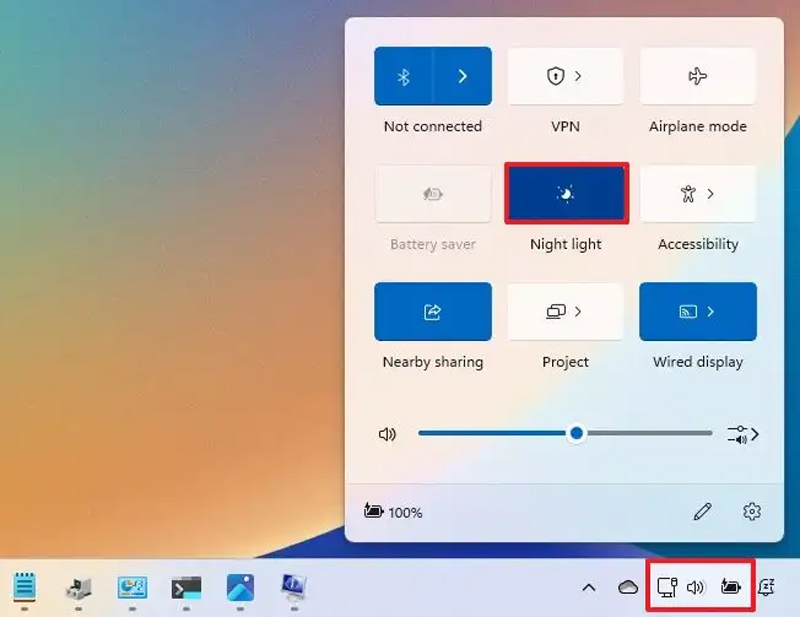
Ngoài ra, nếu bạn hay làm việc vào ban đêm, đừng quên bật Night Light (Ánh sáng ban đêm) để giảm ánh sáng xanh, hạn chế mỏi mắt tối đa. Tính năng này cũng nằm ngay trong mục Display của Windows 11, hoàn toàn miễn phí và dễ sử dụng!
Kết luận
Như vậy, chỉ với một vài thao tác đơn giản trên bàn phím hoặc trong phần cài đặt, bạn hoàn toàn có thể chỉnh độ sáng màn hình laptop nhanh chóng mà không cần đến chuột. Dù bạn đang dùng Windows 10 hay Windows 11, hay bất kì hãng máy nào từ Asus, Dell, HP, Lenovo cho đến MacBook — đều có thể thực hiện dễ dàng theo hướng dẫn trên.
Điều chỉnh độ sáng phù hợp giúp bảo vệ mắt, giảm mỏi khi làm việc trong thời gian dài. Đồng thời, đây cũng là cách hiệu quả để tiết kiệm pin cho laptop, đặc biệt hữu ích khi bạn thường xuyên làm việc ngoài văn phòng hoặc di chuyển nhiều.
Nếu laptop của bạn đang gặp tình trạng màn hình quá tối, không nhận phím tắt hoặc bạn muốn nâng cấp lên một chiếc laptop mới với màn hình sắc nét, độ sáng cao hơn, đừng để trải nghiệm bị gián đoạn. Ghé ngay HACOM để khám phá hàng loạt lựa chọn chính hãng, đa dạng phân khúc, giá cực cạnh tranh đang chờ bạn nâng cấp ngay hôm nay!