










Tại sao cần roll back driver đồ họa Nvidia?
Nếu bạn có một card đồ họa Nvidia, việc cập nhật driver thường xuyên là điều khá phổ biến. Mặc dù các bản cập nhật driver đồ họa thường xuyên rất tốt và thậm chí cần thiết để tận dụng tối đa GPU, nhưng có thể có những tình huống ngược lại.
Ví dụ, driver mới có thể không tương thích với CPU cụ thể của bạn hoặc nó làm xuất hiện các lỗi mới gây giảm hiệu suất trên một số hoặc tất cả các game và tác vụ khác, như chỉnh sửa video.
Không chỉ vậy, một số vấn đề trong driver mới cũng có thể mang lại các sự cố không mong muốn gây ra lỗi BSoD. Nói một cách đơn giản, mặc dù các bản cập nhật driver thường xuyên rất tốt, nhưng điều quan trọng là bạn phải cho bản cập nhật mới một thời gian để hoàn thiện trước khi cài đặt.
Tuy nhiên, nếu bạn đã cài đặt bản cập nhật driver Nvidia mới và nó đang gây ra sự cố hoặc nếu (những) tính năng mới không theo ý bạn, bạn có thể dễ dàng khôi phục bản cập nhật driver Nvidia.
Các bước để rollback cập nhật driver Nvidia
Bạn có thể khôi phục bản cập nhật driver Nvidia từ Windows Device Manager. Đây là cách thực hiện :
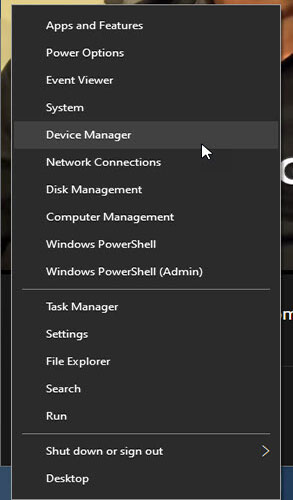
1. Đầu tiên, nhấp chuột phải vào menu Start. Hành động này sẽ mở menu Power User. Từ menu này, chọn tùy chọn "Device Manager".
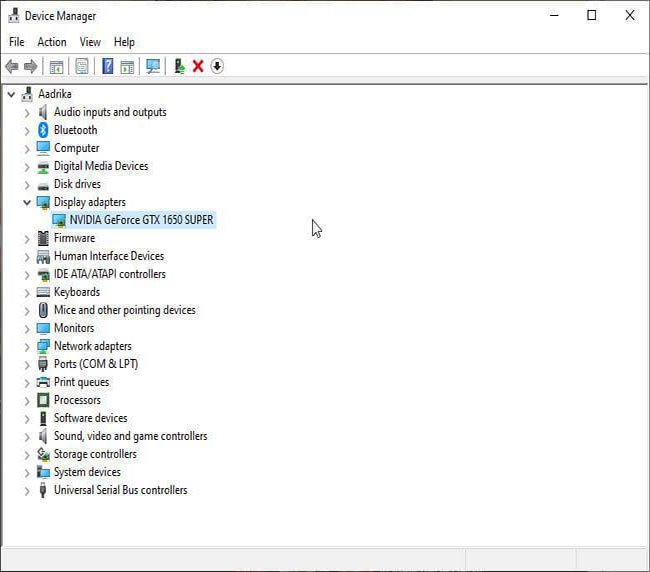
2. Sau khi mở Device Manager, nhấp đúp vào tùy chọn "Display Adapters". Đây là nơi bạn sẽ tìm thấy mục driver Nvidia.
3. Trong phần Display adapters, nhấp đúp vào driver Nvidia. Tùy thuộc vào kiểu card đồ họa Nvidia bạn có, bạn có thể thấy một mục khác. Ngoài ra, nếu bạn có nhiều driver đồ họa, bạn có thể thấy nhiều mục nhập ở đây.
4. Trong cửa sổ thuộc tính, nhấp vào tab "Driver".
5. Khi bạn đã ở trong tab Driver, hãy nhấp vào nút "Roll Back Driver".
6. Windows có thể yêu cầu bạn xác nhận. Chọn một trong các tùy chọn, tùy thuộc vào tình huống của bạn và nhấp vào nút "Yes". Nếu không muốn, bạn không phải chọn bất kỳ tùy chọn nào.
Ngay sau khi bạn nhấp vào nút này, Windows sẽ bắt đầu khôi phục phiên bản trước của driver Nvidia. Toàn bộ quá trình có thể mất vài phút và hệ thống có thể tự khởi động lại vài lần.
Sau khi hoàn tất quá trình rollback và hệ thống được khởi động lại, bạn có thể sử dụng máy tính như bình thường.
Nếu muốn, bạn cũng có thể cấu hình Windows 10 dừng cập nhật driver tự động. Bằng cách đó, bạn không phải lo lắng về việc Windows 10 tự động cài đặt phiên bản driver đồ họa mới.
Dừng cập nhật driver tự động không phải là một yêu cầu bắt buộc, đó chỉ là một mẹo hữu ích nếu bạn không muốn tự động cài đặt bản cập nhật driver mới trong bất kỳ trường hợp nào.
Lưu ý: Nếu nút "Roll Back Driver" chuyển sang màu xám, tức là nếu bạn không thể nhấp vào nó, có thể Windows không có phiên bản trước đó. Trong những trường hợp đó, bạn phải gỡ cài đặt hoàn toàn driver ở chế độ Safe Mode rồi cài đặt lại bình thường.
Lưu ý khi rollback driver NVIDIA
Hiện nay, NVIDIA đã chuyển sang sử dụng NVIDIA App thay thế hoàn toàn cho GeForce Experience trong việc quản lý driver. Nếu cài đặt driver thông qua NVIDIA App, quá trình rollback qua Device Manager vẫn hoạt động bình thường như hướng dẫn ở trên. Tuy nhiên, bạn cũng có thể trực tiếp mở NVIDIA App → tab Drivers để kiểm tra lịch sử cài đặt và chọn phiên bản driver cũ hơn để cài lại thủ công.
Ngoài ra, nếu nút Roll Back Driver bị mờ, bạn có thể vào thẳng trang chủ NVIDIA, tải thủ công bản driver cũ phù hợp với GPU của mình. Sau đó cài đặt theo chế độ Custom (Advanced) và tích vào ô Perform a clean installation để ghi đè hoàn toàn driver hiện tại. Cách này hiệu quả hơn trong trường hợp hệ thống không lưu lại bản driver trước đó.
Kết luận
Rollback driver NVIDIA là thao tác đơn giản nhưng cực kỳ hữu ích khi máy tính gặp sự cố sau khi cập nhật. Chỉ cần vài bước trong Device Manager, bạn đã có thể đưa hệ thống về trạng thái ổn định trước đó.
Nếu bạn vẫn gặp khó khăn hoặc cần hỗ trợ nâng cấp card đồ họa, đội ngũ kỹ thuật của HACOM luôn sẵn sàng tư vấn và hỗ trợ bạn nhanh chóng, tận tâm.









