










1. Cách kết nối ổ cứng ngoài với laptop
Cách kết nối ổ cứng ngoài với laptop hết sức đơn giản, bạn chỉ cần kết nối 1 đầu dây với ổ cứng di động và đầu còn lại với laptop là xong. Không như những ổ cứng ngoài cổ phải cài đặt driver rất lằng nhằng, cách kết nối ổ cứng ngoài với laptop ngày nay là vô cùng nhanh gọn và thuận tiện cho người sử dụng.
2. Nguyên nhân máy tính laptop không nhận ổ cứng ngoài?
Có rất nhiều nguyên nhân gây ra hiện tượng ổ cứng di động không nhận khi cắm vào máy tính. Bằng các phương pháp loại trừ chúng ta có thể biết được lí do vì sao laptop không nhận ổ cứng ngoài. Dưới đây là một số nguyên nhân khiến máy tính không nhận ổ cứng di động mà bạn có thể tham khảo
2.1. Nguồn của ổ cứng di động không được bật khiến cắm ổ cứng vào PC không nhận
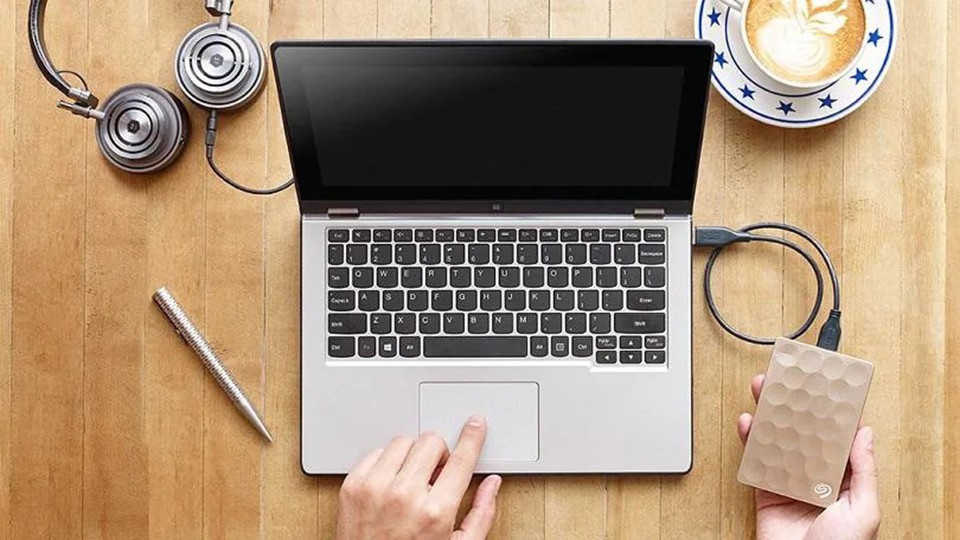
Để hoạt động được các thiết bị điện tử phải được cấp nguồn, ổ cứng di động cũng vậy. Hầu như mọi ổ cứng di động đều sử dụng chung cổng cắm tín hiệu kết nối với máy tính sẽ có nhiệm vụ cung cấp nguồn điện, để khởi động ổ cứng di động. Tuy nhiên, một số loại ổ cứng di động sẽ có nút hoặc công tắc bật riêng. Bạn cần kiểm tra kỹ lưỡng rồi kết nối lại với máy tính để nhận ổ cứng di động. Nếu cắm ổ cứng vào PC không nhận, bạn hãy kiểm tra lại cáp kết nối xem thiết bị có sáng đèn không. Nếu không được hãy thử với một thiết bị khác hay một sợi cáp khác.
Sản phẩm gợi ý
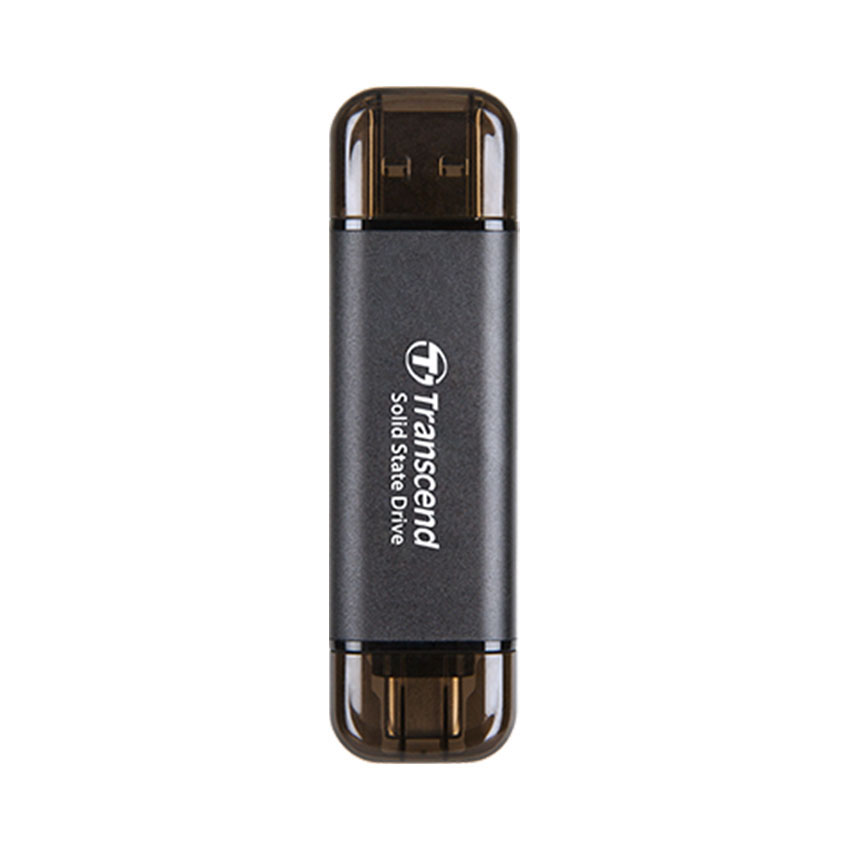
Ổ cứng di động Portable SSD 512GB Transcend ESD310C Màu Đen
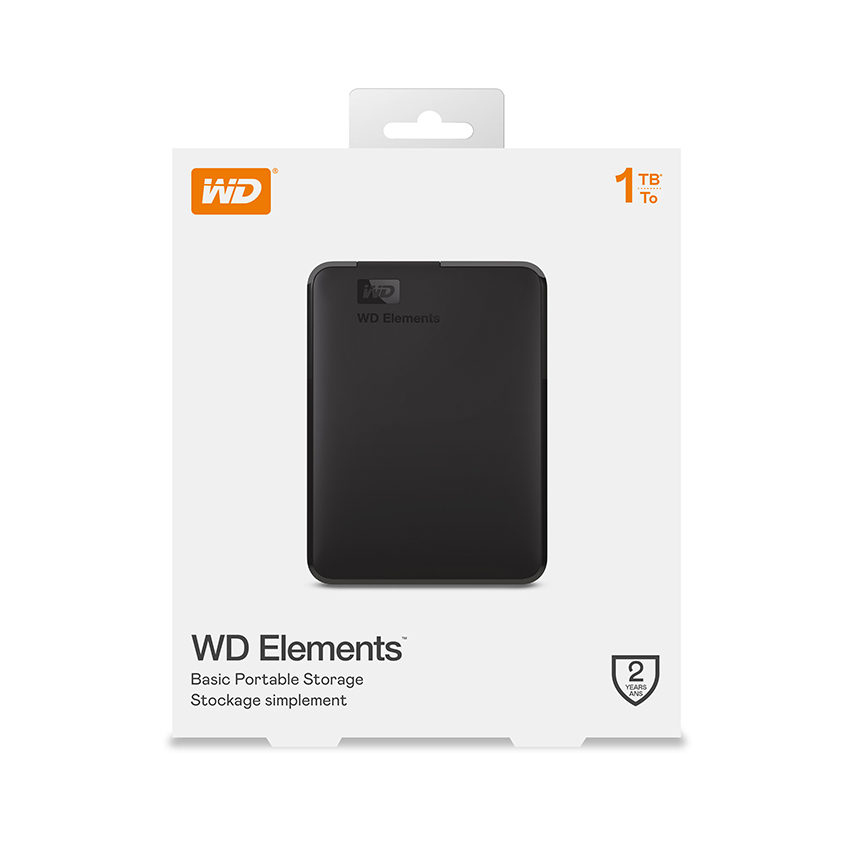
Ổ Cứng Di Động WD Element 1TB 2.5 inch USB 3.0 WDBUZG0010BBK-WESN

Ổ cứng di động 1TB USB 3.0 2.5 inch Seagate Expansion Portable Đen - STKM1000400

Ổ cứng di động Kingston SSD 1000GB USB 3.2 Gen 2 SXS1000R/1000G Màu Đỏ
2.2. Do dây kết nối giữa ổ cứng di động và máy tính
Dây kết nối không tốt có thể là lý do khiến laptop win 10 không nhận ổ cứng ngoài, trong trường hợp này bạn nên:
- Kiểm tra dây kết nối (USB) xem có bị hư hại hoặc đứt hoặc do các đầu cắm kém nhận tín hiệu hay không?
- Tốt nhất là thử đổi dây kết nối
Trong trường hợp đổi dây kết nối nhưng cắm ổ cứng vào PC không nhận, chúng ta có thể kiểm tra các nguyên do tiếp theo:
2.3. Do cổng USB trên máy tính kém hoặc bị hỏng khiến laptop không nhận ổ cứng ngoài
Đôi khi cổn kết nối của máy tính có thể là lý do khiến laptop không nhận ổ cứng ngoài. Bạn có thể thử đổi cổng kết nối khác trên máy tính của mình để kiểm tra xem có nhận ổ cứng di động hay không nhé.
2.4. Máy tính không có driver của ổ cứng di động
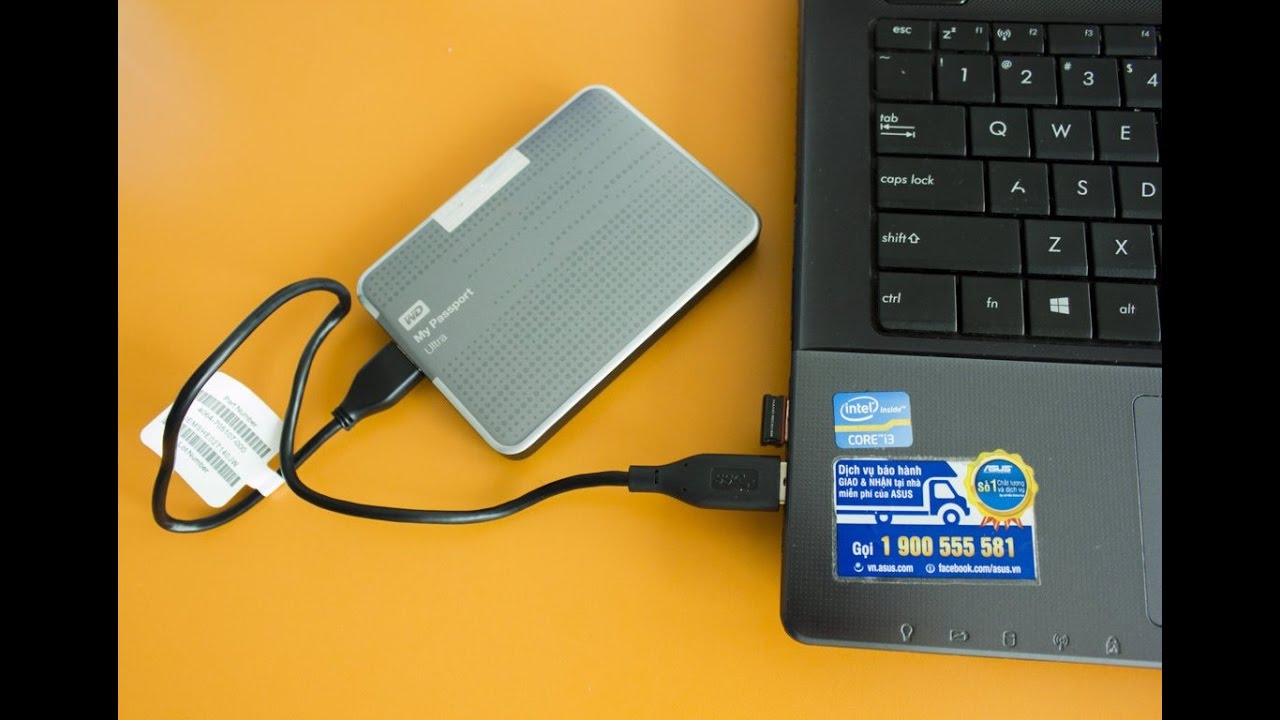
Driver bị thiếu cũng có thể là lý do khiến máy tính Win 10 không nhận ổ cứng ngoài. Bạn có thể tải về các driver cho ổ cứng di động để máy tính có thể nhận diện. Thường các loại ổ cứng di động, máy tính thế hệ mới sẽ tự động cài luôn.
3. Một số cách khắc phục cắm ổ cứng vào PC không nhận đơn giản
Không phải ổ cứng di dộng không nhận trên máy tính là đã hỏng hẳn phải bỏ đi. Ngay cả khi cắm ổ cứng vào PC không nhận bạn vẫn có thể thử một có cách khắc phục tình trạng này như sau:
3.1. Sửa lỗi ổ cứng di động không hiển thị
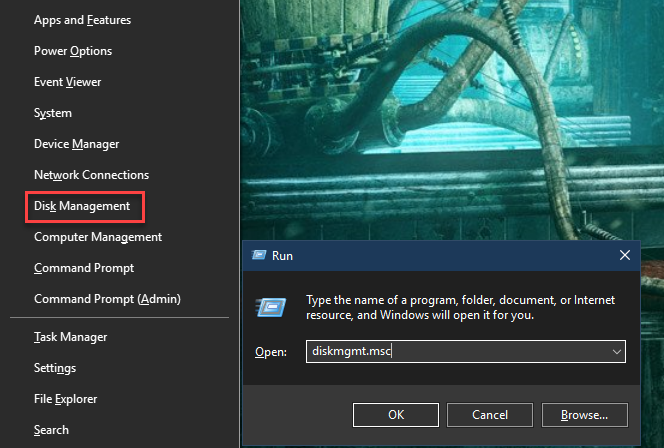
Bạn có thể dùng phần mềm để kiểm tra xem có thực sự cắm ổ cứng vào PC không nhận không. Trên máy tính, bạn sử dụng công cụ Disk Management bằng cách bấm Windows và X, chọn Disk Management hoặc mở hộp thoại RUN bằng Windows và R, rồi gõ diskmgmt.msc” để mở.
Trong Disk Management sẽ cho phép bạn xem tất cả các đĩa cứng được kết nối với máy tính của bạn.Bạn có thể nhìn thấy các ổ đĩa bao gồm ổ cứng di động hiển thị
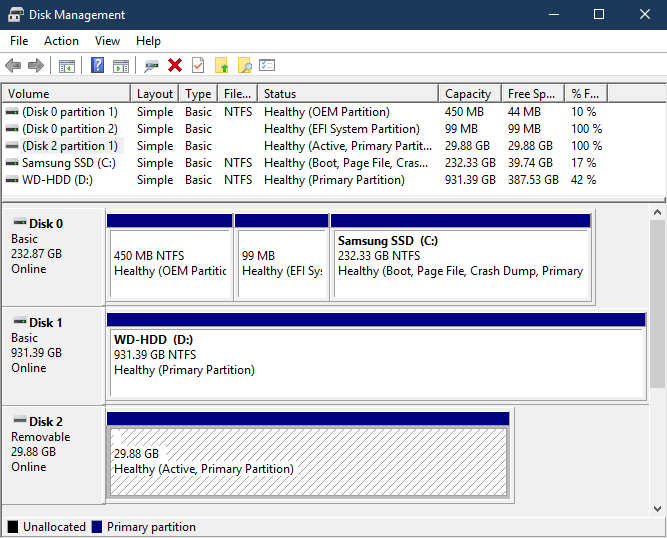
Nếu ổ cứng di động vẫn không hiển thị, có lẽ do ổ cứng di động đã bị lỗi hoặc hỏng phần cứng nên laptop không nhận ổ cứng ngoài. Nếu bạn thấy hiển thị ổ cứng di động, bạn có thể định dạng và chọn lại để máy tính có thể nhận được và truy cập.
3.2. Format lại ổ cứng di động để khắc phục laptop win 10 không nhận ổ cứng ngoài
Nếu ổ cứng của bạn đã có trong Disk Management, nhưng laptop không nhận ổ cứng ngoài và bạn không thể truy cập được hay báo lỗi sai định dạng. Việc bạn cần làm là format lại để ổ cứng trở lại trạng thái ban đầu.
Quá trình này sẽ xóa toàn bộ dữ liệu đã lưu trong ổ cứng di động của bạn. Để làm điều đó, bạn cần mở menu Start, nhập "diskpart" và nhấn Enter. Khi bạn chọn "YES" thì một cửa sổ cmd sẽ xuất hiện, hãy nhập "list disk" và nhấn Enter để xem các ổ cứng được cắm vào máy tính của bạn.
Chạy lệnh "select disk 2". Cuối cùng, gõ "clean" và nhấn Enter. Thao tác này sẽ xóa mọi thứ trong ổ cứng. Sau đó, bạn có thể làm theo các bước trên để định dạng lại ổ cứng di động trong cửa sổ Disk Management.
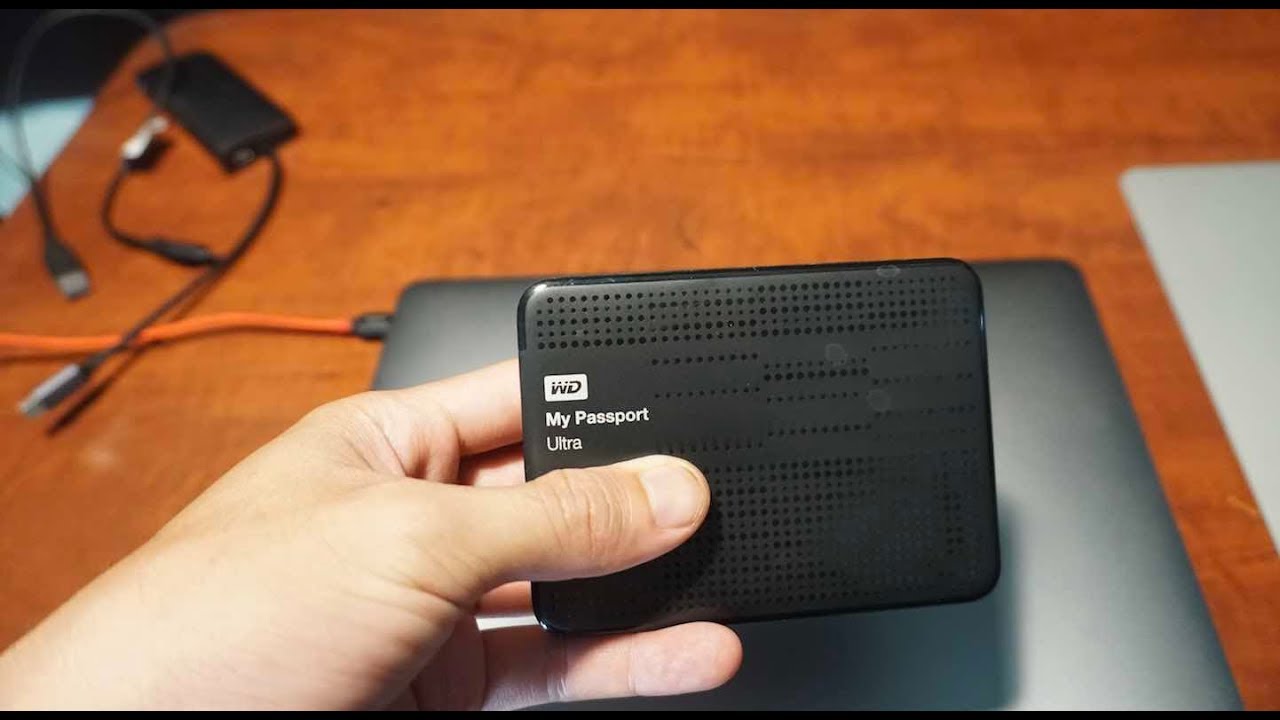
Trường hợp bạn đã thử hết mọi cách nhưng máy tính không nhận ổ cứng ngoài, bạn có thể ra các cửa hàng sửa chữa linh kiện, máy tính để kiểm tra và khắc phục.
Trên đây là những cách đơn giản nhất để bạn kiểm tra lý do cắm ổ cứng vào PC không nhận, cách kết nối ổ cứng ngoài với laptop cũng như khắc phục lỗi laptop không nhận ổ cứng ngoài. Bạn đọc có nhu cầu mua ổ cứng di động hãy ghé thăm website của HACOM hoặc liên hệ số hotline 1900 1903 để lựa chọn những sản phẩm chính hãng, nguồn gốc rõ ràng cùng mức giá rẻ nhất thị trường nhé!
3.2. Format lại ổ cứng di động để khắc phục laptop win 10 không nhận ổ cứng ngoài
Nếu ổ cứng của bạn đã có trong Disk Management, nhưng laptop không nhận ổ cứng ngoài và bạn không thể truy cập được hay báo lỗi sai định dạng. Việc bạn cần làm là format lại để ổ cứng trở lại trạng thái ban đầu.
Quá trình này sẽ xóa toàn bộ dữ liệu đã lưu trong ổ cứng di động của bạn. Để làm điều đó, bạn cần mở menu Start, nhập "diskpart" và nhấn Enter. Khi bạn chọn "YES" thì một cửa sổ cmd sẽ xuất hiện, hãy nhập "list disk" và nhấn Enter để xem các ổ cứng được cắm vào máy tính của bạn.
Chạy lệnh "select disk 2". Cuối cùng, gõ "clean" và nhấn Enter. Thao tác này sẽ xóa mọi thứ trong ổ cứng. Sau đó, bạn có thể làm theo các bước trên để định dạng lại ổ cứng di động trong cửa sổ Disk Management.









