










AirPods 4 có kết nối được với laptop Windows không?
Câu trả lời là CÓ. AirPods 4 hoạt động như một thiết bị Bluetooth thông thường, vì vậy có thể kết nối với bất kỳ laptop nào có hỗ trợ Bluetooth.
Bạn không cần cài đặt phần mềm riêng của Apple. Điều kiện duy nhất là laptop phải có Bluetooth hoạt động ổn định. Nếu máy không có sẵn Bluetooth, bạn có thể sử dụng USB Bluetooth rời để bổ sung tính năng này.
Chuẩn bị trước khi kết nối AirPods 4 với Windows
Trước khi bắt đầu ghép đôi, bạn nên kiểm tra một số yếu tố sau:
- Laptop đã bật Bluetooth và hoạt động bình thường
- AirPods 4 và hộp sạc còn pin
- AirPods không đang kết nối với thiết bị khác (iPhone, iPad…)
- Khoảng cách giữa AirPods và laptop dưới 1 mét
Việc chuẩn bị kỹ sẽ giúp quá trình kết nối diễn ra nhanh hơn và hạn chế lỗi.
Cách kết nối AirPods 4 với laptop Windows 10/11
Việc kết nối AirPods 4 với laptop Windows thực chất là quá trình ghép đôi Bluetooth giống như với các tai nghe không dây khác. Tuy nhiên, do AirPods thường ưu tiên hệ sinh thái Apple, người dùng Windows cần thực hiện đúng trình tự để tránh lỗi không nhận thiết bị hoặc chỉ kết nối một bên tai nghe.
Thực hiện lần lượt các bước sau:
Bước 1: Đưa AirPods 4 vào chế độ ghép đôi (Pairing Mode)
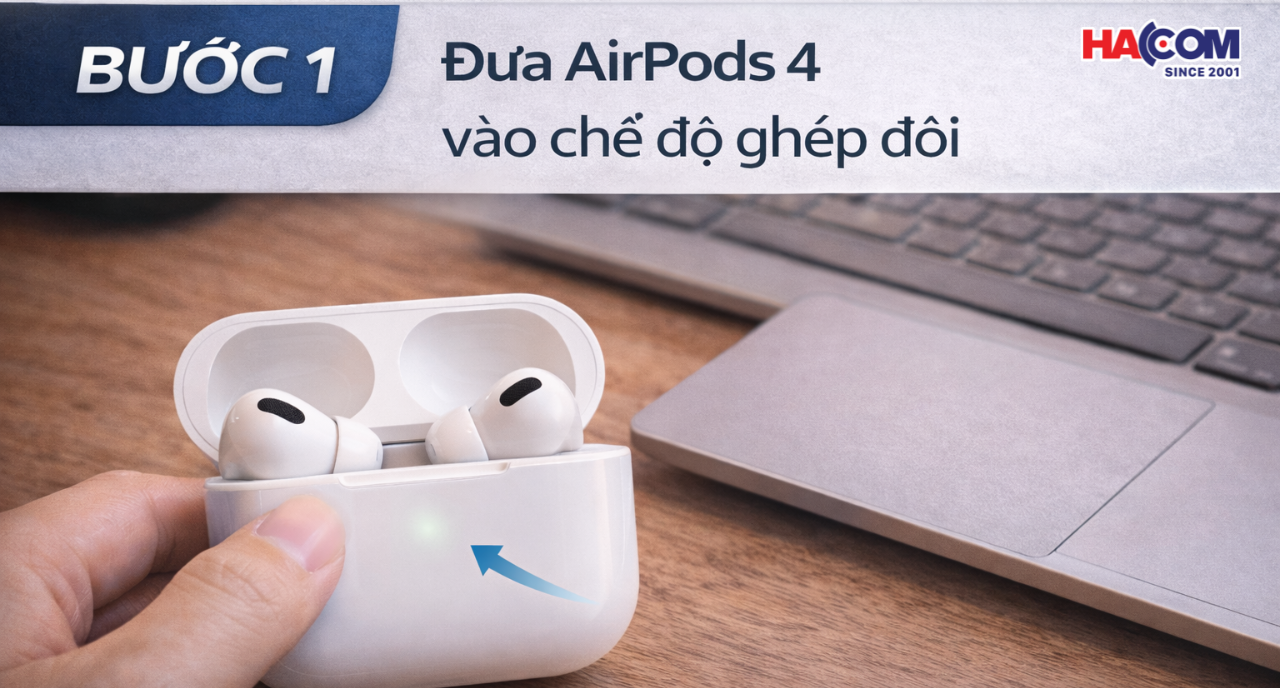
Đây là bước quan trọng nhất. Nếu AirPods chưa vào chế độ ghép đôi, laptop sẽ không thể tìm thấy thiết bị.
- Đặt cả hai bên AirPods vào hộp sạc.
- Mở nắp hộp (giữ nguyên hai tai nghe bên trong).
- Nhấn và giữ nút tròn phía sau hộp sạc khoảng 5–10 giây.
- Quan sát đèn LED phía trước hộp: Nếu đèn nhấp nháy màu trắng, AirPods đã sẵn sàng ghép đôi; nếu không thấy đèn trắng, hãy thử giữ nút lâu hơn hoặc đóng – mở nắp lại rồi thao tác lại.
Lưu ý: Nếu AirPods đang kết nối với iPhone hoặc iPad gần đó, hãy tắt Bluetooth trên thiết bị Apple trước để tránh AirPods tự động kết nối lại.
Bước 2: Bật Bluetooth trên laptop Windows
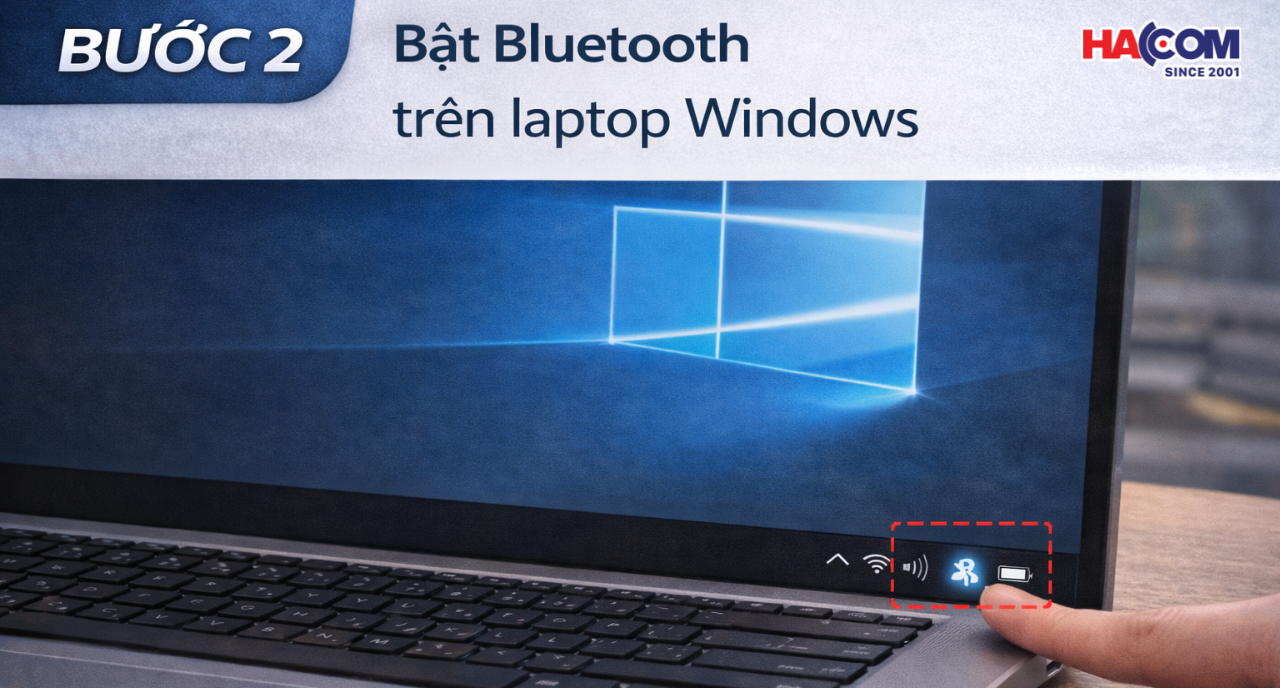
Sau khi AirPods đã ở chế độ ghép đôi, tiến hành bật Bluetooth trên máy tính.
Trên Windows 11
- Nhấn tổ hợp Windows + I để mở Settings.
- Chọn Bluetooth & Devices.
- Gạt công tắc Bluetooth sang chế độ On.
Trên Windows 10
- Vào Settings.
- Chọn Devices.
- Bật Bluetooth ở phía trên cùng.
Nếu không thấy tùy chọn Bluetooth:
- Kiểm tra lại xem máy có hỗ trợ Bluetooth không.
- Mở Device Manager → kiểm tra mục Bluetooth có hiển thị driver hay không.
Bước 3: Thêm thiết bị Bluetooth mới
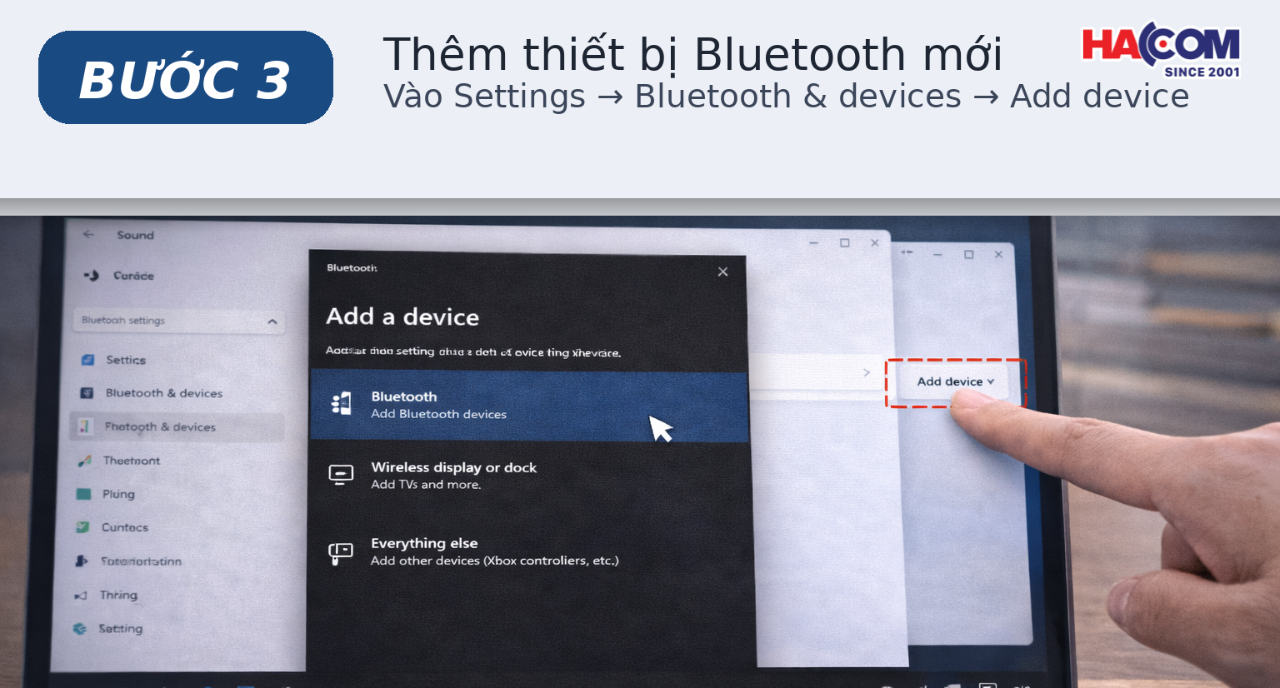
Khi Bluetooth đã bật, tiến hành ghép đôi:
- Chọn Add device (hoặc “Thêm thiết bị”).
- Chọn loại thiết bị là Bluetooth.
- Windows sẽ bắt đầu quét các thiết bị xung quanh.
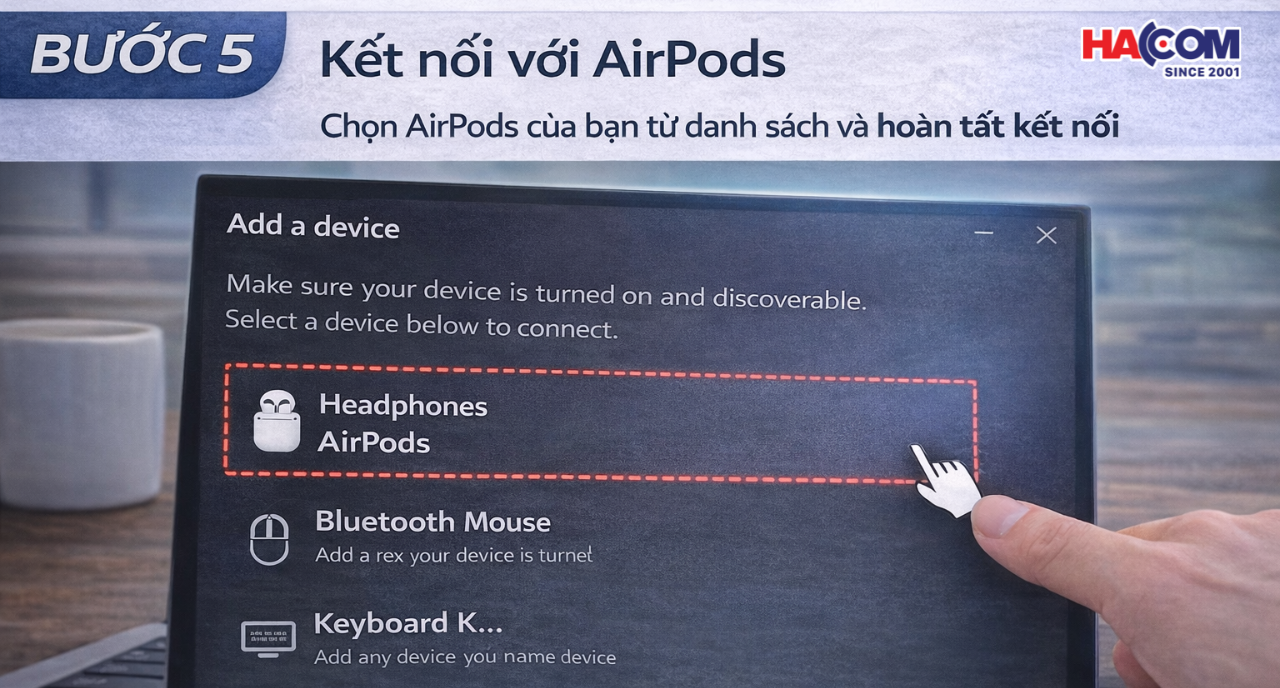
- Khi thấy tên AirPods xuất hiện, nhấn chọn.
Quá trình kết nối thường mất từ 5–15 giây. Khi hoàn tất, màn hình sẽ hiển thị thông báo “Connected” hoặc “Your device is ready to go”.
Nếu AirPods không xuất hiện:
- Kiểm tra lại đèn có đang nhấp nháy trắng không.
- Đặt AirPods gần laptop hơn.
- Tắt Bluetooth rồi bật lại.
Bước 4: Đặt AirPods làm thiết bị phát âm thanh mặc định

Nhiều trường hợp người dùng kết nối thành công nhưng vẫn không nghe được tiếng vì Windows chưa tự động chọn đúng thiết bị phát.
Thực hiện như sau:
- Nhấn vào biểu tượng loa ở góc phải thanh Taskbar.
- Nhấn vào mũi tên cạnh thanh âm lượng.
- Chọn AirPods – Stereo làm thiết bị Output.
Lưu ý: Nếu có hai tùy chọn: “AirPods – Stereo” hoặc “AirPods – Hands-Free AG Audio” thì bạn nên chọn Stereo để có chất lượng âm thanh tốt nhất khi nghe nhạc hoặc xem phim. Chế độ Hands-Free thường dùng cho gọi điện và có âm thanh kém hơn.
Bước 5: Kiểm tra micro (nếu cần sử dụng họp online)
Nếu bạn sử dụng AirPods 4 để họp Zoom, Google Meet hoặc Teams:
- Vào Sound Settings.
- Kiểm tra mục Input device.
- Chọn AirPods làm thiết bị thu âm.
Trong một số trường hợp, khi bật micro, Windows có thể tự động chuyển sang chế độ Hands-Free. Đây là giới hạn chung của Bluetooth và có thể làm giảm chất lượng âm thanh nghe. Nếu chỉ cần nghe, nên tắt micro AirPods để giữ chế độ Stereo.
Những lưu ý quan trọng khi kết nối AirPods 4 với Windows
Để quá trình kết nối diễn ra ổn định và hạn chế lỗi phát sinh trong quá trình sử dụng, người dùng nên chú ý một số điểm quan trọng sau đây.
Trước hết, không nên kết nối AirPods 4 với nhiều thiết bị cùng lúc. Khi tai nghe đồng thời ghi nhớ và cố gắng kết nối lại với iPhone, iPad hoặc thiết bị Apple khác ở gần, quá trình ghép đôi với laptop Windows có thể bị gián đoạn hoặc mất ổn định. Tốt nhất nên tắt Bluetooth trên các thiết bị không sử dụng trước khi thực hiện kết nối.
Ngoài ra, hãy đảm bảo pin của AirPods còn đủ dung lượng, lý tưởng là trên 20% trước khi ghép đôi. Pin yếu có thể khiến quá trình kết nối không hoàn tất hoặc dẫn đến tình trạng chỉ một bên tai nghe hoạt động.
Trong trường hợp AirPods đã từng kết nối với laptop nhưng sau đó gặp lỗi như không có tiếng hoặc không tự động kết nối lại, bạn nên truy cập vào phần Bluetooth Settings và chọn “Remove device”. Sau khi xóa thiết bị khỏi danh sách đã ghép đôi, tiến hành kết nối lại từ đầu sẽ giúp hệ thống đồng bộ lại hoàn toàn.
Cuối cùng, nếu gặp tình trạng âm thanh chập chờn hoặc kết nối không ổn định, người dùng nên kiểm tra và cập nhật Windows cũng như driver Bluetooth. Việc cập nhật phần mềm định kỳ giúp cải thiện khả năng tương thích giữa AirPods 4 và hệ điều hành Windows, đồng thời hạn chế các lỗi phát sinh do xung đột phần mềm.
Cách kiểm tra và chỉnh âm thanh sau khi kết nối
Trong một số trường hợp, AirPods kết nối thành công nhưng âm thanh không như mong muốn. Bạn có thể kiểm tra thêm:
- Vào Sound Settings → đảm bảo chọn đúng AirPods ở mục Output
- Kiểm tra âm lượng hệ thống và âm lượng ứng dụng
- Nếu có 2 tùy chọn (Stereo và Hands-free), nên chọn Stereo để có chất lượng âm thanh tốt hơn
Chế độ Hands-free thường dùng cho đàm thoại và có chất lượng âm thanh thấp hơn.
Lỗi thường gặp khi kết nối AirPods 4 với laptop Windows
Trong quá trình sử dụng, dù đã thực hiện đúng các bước ghép đôi, người dùng vẫn có thể gặp một số lỗi phổ biến khi kết nối AirPods 4 với laptop Windows. Việc hiểu rõ nguyên nhân và cách xử lý cụ thể sẽ giúp bạn khắc phục nhanh hơn thay vì phải reset thiết bị nhiều lần.
Laptop không tìm thấy AirPods
Đây là lỗi thường xảy ra nhất khi ghép đôi lần đầu. Khi Windows không hiển thị tên AirPods trong danh sách thiết bị Bluetooth, nguyên nhân có thể đến từ một trong các yếu tố sau:
- AirPods chưa được đưa vào chế độ ghép đôi, đèn LED chưa nhấp nháy trắng.
- Tai nghe đang tự động kết nối với iPhone, iPad hoặc thiết bị Apple khác ở gần.
- Bluetooth trên laptop đang tắt hoặc driver Bluetooth gặp lỗi.
Để xử lý tình trạng này, trước hết bạn cần kiểm tra lại xem AirPods đã vào chế độ pairing đúng cách hay chưa. Sau đó, hãy tắt Bluetooth trên các thiết bị Apple khác xung quanh để tránh việc AirPods tự động kết nối lại. Nếu vẫn không xuất hiện trong danh sách, bạn nên tắt Bluetooth trên laptop rồi bật lại, hoặc khởi động lại máy để làm mới hệ thống kết nối.
Kết nối thành công nhưng không có tiếng
Trong một số trường hợp, Windows hiển thị trạng thái “Connected” nhưng người dùng vẫn không nghe thấy âm thanh. Nguyên nhân phổ biến thường liên quan đến cài đặt hệ thống, cụ thể:
- Windows chưa chọn AirPods làm thiết bị phát âm thanh mặc định.
- Máy đang sử dụng chế độ “Hands-Free” thay vì “Stereo”.
- Driver âm thanh hoặc driver Bluetooth bị lỗi hoặc chưa được cập nhật.
Để khắc phục, bạn cần nhấn vào biểu tượng loa trên thanh Taskbar và kiểm tra lại thiết bị Output đang được chọn. Hãy đảm bảo rằng mục “AirPods – Stereo” được kích hoạt. Nếu âm thanh vẫn không hoạt động, bạn nên vào Device Manager để kiểm tra và cập nhật driver âm thanh cũng như Bluetooth. Trong nhiều trường hợp, việc khởi động lại laptop cũng giúp hệ thống nhận diện lại thiết bị đúng cách.
Âm thanh bị rè, giật hoặc chập chờn
Lỗi âm thanh không ổn định thường xuất hiện sau khi kết nối thành công nhưng trải nghiệm nghe không mượt mà. Nguyên nhân có thể bao gồm:
- Khoảng cách giữa AirPods và laptop quá xa hoặc có vật cản dày.
- Nhiều thiết bị Bluetooth đang hoạt động đồng thời gây nhiễu sóng.
- Mạng Wi-Fi 2.4GHz xung quanh hoạt động mạnh và gây xung đột tần số.
Để cải thiện tình trạng này, bạn nên ngồi gần laptop hơn, đảm bảo khoảng cách trong phạm vi vài mét và hạn chế vật cản kim loại. Đồng thời, hãy tắt bớt các thiết bị Bluetooth không cần thiết. Nếu laptop đang kết nối Wi-Fi băng tần 2.4GHz và gặp nhiễu, việc chuyển sang Wi-Fi 5GHz (nếu có) cũng có thể giúp kết nối Bluetooth ổn định hơn.
Việc nhận diện đúng lỗi và xử lý theo từng trường hợp cụ thể sẽ giúp AirPods 4 hoạt động ổn định hơn trên laptop Windows mà không cần can thiệp kỹ thuật phức tạp.
Mẹo sử dụng AirPods 4 ổn định với Windows
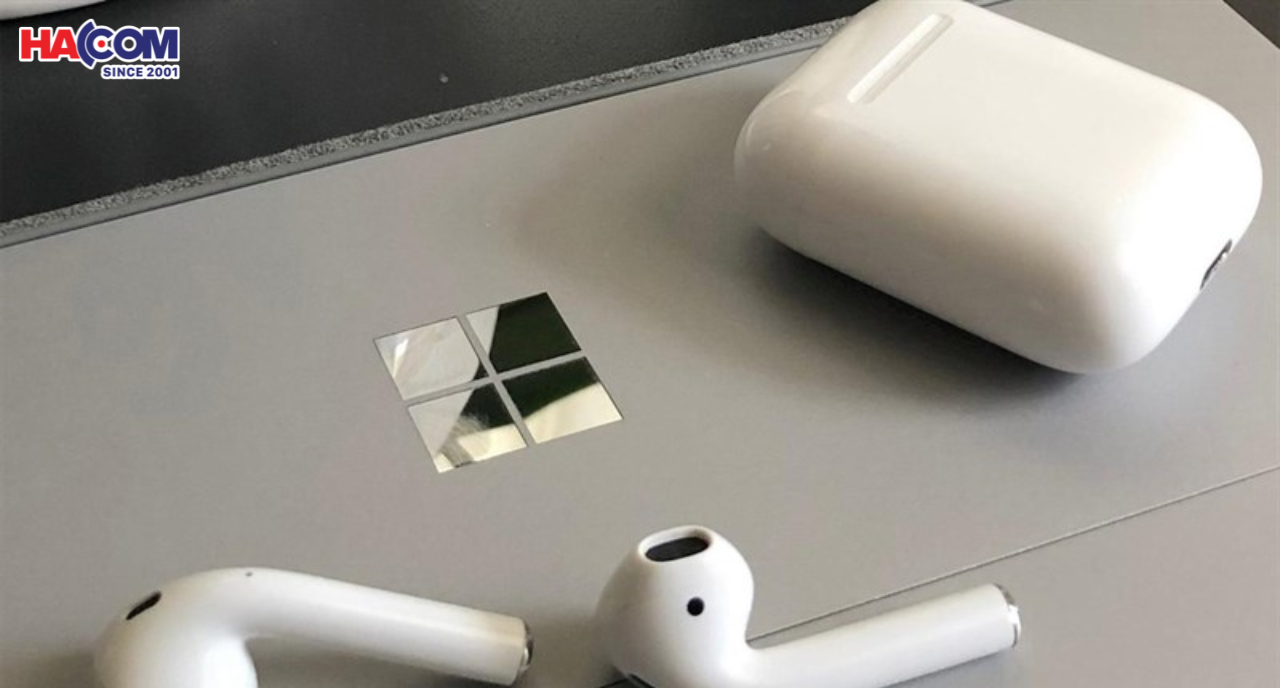
Để hạn chế lỗi trong quá trình sử dụng, hãy chú ý những vấn đề sau:
- Không kết nối AirPods với quá nhiều thiết bị cùng lúc
- Tắt Bluetooth trên iPhone nếu không sử dụng
- Sạc pin đầy trước khi dùng lâu
- Cập nhật Windows và driver định kỳ
Việc sử dụng đúng cách sẽ giúp AirPods hoạt động ổn định hơn trên hệ điều hành không thuộc hệ sinh thái Apple.
Mua AirPods và tai nghe Bluetooth tại HACOM
AirPods 4 là lựa chọn phù hợp cho cả người dùng Apple lẫn Windows nhờ khả năng kết nối linh hoạt. Tuy nhiên, để đảm bảo tương thích và sử dụng ổn định lâu dài, người dùng nên lựa chọn sản phẩm chính hãng và được tư vấn đúng nhu cầu.
Tại HACOM, người dùng có thể tìm thấy nhiều dòng tai nghe Bluetooth chính hãng, phù hợp cho học tập, làm việc và giải trí trên laptop Windows. Việc được tư vấn theo thiết bị sử dụng thực tế sẽ giúp quá trình kết nối và sử dụng thuận tiện hơn, hạn chế lỗi phát sinh trong quá trình dùng lâu dài.









