Tại sao bạn cần phải đặt mật khẩu cho file Excel?
Trước khi đi vào thao tác kỹ thuật, hãy cùng nhìn nhận lại tầm quan trọng của việc bảo mật file Excel. Không chỉ đơn thuần là "khóa lại", việc này còn mang ý nghĩa lớn hơn:
-
Bảo vệ dữ liệu nhạy cảm: Ngăn chặn tuyệt đối sự tò mò từ đồng nghiệp hoặc người lạ đối với các thông tin riêng tư (lương thưởng, bí mật kinh doanh).
-
Đảm bảo toàn vẹn dữ liệu: Ngăn chặn các hành vi chỉnh sửa, sao chép hoặc xóa dữ liệu trái phép. Một file báo cáo tài chính bị sửa đổi một con số có thể dẫn đến hậu quả khôn lường.
-
Kiểm soát quyền truy cập: Chỉ những người được cấp "chìa khóa" (password) mới có quyền xem hoặc can thiệp vào file, giúp bạn quản lý luồng thông tin hiệu quả.
Hướng dẫn cách đặt pass cho file Excel (Toàn bộ file)
Đây là phương pháp bảo mật phổ biến nhất, khóa toàn bộ Workbook (File làm việc) ngay từ khi mở lên.
Cách 1: Sử dụng tính năng Info (Encrypt with Password)
Đây là cách nhanh nhất và tương thích tốt với hầu hết các phiên bản Excel hiện hành (Excel 2010, 2013, 2016, 2019 và Office 365).
-
Bước 1: Mở file Excel cần đặt mật khẩu. Trên thanh công cụ, chọn tab File.
-
Bước 2: Chọn mục Info. Tại đây, bạn sẽ thấy nút Protect Workbook, hãy click vào đó và chọn Encrypt with Password.
-
Bước 3: Một hộp thoại hiện ra, bạn nhập mật khẩu mong muốn và nhấn OK.
-
Bước 4: Excel sẽ yêu cầu bạn Re-enter password (Nhập lại mật khẩu) để xác nhận. Nhập lại chính xác mật khẩu ban nãy và nhấn OK.
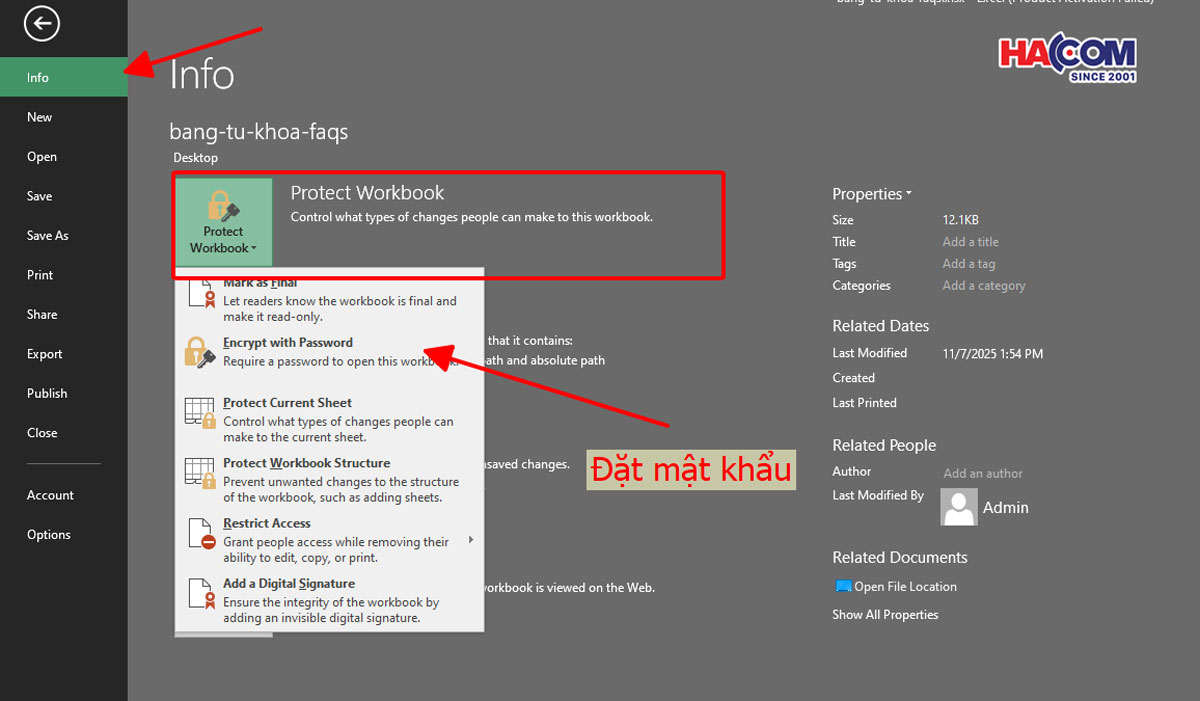
Lúc này, file Excel của bạn đã được mã hóa. Bất kỳ ai muốn mở file đều phải có mật khẩu này.
Cách 2: Sử dụng tính năng Save As (Tùy chọn nâng cao)
Cách này cho phép bạn thiết lập các quyền chi tiết hơn, phân biệt rõ giữa người chỉ được xem và người được quyền sửa.
-
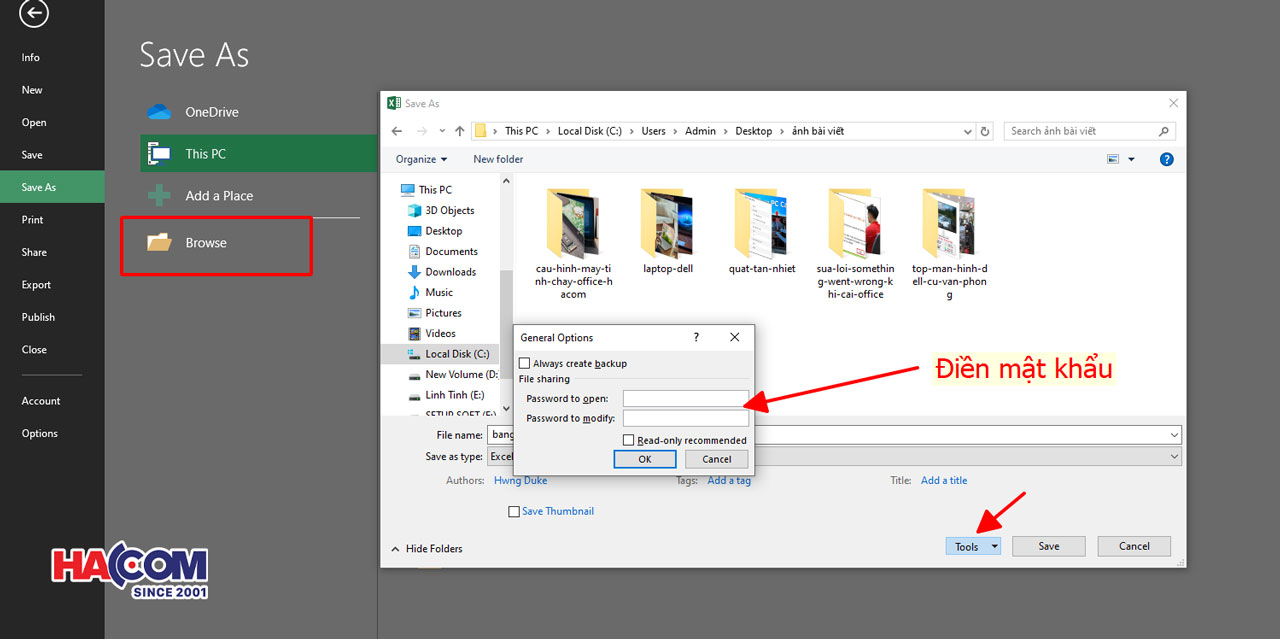
Bước 1: Chọn File > Save As. Chọn vị trí lưu file (Browse).
-
Bước 2: Tại hộp thoại lưu file, thay vì nhấn Save ngay, bạn hãy nhìn xuống gần nút Save có chữ Tools. Click vào Tools và chọn General Options.
-
Bước 3: Hộp thoại General Options hiện ra với 2 chế độ quan trọng mà bạn cần phân biệt:
Password to open (Mật khẩu để mở)
Đây là lớp bảo vệ cao nhất. Nếu người dùng không có mật khẩu này, họ hoàn toàn không thể mở file để xem bất kỳ nội dung nào bên trong.
Password to modify (Mật khẩu để chỉnh sửa)
Đây là tính năng rất hay cho làm việc nhóm. Người dùng có mật khẩu này mới được phép chỉnh sửa và lưu thay đổi vào file gốc. Nếu không có mật khẩu này (nhưng có mật khẩu mở file hoặc file không đặt "Password to open"), họ chỉ có thể xem ở chế độ Read-only (Chỉ đọc).
-
Bước 4: Sau khi thiết lập xong 1 trong 2 (hoặc cả 2) loại mật khẩu, nhấn OK, xác nhận lại mật khẩu và nhấn Save để hoàn tất.
Cách khóa Sheet hoặc vùng dữ liệu cụ thể trong Excel
Đôi khi bạn gửi file báo giá cho khách hàng và chỉ muốn họ nhập số lượng, không muốn họ lỡ tay xóa mất công thức tính tiền? Đây là lúc tính năng Protect Sheet phát huy tác dụng.
Hướng dẫn sử dụng Protect Sheet
Tính năng này giúp khóa các thao tác trên một Sheet cụ thể mà không ảnh hưởng đến các Sheet khác.
-
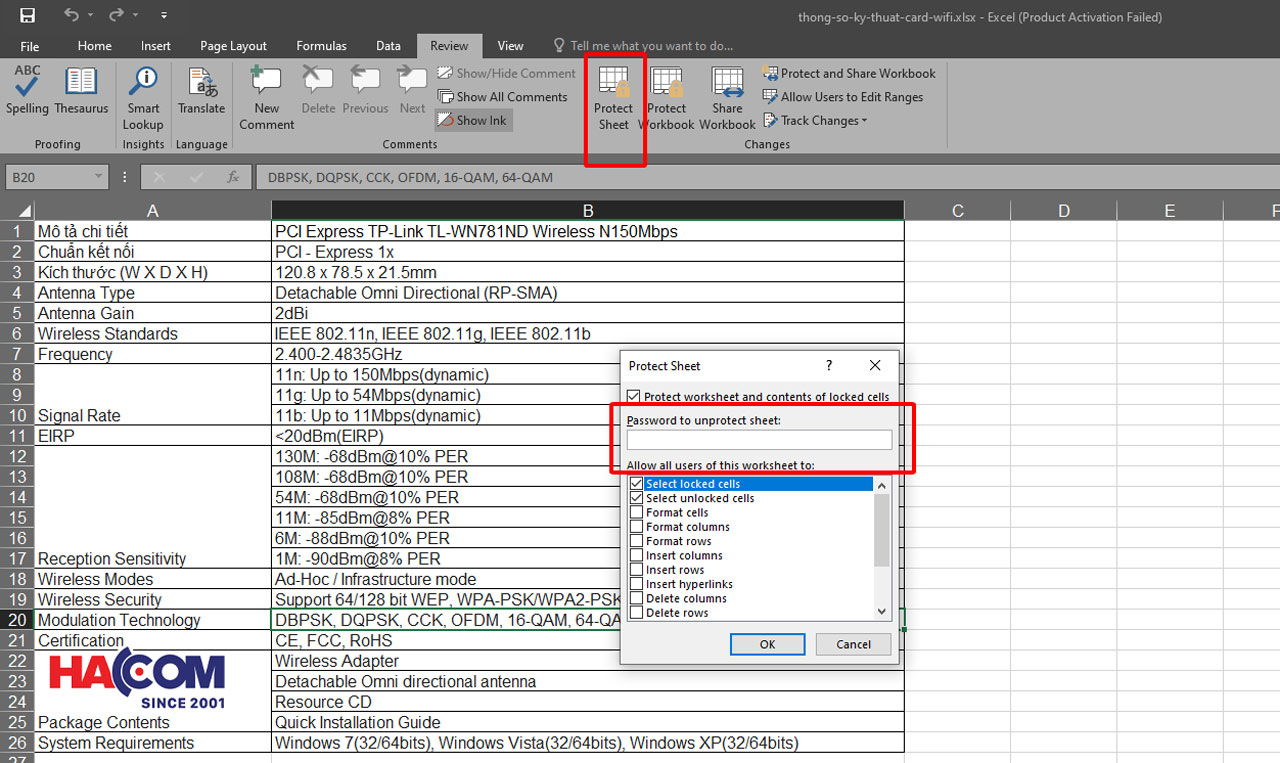
Bước 1: Tại Sheet cần khóa, chuyển sang tab Review trên thanh Ribbon.
-
Bước 2: Chọn biểu tượng Protect Sheet.
-
Bước 3: Nhập mật khẩu vào ô Password to unprotect sheet.
-
Bước 4: Tại phần Allow all users of this worksheet to, bạn có thể tùy chọn các quyền hạn cho người dùng.
-
Mặc định, Excel thường tích vào Select locked cells (Cho phép chọn ô khóa) và Select unlocked cells. Điều này có nghĩa là họ vẫn xem được, click vào được nhưng không sửa được nội dung.
-
Bước 5: Nhấn OK và xác nhận lại mật khẩu.
Cách khóa một vùng ô (Cell) cụ thể
Để Protect Sheet hoạt động hiệu quả theo ý muốn (ví dụ: Chỉ cho nhập ô A1, khóa ô B1), bạn cần hiểu cơ chế Locked của Cell.
-
Bước 1: Bôi đen các ô bạn muốn cho phép người khác chỉnh sửa.
-
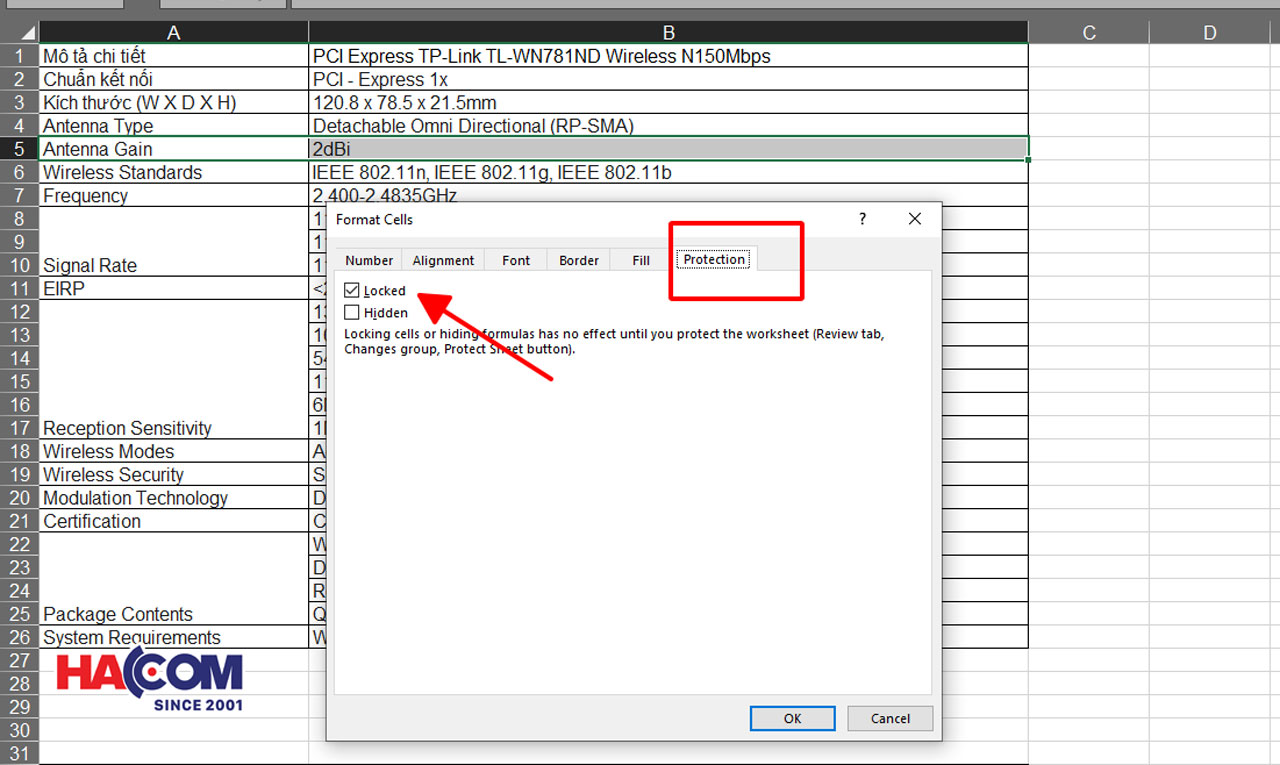
Bước 2: Chuột phải, chọn Format Cells (hoặc nhấn Ctrl + 1).
-
Bước 3: Chuyển sang tab Protection. Bỏ dấu tích ở ô Locked. Nhấn OK.
-
Bước 4: Quay lại thực hiện thao tác Protect Sheet như hướng dẫn ở trên.
Lúc này, Excel sẽ khóa toàn bộ Sheet, ngoại trừ những ô bạn vừa bỏ tích Locked.
Cách gỡ bỏ hoặc thay đổi mật khẩu Excel đã đặt
Sau khi dự án kết thúc hoặc bạn muốn chuyển file thành công khai, bạn cần gỡ bỏ mật khẩu.
Xóa mật khẩu trong menu Info
Thao tác tương tự như lúc đặt:
-
Vào File > Info > Protect Workbook > Encrypt with Password.
-
Tại ô chứa mật khẩu (đang hiển thị các ký tự *******), bạn hãy xóa trắng toàn bộ ký tự này.
-
Nhấn OK và lưu file. Mật khẩu đã được gỡ bỏ.
Xóa mật khẩu trong General Options
-
Vào File > Save As > Tools > General Options.
-
Xóa các ký tự trong ô Password to open hoặc Password to modify.
-
Nhấn OK và Save file đè lên file cũ.
Một số lưu ý quan trọng khi quản lý mật khẩu Excel
Là một người làm việc lâu năm với dữ liệu, mình có vài lời khuyên "xương máu" dành cho bạn, để tránh khỏi những rủi ro không đáng có.
Đặt mật khẩu mạnh: Đừng đặt "123456".
Tránh các mật khẩu dễ đoán như "123456" hay "password". Hãy kết hợp chữ hoa, chữ thường, số và ký tự đặc biệt (ví dụ: HaCom@2025!).
Cảnh báo "quên là mất"
Microsoft Excel không có tính năng "quên mật khẩu" hay gửi lại mật khẩu qua Email như Facebook. Nếu bạn quên mật khẩu file Excel (đặc biệt là các phiên bản mới có mã hóa cao), khả năng mất dữ liệu là cực kỳ cao. Hãy lưu mật khẩu ở một trình quản lý mật khẩu uy tín hoặc ghi chú lại ở nơi an toàn.
Sử dụng bản quyền:
Các tính năng bảo mật hoạt động ổn định và an toàn nhất trên các phiên bản Office bản quyền. Việc sử dụng các bản Crack tiềm ẩn rủi ro lộ lọt dữ liệu hoặc tính năng mã hóa hoạt động không chính xác.
Kết luận
Việc đặt mật khẩu Excel là "chốt chặn" đơn giản nhưng tối quan trọng để bảo vệ dữ liệu của bạn khỏi mọi rủi ro. Hãy thiết lập ngay hàng rào bảo vệ này để luôn làm chủ thông tin trong mọi tình huống.
Để tối ưu hóa hiệu suất làm việc và đảm bảo tính năng bảo mật hoạt động ổn định nhất, đừng quên trang bị cho mình những thiết bị mạnh mẽ cùng bộ Office bản quyền. Hãy ghé thăm ngay HACOM (tiền thân là HANOICOMPUTER) để được tư vấn các giải pháp công nghệ và phần mềm chính hãng uy tín hàng đầu, giúp bạn an tâm tuyệt đối trong công việc.