










Tại sao quạt tản nhiệt laptop Dell/Asus kêu to?
Quạt tản nhiệt laptop Dell, quạt tản nhiệt laptop Asus không phải lúc nào cũng hoạt động mạnh, không phải lúc nào cũng ngưng nghỉ tuyệt đối.
Trong một số trường hợp như sử dụng đồ họa, chơi game và hoạt động nhiều ứng dụng nặng thì quạt tản nhiệt laptop cần hoạt động tối đa công suất. Quạt tản nhiệt phát ra tiếng ồn đôi gây khó chịu đến người dùng và người xung quanh, gây mất tập trung cho người chơi và đôi khi nó lại là bất thường. Khi hoạt động trong môi trường có nhiệt độ cao, hay các khe tản nhiệt bị che khuất thì máy tính sẽ bị nóng lên và quạt tản nhiệt hoạt động nhiều hơn. Nếu không muốn gặp lỗi từ các phần cứng cũng như linh kiện máy tính thì lúc này quạt laptop sẽ hoạt động hết công suất.
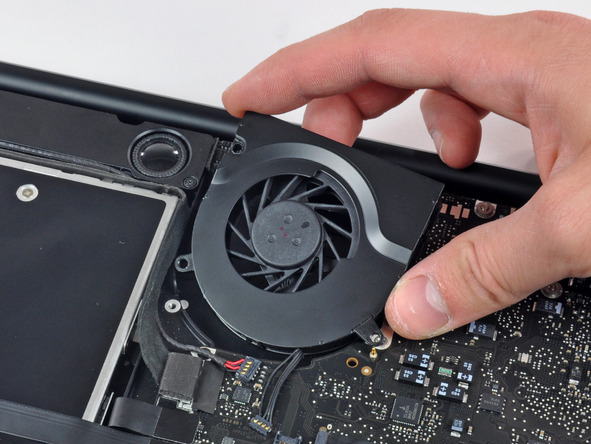
Thế nhưng, bạn nên chú ý rằng quạt tản nhiệt của bạn tự nhiên kêu to bất thường, kêu rè rè hoặc có những nghi vấn khác thì bạn nên thay mới quạt tản nhiệt. Trong trường hợp quạt hoạt động bình thường thì không sao còn nếu quạt kêu to liên tục trong thời gian dài thì nên chú ý tới nhiều yếu tố khác.
Hướng dẫn cách tắt quạt tản nhiệt laptop Asus Tuf Gaming / Dell đơn giản khi quạt chạy quá ồn
Ngưng các tác vụ không cần thiết
Cách tắt quạt tản nhiệt laptop Dell hay Asus Tuf Gaming đơn giản là kiểm tra quạt tản nhiệt có quá tải hay không. Muốn kiểm tra quạt tản nhiệt có hỏng hay không thì hãy ngưng sử dụng những ứng dụng và tác vụ không cần thiết để bảo vệ laptop của mình. Quạt đang hoạt động bình thường bỗng nhiên quay mạnh mà không có bất kỳ lỗi hay cảnh báo gì hiển thị trên màn hình, thì có thể chúng đang hoạt động để đáp ứng nhu cầu tản nhiệt của một phần cứng nào đó, và thường là GPU. Cách tốt nhất để giải quyết vấn đề này là tiến hành tắt các ứng dụng không mong muốn đang sử dụng phần cứng đó, bằng cách dừng tiến trình.
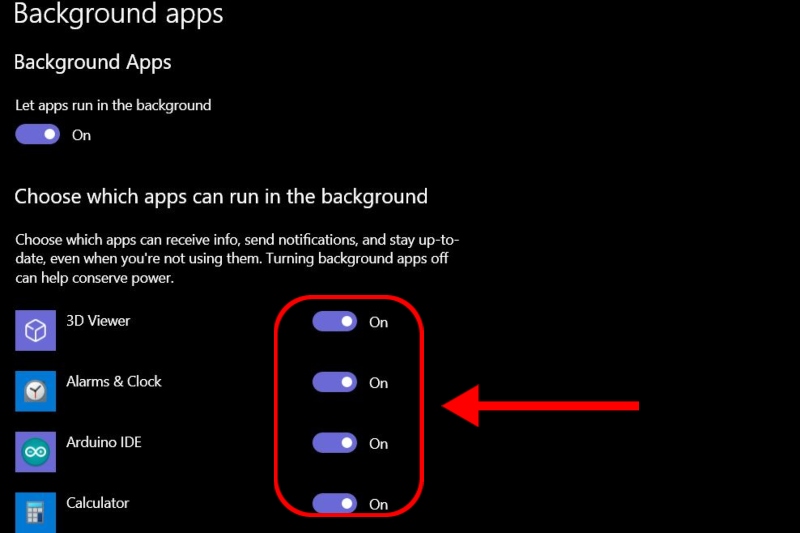
Để không gặp phải hiện tượng máy tính tự khởi động lại thì người dùng chỉ cần xóa bỏ chúng trong thư mục startup hoặc Task Manager/startup. Với Mac, truy cập System Preferences sau đó chọn Users rồi click chọn Startup và loại bỏ tất cả tác vụ không cần thiết là máy tính hoạt động bình thường.
Thực tế, không hề có cách tắt quạt tản nhiệt laptop một cách hoàn toàn, vì laptop cần quạt tản nhiệt giúp chúng hoạt động tốt và ổn định. Giảm bớt các tác vụ đang chạy sẽ giúp máy nhẹ hơn và quạt sẽ quay ít hơn, ít tiếng ồn hơn. Bạn hãy lưu ý điều này khi muốn tìm cách tắt quạt tản nhiệt laptop nhé!
Phần mềm khắc phục
Hầu hết laptop cho phép bạn điều khiển tốc độ quạt sử dụng phần mềm từ bên thứ 3. Những ứng dụng này cũng được sử dụng để truy cập vào một lượng lớn thông tin nội bộ máy tính của bạn. Nếu bạn đang sử dụng hệ điều hành Windows, thì nên dùng một công cụ như Speed Fan, trong khi người dùng Mac có thể sử dụng smc, Fan và Control. Các phần mềm này có thể điều chỉnh hiệu năng hoạt động của quạt, nhưng không phải cách tắt quạt tản nhiệt laptop hoàn toàn.
Sử dụng quạt tản nhiệt rời
Hãy thử làm mát chiếc máy tính của bạn. Đơn giản là sử dụng quạt tản nhiệt rời với hệ thống quạt tích hợp phía trong thiết bị để tối đa hóa khả năng điều hòa không khí. Hiện nay, đế tản nhiệt được thiết kế đa dạng về mẫu mã, màu sắc, với hệ thống đèn LED rực rỡ, tốc độ quạt được cải thiện, tích hợp cảm biến nhiệt độ và hệ thống cổng cắm USB thích hợp.
Người dùng có thể sử dụng đế tản nhiệt nếu máy tính xách tay được đặt trên bàn hay bất kỳ một vị trí cố định nào đó. Những chiếc quạt tản nhiệt sẽ phát huy tối đa khả năng trong các trường hợp như game đồ họa cao, render video hay các tác vụ nặng yêu cầu phải hoạt động thời gian dài.
Làm mát máy bằng đế tản nhiệt không phải là một cách tắt quạt tản nhiệt laptop, nhưng sẽ làm máy hoạt động êm và bớt tiếng ồn hơn.
Vệ sinh máy tính thường xuyên
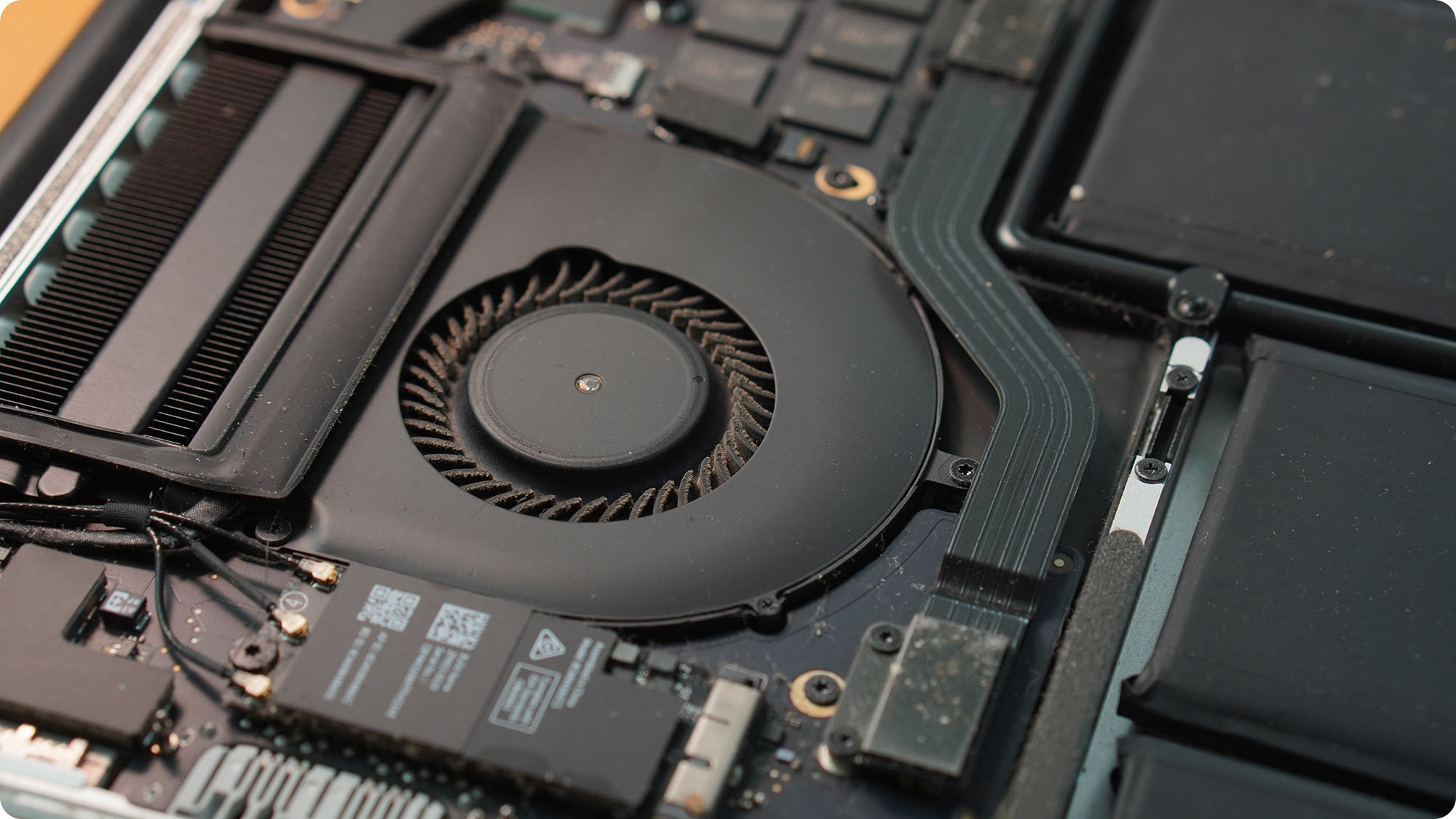
Bạn sẽ không cần tìm hiểu cách tắt quạt tản nhiệt laptop nếu máy được vệ sinh thường xuyên và không phát ra tiếng ồn. Một cách kiểm tra tình trạng quạt gió cũng như cách sử dụng hay cách tắt quạt gió laptop Dell hiệu quả nhất chính là thường xuyên vệ sinh laptop định kỳ. Bụi bẩn thường bị hút vào trong laptop và mắc kẹt ở đó. Lâu ngày bụi bẩn được tích tụ nhiều gây giảm tốc độ quạt hoặc bít các lỗ thông gió. Luồng khí lưu thông kém dẫn đến tản nhiệt kém. Do đó, bạn cần vệ sinh máy tính thường xuyên để mọi thứ hoạt động tốt hơn.
Tìm đến chuyên viên sửa chữa
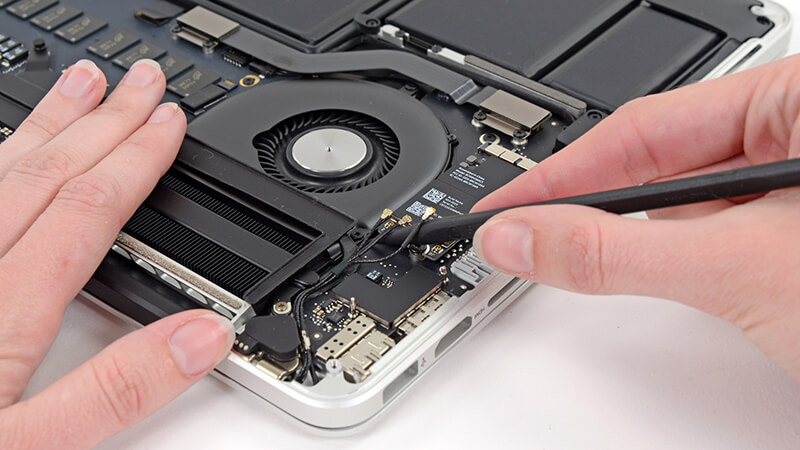
Nếu bạn thắc mắc không chỉ cách tắt quạt tản nhiệt laptop mà máy tính còn mắc nhiều lỗi khác thì bạn có thể mang tới trung tâm sửa chữa máy tính để được tư vấn cách sửa chữa hiệu quả, nhanh chóng. Quạt laptop có thể chỉ cần phải vệ sinh sạch sẽ, hoặc thay thế quạt tản nhiệt với chi phí không cao.
Sản phẩm gợi ý

Đế tản nhiệt laptop Flydigi Supercharged Laptop Cooler BS2

Đế tản nhiệt Laptop REDRAGON 17in 1FAN LED RGB Black Windseeker GCP512

Đế tản nhiệt Laptop REDRAGON 15in 5FAN LED RGB+Gía ĐT Black IVY GCP500

Đế tản nhiệt Laptop GIVECOOL S608 8 Fan LED
Cách bật quạt tản nhiệt laptop Dell và Asus Tuf Gaming
Sau đây là cách bật quạt tản nhiệt laptop Dell và Asus Tuf Gaming hiệu quả bạn có thể tham khảo làm tại nhà.
Dụng cụ cần chuẩn bị
Trước khi thực hiện cách bật quạt tản nhiệt laptop Asus Tuf Gaming và Dell bạn cần chuẩn bị những dụng cụ sau:
- 1 ổ điện dài.
- 1 đầu dây để nối với ổ điện.
- 1 quạt tản nhiệt laptop.
- 1 cốc sạc có cổng USB.
Lưu ý: Không nên cắm trực tiếp quạt tản nhiệt vào USB. Bởi nếu thực hiện trong thời gian dài có thể dẫn tới việc nhiệt độ quá cao khiến cổng USB bị chảy.
Hướng dẫn cách bật quạt tản nhiệt Laptop Asus Tuf Gaming và laptop Dell
Sau khi đã chuẩn bị đầy đủ dụng cụ, hãy cùng đến với cách bật quạt tản nhiệt laptop dưới đây:
- Bước 1: Mở thanh chống ở đế quạt gió để có khoảng cách giữa đáy đế với mặt bàn nhằm tạo không gian cho hơi nóng thoát ra ngoài
- Bước 2: Cắm đầu dây của đế tản nhiệt vào sạc pin.
- Bước 3: Đặt máy tinh lên trên đế tản nhiệt.
- Bước 4: Cắm sạc quạt tản nhiệt và cũng cắm sạc laptop vào ổ điện.
Như vậy là bạn đã có thể hoàn thành cách bật quạt tản nhiệt laptop Asus Tuf Gaming và laptop Dell do HACOM hướng dẫn rồi.
Kết luận
Đó là tất cả những hướng dẫn cách tắt quạt tản nhiệt laptop đơn giản và cách bật quạt tản nhiệt laptop Asus Tuf Gaming và laptop Dell để có thể dễ dàng làm chủ được chiếc quạt laptop của mình mà HACOM đã tổng hợp và liệt kê. Tuy nhiên, cách làm nào cũng sẽ có những giới hạn nhất định. Quan trọng chính là việc sử dụng và vận hành máy, kết hợp cùng những phụ kiện laptop để tối ưu công suất của máy tính. Đó cũng là một trong những ưu tiên nên làm khi sử dụng máy tính.









