










Các nguyên nhân khiến cho bàn phím máy tính không gõ được
Trường hợp bàn phím máy tính không gõ được khi đánh văn bản có thể là do một trong những nguyên nhân dưới đây:
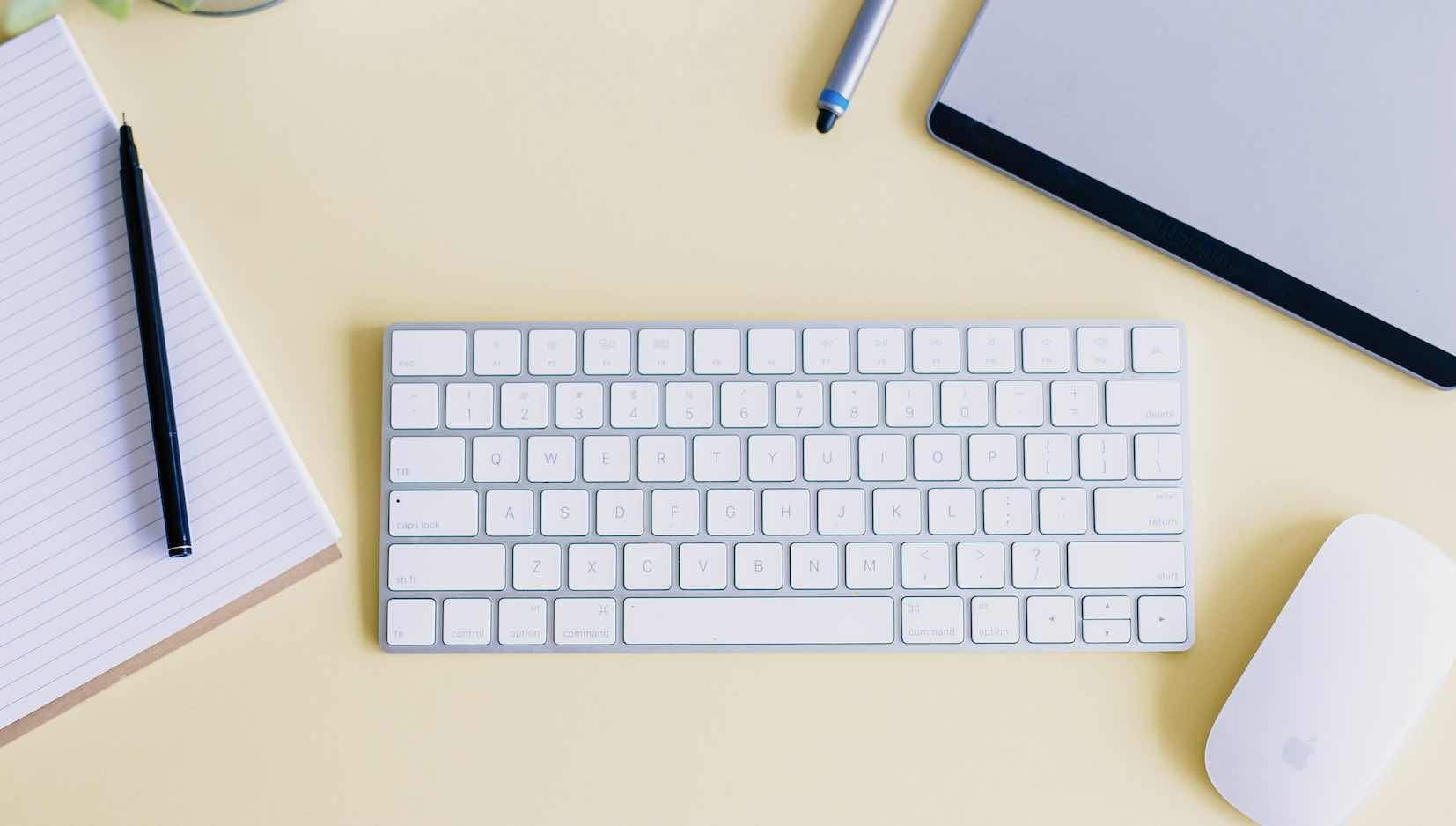
+ Nguyên nhân 1: Bàn phím máy tính bị vướng phải vật cản như bụi bẩn nào đó ở bên trong
+ Nguyên nhân 2: Driver bàn phím máy tính bị lỗi hoặc mở quá nhiều tab dẫn đến máy tính không đọc được lệnh và bị gián đoạn
+ Nguyên nhân 3: Bàn phím laptop bị liệt hoàn toàn không gõ được chữ do lỗi kết nối bluetooth
+ Nguyên nhân 4: Bàn phím lỗi do bị ngấm chất lỏng
Sản phẩm gợi ý
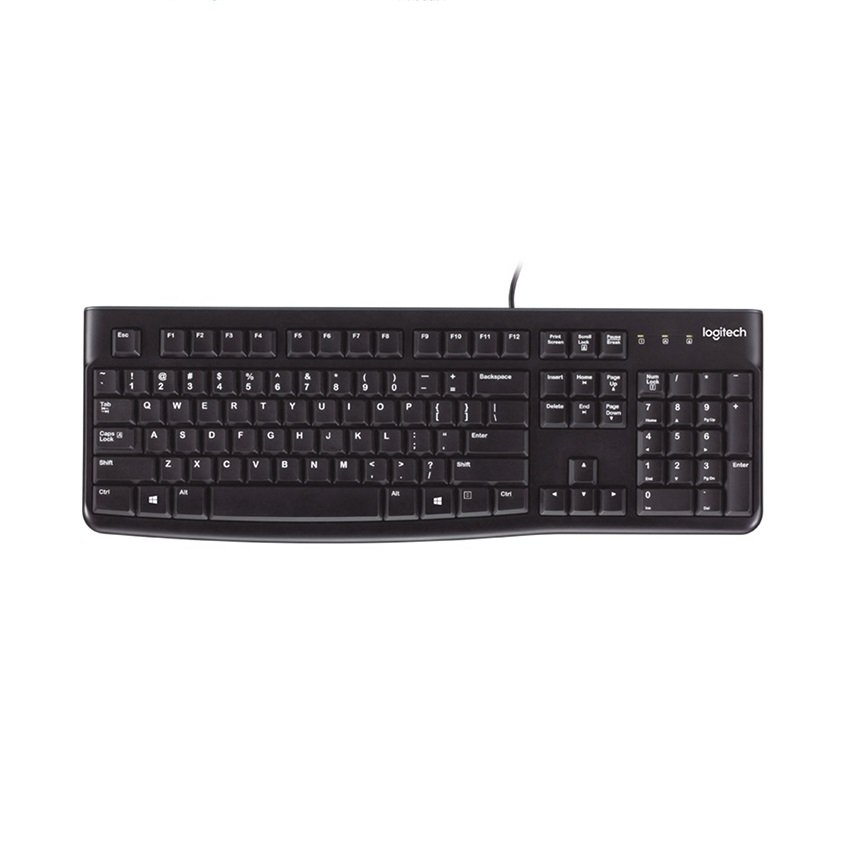
Bàn phím Logitech K120 (USB/Đen)
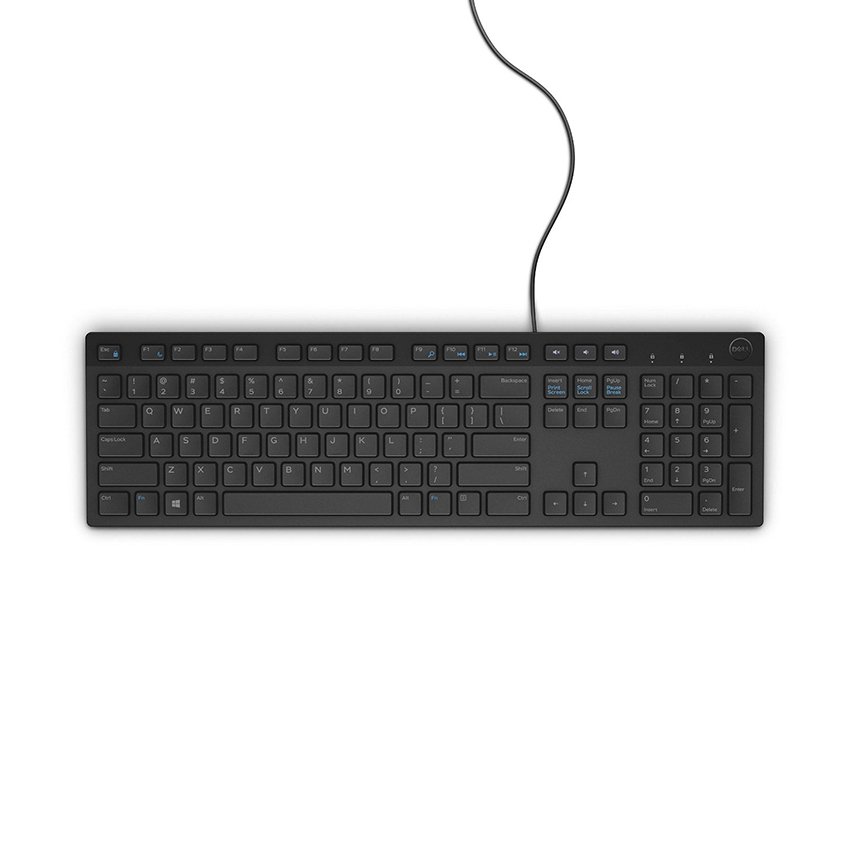
Bàn phím Dell KB216B (USB/Đen)

Bàn phím cơ gaming DAREU EK87 v2 Gray-black (Dream switch)

Bàn phím cơ gaming có dây AULA F75 Red Switch (Màu Trắng)
Trong quá trình sử dụng bàn phím máy tính vô tình ngấm vào những dung dịch lỏng như nước hay cafe,… làm cho bàn phím không còn bấm được nữa. Cách khắc phục trường hợp này còn phụ thuộc vào lượng nước mà bạn đổ ra mà có thể cứu chữa được bàn phím hay không.
Sản phẩm gợi ý

Bàn phím không dây DAREU LK160D (Dual Mode, Scissor Switch)

Bàn phím cơ gaming có dây EDRA EK316 Red Switch

Bàn phím AKKO 3108 v3 Joy of Life (Cream Yellow switch V3)

Bàn phím cơ gaming AULA F87/F87 Pro (3 Mode/Đen Gradient/Grey Wood V4 Switch)
Cách sửa lỗi bàn phím máy tính không gõ được ra sao?
Sau khi đã tìm ra nguyên nhân bàn phím máy tính không gõ được, bạn cần tìm cách khắc phục lỗi để sửa máy tính. Dưới đây là cách khắc phục lỗi máy tính bạn có thể tham khảo
Khởi động lại máy tính
Cách đơn giản nhất để khắc phục lỗi máy tính không gõ được là khởi động lại laptop của mình. Sau khi khởi động lại sẽ giúp laptop nhận driver bàn phím. Bạn chọn nút Start > Power > Restart.
Cách sửa bàn phím vướng phải vật cản
Bạn dùng cọ hoặc dùng nhíp để gắp những vật cản ra khỏi bàn phím laptop hoặc máy tính bàn.
Nếu vẫn không sử dụng được. Bạn có thể dùng tay ấn và kéo một loạt phím từ đầu bên này đến đầu bên kia. Ấn lần lượt cho đến hết các hàng phím và thử lại xem còn tình trạng bàn phím laptop không gõ được số nữa hay không!
Cập nhật Keyboard Driver
Nếu bàn phím của bạn đang bị sai driver hoặc không nhận driver thì tất nhiên bạn cũng sẽ gặp phải lỗi bàn phím laptop không gõ được số, gõ số ra chữ. Để khắc phục bạn làm theo hướng dẫn dưới đây:
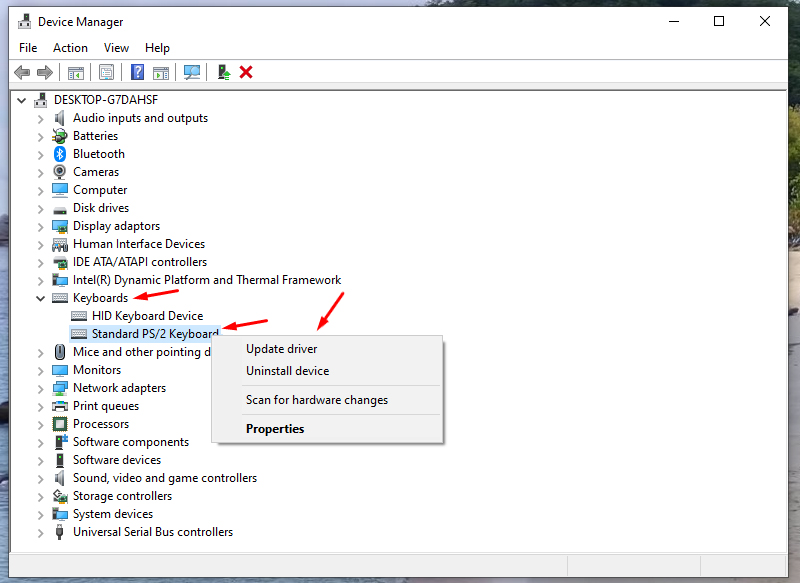
Bước 1: Vào Start => Chọn Device Manager => Bấm tổ hợp phím tắt Windows + R => Điền mã lệnh devmgmt.msc => Chọn OK
Bước 2: Trong thư mục Device Manager => Chọn mục Keyboards => Nhấn chọn Standard PS / 2 Keyboard => Nhấn chuột phải và bấm Update Driver
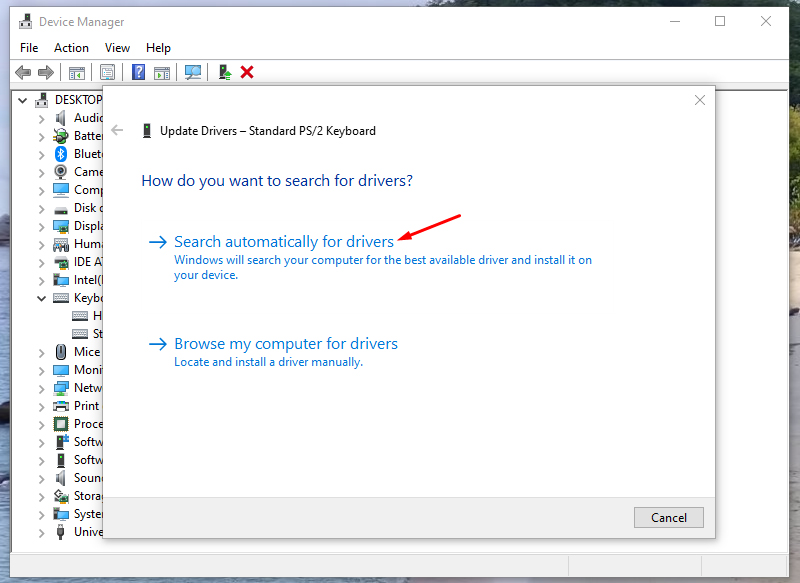
Bước 3: Chọn vào mục Search automatically for updated drivers => Chọn update bản driver mới nhất
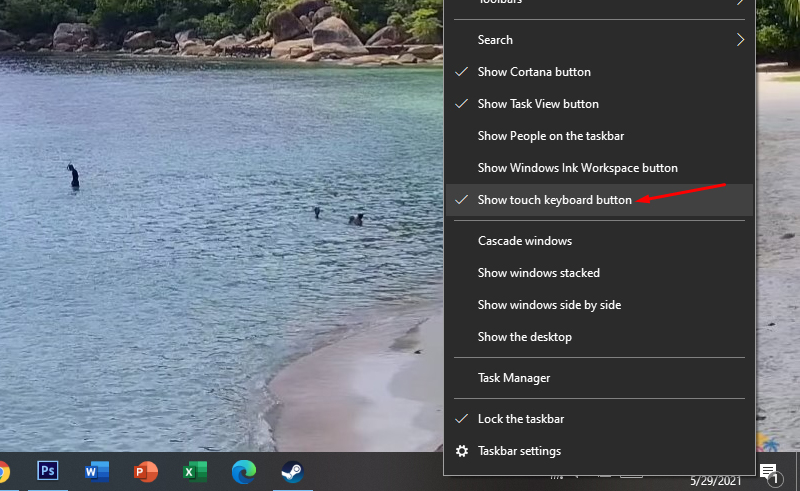
Mở khóa bàn phím bằng phím tắt.
Nếu bàn phím máy tính không gõ được không phải bị hư mà do vô tình khóa bàn phím. Bạn có thể sử dụng tổ hợp phím Windows + Space hoặc Shift + Esc để mở khóa. Có một vài dòng máy chức năng mở khóa bàn phím lại nằm ở 1 trong các phím F1 - F12.
Thử dùng phím tắt
Bạn có thể nhấn tổ hợp phím Windows + Space (phím tắt) thì thấy tình hình được cải thiện. Ngoài ra, còn một phím tắt nữa là Shift + Esc (hoặc phím có biểu tượng khóa trên bàn phím) cũng được cho là có tác dụng trong trường hợp này. Bạn nhấn thử xem sao nhé.
Nếu bàn phím vẫn được máy tính nhận, nhưng lỗi bàn phím không gõ được, đặc biệt hay xảy ra với laptop Dell, HP, ... ví dụ bàn phím laptop Dell không gõ được và gặp tình trạng bạn nhấn chữ a nhưng nó cứ mở một menu nào đó ra chứ không hiện chữ a, khi đó hãy nghĩ đến trường hợp bị kẹt phím. Để sửa lỗi tại sao bàn phím laptop không gõ được, bạn dùng tay ấn và kéo một loạt phím từ đầu bên này đến đầu bên kia, lần lượt cho đến hết các hàng phím và thử lại xem sao nhé.
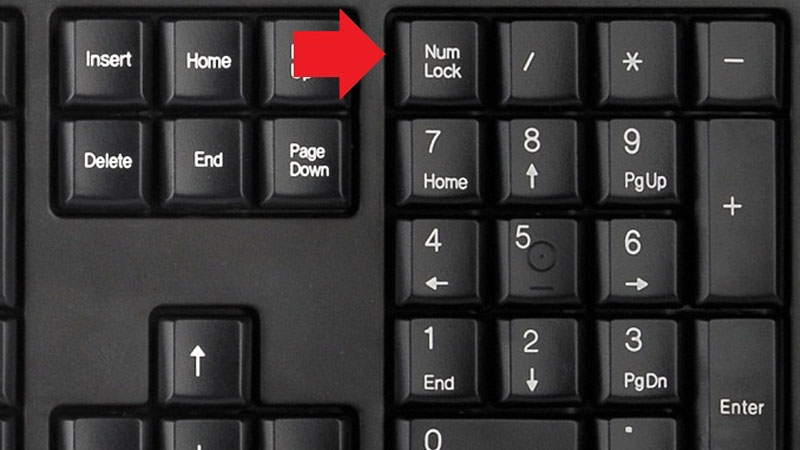
Bàn phím máy tính không gõ được phím số do tắt Numlock
Nếu bàn phím của bạn vẫn có thể gõ được chữ nhưng các phím số ở khu vực phím phụ không thể gõ được, bàn phím laptop gõ số ra chữ thì rất có khả năng vô tình bạn đã tắt chức năng Numlock. Để khởi động lại chức năng này bạn chỉ việc ấn lại phím Numlock nằm cùng khu vực phím số đó trên bàn phím.
Cài đặt lại trình điều khiển thiết bị Bluetooth
Bluetooth là một công nghệ không dây cho phép chúng ta kết nối các thiết bị trên máy tính. Tuy nhiên, thường thì các thiết bị Bluetooth như bàn phím ngừng hoạt động mà không có bất kỳ lỗi nào, ngắt bàn phím laptop. Cách sửa lỗi bàn phím Bluetooth hoạt động trở lại:
- Bước 1. Nhấn Windows và X cùng lúc và từ menu chọn Device Manager.
- Bước 2. Tìm thiết bị Bluetooth và chọn uninstall the device từ menu chuột phải.
- Bước 3. Chọn Uninstall để xác nhận. Không chọn Delete the driver software for this device.
- Bước 4. Restart lại máy tính của bạn.
Trong quá trình khởi động lại máy tính của bạn sẽ tự động cài đặt Bluetooth và rất có thể nó sẽ khắc phục được vấn đề bị ngắt bàn phím laptop.
Đem đến cơ sở sửa chữa hoặc bảo hành
Các cơ sở kỹ thuật sửa chữa hoặc đơn vị bảo hành luôn luôn là sự lựa chọn cần thiết khi các phương pháp tự khắc phục lỗi không hiệu quả. Bạn có thể trực tiếp đem máy đến các chi nhánh của HACOM, hoặc liên hệ với hãng để nhận sự trợ giúp với điều kiện máy còn thời hạn bảo hành. Ví dụ trong trường hợp bàn phím Dell không gõ được, lỗi không đánh được số trên bàn phím laptop dell thì người dùng có thể trực tiếp liên hệ với Dell Việt Nam qua số tổng đài 180545455 để sử dụng dịch vụ bảo hành tận nơi của hãng.
Kết luận
Như vậy, nếu là vấn đề phần mềm thì lỗi bàn phím máy tính desktop, laptop không gõ được chữ hoặc bàn phím laptop gõ không ra số thì có thể khắc phục được một cách khá đơn giản. Trên đây HACOM đã chỉ cho các bạn lý do tại sao bàn phím máy tính của bạn không gõ được và những cách sửa lỗi chi tiết nhất. Nếu quý khách có thắc mắc hãy liên hệ với chúng tôi qua website: https://hacom.vn/ hoặc hotline 1900.1903 nhé.
Chúc các bạn thực hiện thành công!









