










Vì sao nên thường xuyên gỡ các ứng dụng không sử dụng?
Nhiều phần mềm sau khi cài đặt sẽ tự động khởi động cùng Windows hoặc chạy nền liên tục dù người dùng không sử dụng. Điều này có thể gây ra một số vấn đề như:
- Làm máy tính khởi động chậm hơn
- Chiếm dung lượng ổ cứng không cần thiết
- Tiêu tốn RAM và tài nguyên CPU
- Gây xung đột phần mềm hoặc lỗi hệ thống
- Làm giảm hiệu năng khi chơi game hoặc làm việc đồ họa
Do đó, việc kiểm tra và gỡ bỏ các ứng dụng không cần thiết định kỳ sẽ giúp laptop hoặc PC vận hành ổn định và mượt mà hơn.
Cách 1 : Gỡ ứng dụng trên Window 10 từ thanh công cụ Start
Hầu hết các ứng dụng trên Windows đều có biểu tượng truy cập nhanh trong Start Menu. Ngoài việc mở ứng dụng nhanh chóng, Windows 10 còn cho phép người dùng gỡ cài đặt trực tiếp ngay tại đây.
Ưu điểm: Thao tác nhanh, phù hợp với các ứng dụng phổ thông như phần mềm văn phòng, trình duyệt, game hoặc ứng dụng Microsoft Store.
Bước 1 : Click vào biểu tượng Start trên góc trái màn hình, tất cả các ứng dụng của Window sẽ được hiển thị ở đây
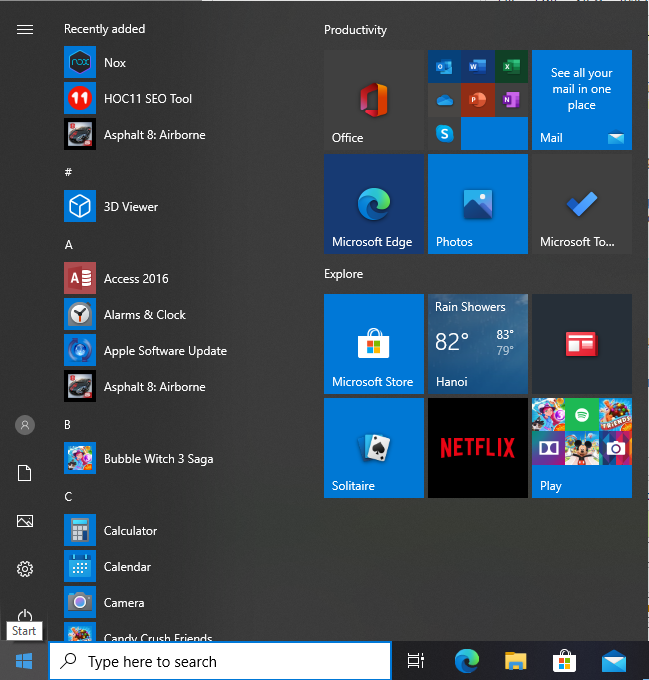
Bước 2 : Chọn ứng dụng muốn gỡ, click chuột phải và chọn biểu tượng thùng rác Uninstall
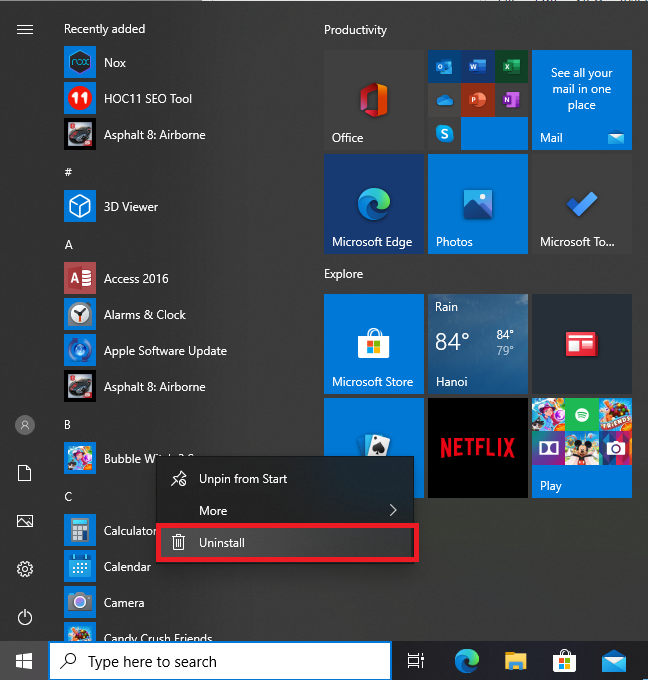
Sau khi chọn Uninstall, hệ thống sẽ tự động mở trình gỡ cài đặt của ứng dụng để bạn xác nhận thao tác xóa phần mềm.
Lưu ý : Một số ứng dụng hệ thống hoặc phần mềm mặc định của Windows sẽ không thể gỡ bằng cách này.
Cách 2: Gỡ ứng dụng trong Settings
Đây là cách gỡ phần mềm phổ biến và đầy đủ hơn trên Windows 10. Tại mục Apps & Features, người dùng có thể xem toàn bộ ứng dụng đã cài đặt cũng như dung lượng mà phần mềm đang sử dụng.
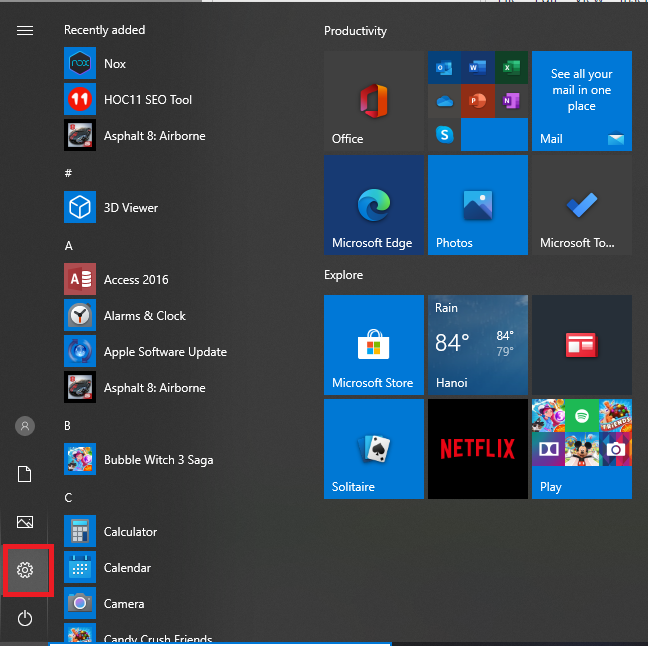
Bước 1 : Mở Start Menu, click chọn Setting có hình bánh răng
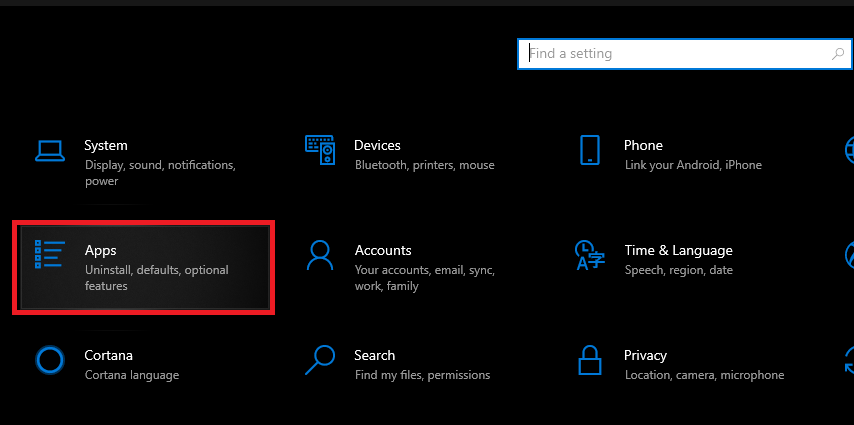
Bước 2: Chọn mục Apps
Bước 3: Click chọn App & features để hiển thị tất cả ứng dụng đã cài trên máy tính
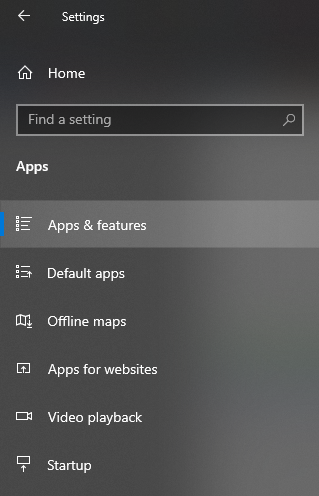
Bước 4: Chọn ứng dụng cần gỡ, sau đó nhấn Uninstall
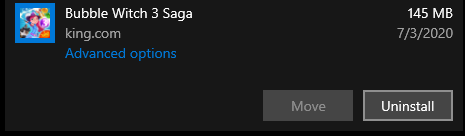
Hệ thống sẽ yêu cầu xác nhận thêm một lần nữa trước khi tiến hành xóa ứng dụng khỏi máy tính.
Mẹo giúp gỡ ứng dụng sạch hơn trên Windows 10
Sau khi gỡ cài đặt, một số phần mềm vẫn có thể để lại file cache hoặc dữ liệu tạm trong hệ thống. Để tối ưu máy tính tốt hơn, bạn có thể áp dụng thêm các mẹo sau:
- Khởi động lại máy sau khi gỡ phần mềm
- Xóa file tạm bằng Disk Cleanup
- Kiểm tra thư mục Downloads và Program Files để xóa dữ liệu còn sót
- Tắt các ứng dụng khởi động cùng Windows không cần thiết
- Sử dụng phần mềm hỗ trợ gỡ cài đặt chuyên sâu nếu cần
Kết luận
Việc gỡ bỏ ứng dụng không cần thiết trên Windows 10 là thao tác đơn giản nhưng mang lại hiệu quả rõ rệt trong việc cải thiện hiệu năng máy tính. Chỉ với vài bước cơ bản, bạn đã có thể giải phóng dung lượng ổ cứng, giảm tải hệ thống và giúp laptop hoạt động ổn định hơn mỗi ngày.
Nếu máy tính của bạn vẫn bị chậm sau khi gỡ ứng dụng, hãy kiểm tra thêm tình trạng ổ cứng, RAM hoặc nâng cấp SSD để tối ưu tốc độ sử dụng hiệu quả hơn.









